

Présentation vidéo
Ce que couvre cette vidéo :
Créer une adhésion et en comprendre les Options de produits pour les adhérents.
Remarque : il se peut que l'écran devienne vide lorsque vous modifiez une adhésion, ou que le formulaire disparaisse. Dans ce cas, créez un nouvel utilisateur administrateur et essayez d'effectuer les modifications avec ce compte. Voir aussi :
Impossible de modifier l'adhésion.
Création d'une adhésion
Dans MemberPress, un abonnement est un type de produit. La création d'un abonnement s'apparente beaucoup à celle d'une page ou d'un article dans WordPress. Pour configurer un abonnement, procédez comme suit :
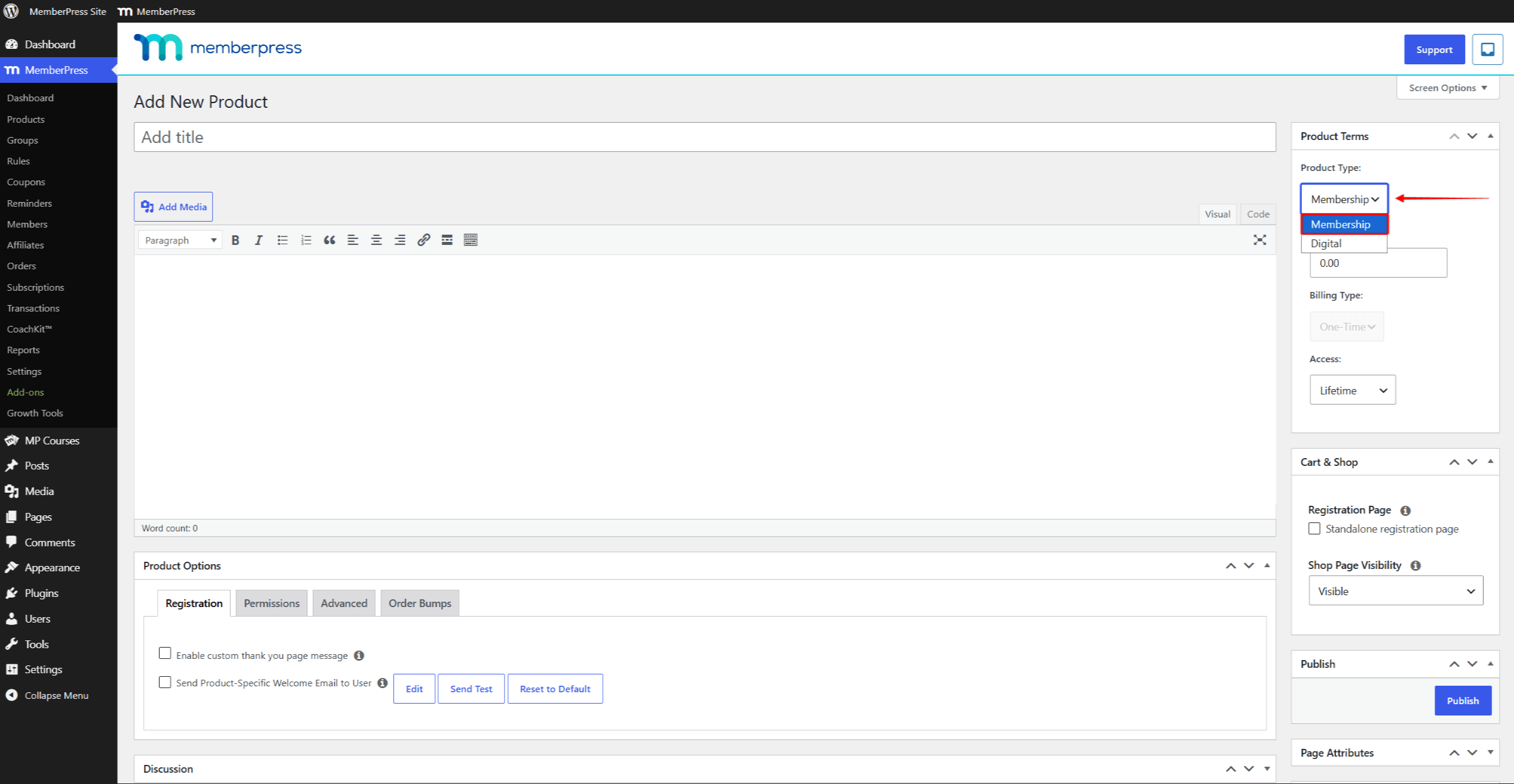
- Naviguez jusqu'à Tableau de bord > MemberPress > Produitset cliquez sur le bouton Ajouter un nouveau produit bouton. Le Type de produit est fixé à “ Adhésion ” par défaut. Conservez cette valeur par défaut pour créer une adhésion.
- Fixer un Titre pour l'adhésion (exemple : adhésion de base). Le titre est obligatoire et doit avoir une certaine valeur.
- Fixer un prix et durée de l'abonnement pour les adhérents, comme expliqué dans le documentation relative aux conditions tarifaires d'adhésion. Vous pouvez choisir un paiement unique pour un accès à vie. L'accès unique peut également expirer après un nombre défini de jours, de semaines, de mois ou d'années, ou à une date précise. Vous pouvez également activer les abonnements récurrents. Ceux-ci peuvent être facturés chaque semaine, chaque mois, tous les 3 ou 6 mois, chaque année, ou à un intervalle personnalisé de semaines ou de mois. À titre d’exemple simple, supposons que vous ayez choisi un abonnement récurrent mensuel. Cela signifie que le montant de l’abonnement sera facturé chaque mois à vos membres.
- (Facultatif) Définir un Procès Durée de l'abonnement. Une période d'essai permet à vos abonnés de tester l'abonnement avant de l'acheter. Vous pouvez choisir de proposer cette période d'essai gratuitement ou à un tarif réduit. Consultez la “ Une seule tentative autorisée ” Option permettant de limiter les utilisateurs à un seul essai de cet abonnement. Saisissez la durée de la période d'essai en jours. Les multiples de 7 s'affichent en semaines. Les multiples de 30 s'affichent en mois, et les multiples de 365 s'affichent en années. NOTE : Les nombres supérieurs à 14 qui ne sont pas divisibles par 7, 30 ou 365 peuvent entraîner des problèmes de traitement des paiements avec votre passerelle de paiement.
- Ajouter du texte/images dans le corps de l'abonnement. C'est là que vous présentez les principaux avantages de votre abonnement à vos clients potentiels. Le contenu de l'abonnement s'affiche sur l'interface publique comme une page WordPress classique ; n'hésitez donc pas à faire preuve de créativité dans la mise en page, le contenu et le design de votre page. Les clients souscrivent à l'abonnement via sa page d'inscription ou via le panier lors du paiement, lorsque cette fonctionnalité est activée.
- Définir qui peut acheter l'abonnement. “ Tout le monde ” signifie que tout le monde, y compris les invités et les membres connectés, peut acheter l’abonnement. “ Invités ” signifie que seuls les utilisateurs non inscrits peuvent acheter l’abonnement. Enfin, “ Membres ” signifie que seuls les utilisateurs ayant déjà acheté un abonnement peuvent en acheter un autre. Vous pouvez utiliser cette dernière option pour empêcher les membres d’acheter un abonnement tant qu’ils n’en ont pas déjà acheté un autre.
- Enfin, configurez le Affichage du cadre de tarification des pages de groupe. À mesure que vous modifiez les options d'affichage, vous pouvez vous faire une idée du résultat dans la zone d'aperçu. Cochez la case Documentation des groupes MemberPress pour une explication plus détaillée des groupes.










 FR
FR  EN
EN  ES
ES  DE
DE  PT
PT 