

Resumen en vídeo
De qué trata este vídeo:
Crear una cuenta de socio y comprender su Opciones de productos para socios.
Nota: Es posible que aparezca una pantalla en blanco al editar una suscripción, o que el formulario desaparezca. En ese caso, crea un nuevo usuario de administración e intenta editar con ese usuario. Véase también:
No se puede editar la afiliación.
Crear una afiliación
En MemberPress, una suscripción es un tipo de producto. Crear una suscripción es muy similar a crear una página o una entrada en WordPress. Para configurar una suscripción, sigue estos pasos:
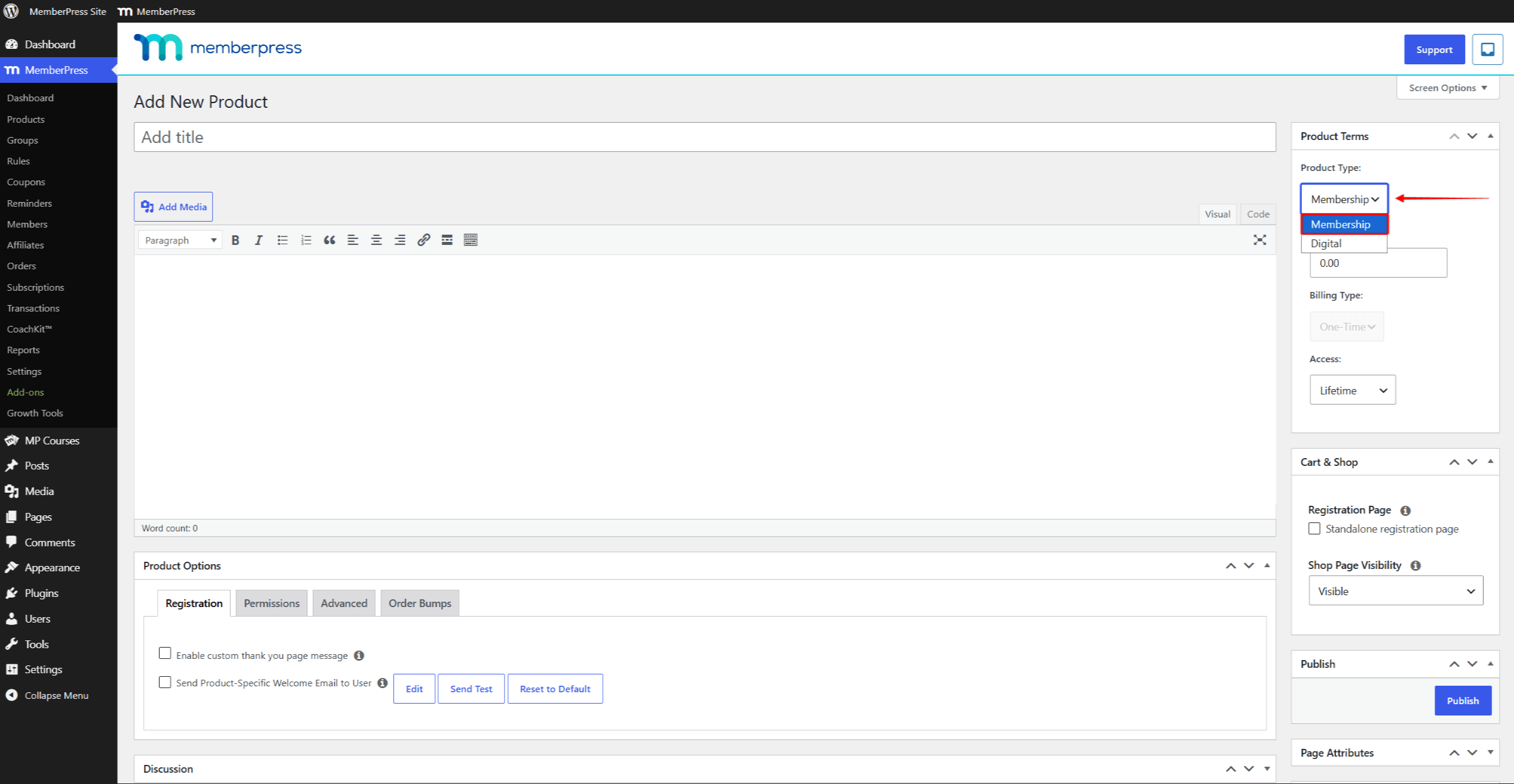
- Vaya a Panel de control > MemberPress > Productosy haga clic en el botón Añadir un nuevo producto botón. El Tipo de producto se establece en “Afiliación” por defecto. Mantén este valor predeterminado para crear una afiliación.
- Establecer un Título para la categoría de socio (ejemplo: Categoría Básica). El título es obligatorio y debe tener algún valor.
- Establecer un precio y plazo de suscripción para los socios, tal y como se explica en el Documentación sobre las condiciones de precios de las suscripciones. Puedes seleccionar un pago único para obtener acceso de por vida. El acceso único también puede caducar tras un número determinado de días, semanas, meses o años, o en una fecha concreta. También puedes activar las suscripciones periódicas. Estas pueden facturarse semanalmente, mensualmente, cada 3 o 6 meses, anualmente o en un intervalo personalizado de semanas o meses. A modo de ejemplo sencillo, supongamos que eliges una suscripción periódica mensual. Esto significaría que a tus miembros se les cobrará el importe de la suscripción cada mes.
- (Opcional) Establezca un Ensayo Periodo de prueba de la suscripción. Un periodo de prueba permite a tus miembros probar la suscripción antes de comprarla. Puedes elegir si el periodo de prueba es gratuito o tiene un precio reducido. Consulta el “Permitir solo un intento” Opción para limitar a los usuarios a una sola prueba de esta suscripción. Introduce el periodo de prueba en días. Los múltiplos de 7 se muestran como semanas. Los múltiplos de 30 se muestran como meses, y los múltiplos de 365 se muestran como años. NOTA: Los números mayores que 14 que no sean divisibles por 7, 30 o 365 pueden provocar problemas en el procesamiento de los pagos a través de tu pasarela de pago.
- Añadir texto/imágenes en el cuerpo de la suscripción. Aquí es donde presentas las ventajas principales de tu suscripción a los clientes potenciales. El contenido de la suscripción se muestra en la interfaz pública como una página normal de WordPress, así que no dudes en dar rienda suelta a tu creatividad con la maquetación, el contenido y el diseño de la página. Los clientes adquieren la suscripción a través de su página de registro o mediante el proceso de pago del carrito, cuando este está habilitado.
- Establecer quién puede comprar la suscripción. “Todo el mundo” significa que todo el mundo, incluidos los invitados y los miembros que hayan iniciado sesión, puede adquirir la suscripción. “Invitados” significa que solo pueden adquirirla los usuarios no registrados. Y, por último, “Miembros” significa que solo pueden adquirirla los usuarios que ya hayan comprado alguna suscripción anteriormente. Puedes utilizar esta última opción para impedir que los miembros compren una suscripción hasta que no hayan adquirido primero alguna otra suscripción.
- Por último, configura el Visualización del cuadro de precios de la página de grupo. A medida que vayas realizando cambios en las opciones de visualización, podrás hacerte una idea de cómo quedará en el cuadro de vista previa. Comprueba el Documentación de los grupos MemberPress para obtener una explicación más detallada sobre los grupos.










 ES
ES  EN
EN  FR
FR  DE
DE  PT
PT 