

Les abonnements récurrents à MemberPress sont dotés de la fonction d'essai, qui vous permet d'ajouter facilement des essais gratuits ou payants à chaque abonnement. En revanche, cette fonction n'est pas disponible pour les abonnements uniques. Dans ce cas, la solution consiste à utiliser deux adhésions distinctes.
Ce document vous montrera comment mettre en place ce système afin de pouvoir proposer des essais avec des adhésions uniques.
Ajouter un essai aux abonnements uniques
Cette solution de contournement peut être utilisé pour ajouter des essais gratuits ou payants avec des adhésions uniques. A titre d'exemple, nous vous montrerons comment ajouter un essai gratuit à votre adhésion unique existante.
La première étape consisterait à Créez votre adhésion principale (à paiement unique). Vous pouvez créer cet abonnement selon les conditions de votre choix.
Ensuite, vous devez créer une deuxième adhésion unique qui servira d'adhésion d'essai gratuite. Pour créer cette adhésion, veuillez suivre les étapes suivantes :
- Naviguez jusqu'à Tableau de bord > MemberPress > Produitset cliquez sur le bouton Ajouter un nouveau produit bouton. Le Type de produit est fixé à “ Adhésion ” par défaut. Conservez cette valeur par défaut.
- Nom de l'adhésion à l'essai d'une manière qui soit en rapport avec votre adhésion principale, par exemple : Adhésion principale (essai de 7 jours).
- Le prix sera de 0,00 par défaut. Laisser le prix à zéro pour rendre cette adhésion gratuite. Les adhésions gratuites seront automatiquement définies comme des adhésions uniques.
- Dans le cadre de la Panier et boutique section, définir Visibilité de la page de la boutique à “ Caché ”. Ainsi, l'essai gratuit n'apparaît pas sur la page de votre boutique, et les clients ne peuvent y accéder que via les liens que vous partagez.
- Cliquez sur le menu déroulant Accès et sélectionnez l'option Expirer (option). Cette option permet d'ouvrir d'autres paramètres d'expiration.
- Or, dans le cadre de la Expiration après paramètres sélectionner la période d'essai en choisissant l'unité de temps (jours, semaines, mois ou années) et en ajoutant la durée. Dans notre exemple, nous avons fixé la durée de l'essai à 7 jours.
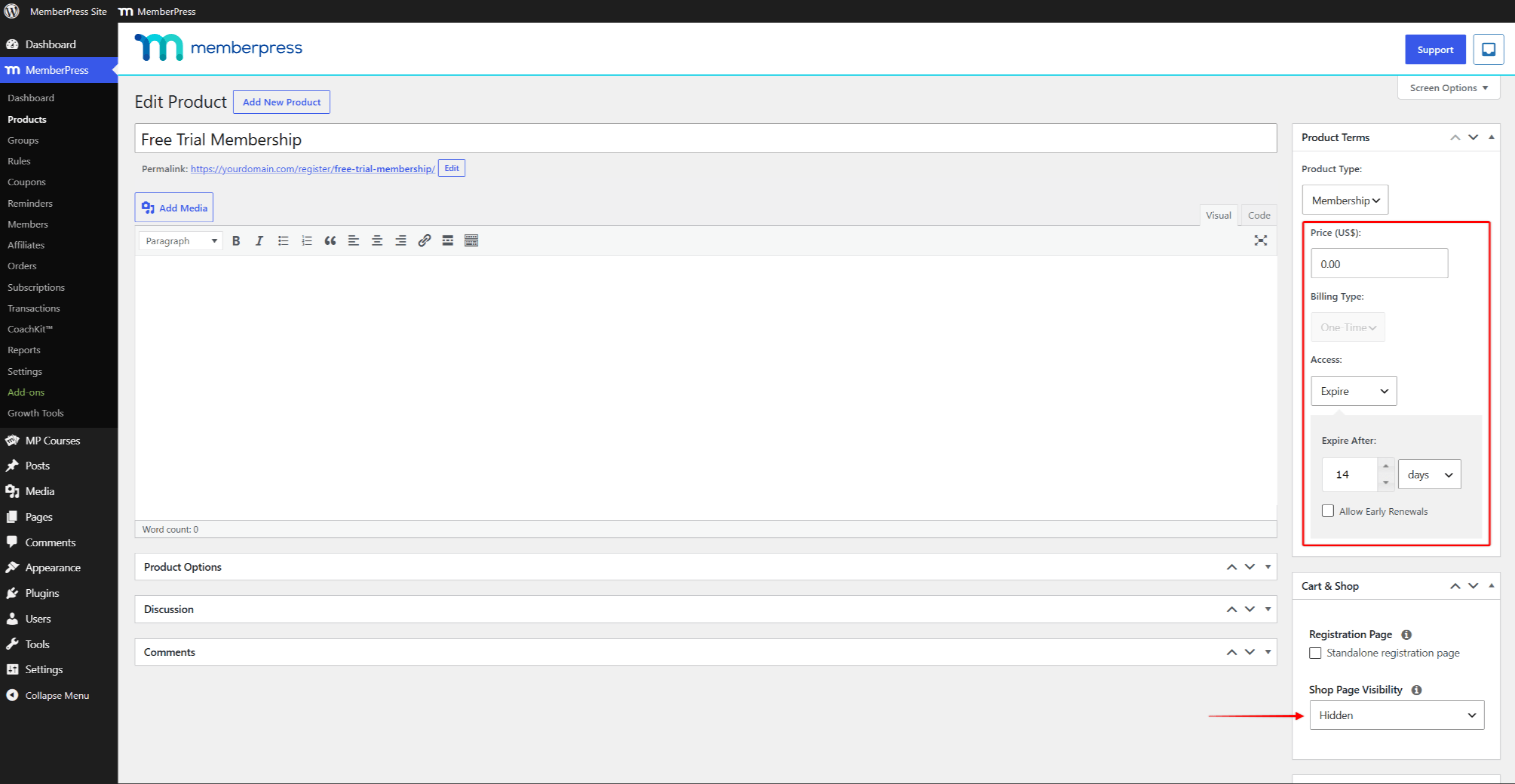
- Ne pas cocher l'option Autoriser les renouvellements anticipés.
- Cliquez sur l'icône Publier pour créer votre adhésion d'essai.
Autoriser un seul essai pour les adhésions uniques
Les périodes d'essai doivent permettre aux utilisateurs de tester votre service avant de souscrire à un abonnement standard. Vous devez donc empêcher les utilisateurs de s'inscrire plusieurs fois à la période d'essai.
Pour ce faire, veuillez ajouter les paramètres supplémentaires suivants à votre adhésion à l'essai :
- Faites défiler vers le bas jusqu'à Options du produit et cliquez sur l'icône Permissions tabulation.
- Dans le cadre de la “ Qui peut acheter ce produit ? ” option, sélectionnez Invités. Cela permettra aux nouveaux utilisateurs d'acheter cet abonnement d'essai.
- Ensuite, cliquez sur le bouton + icône et ajoutez la règle supplémentaire pour Les membres / qui n’avaient / PAS encore souscrit à ce produit auparavant. Cela empêchera tout membre qui s'est déjà enregistré pour cette adhésion à l'essai de l'acheter à nouveau.
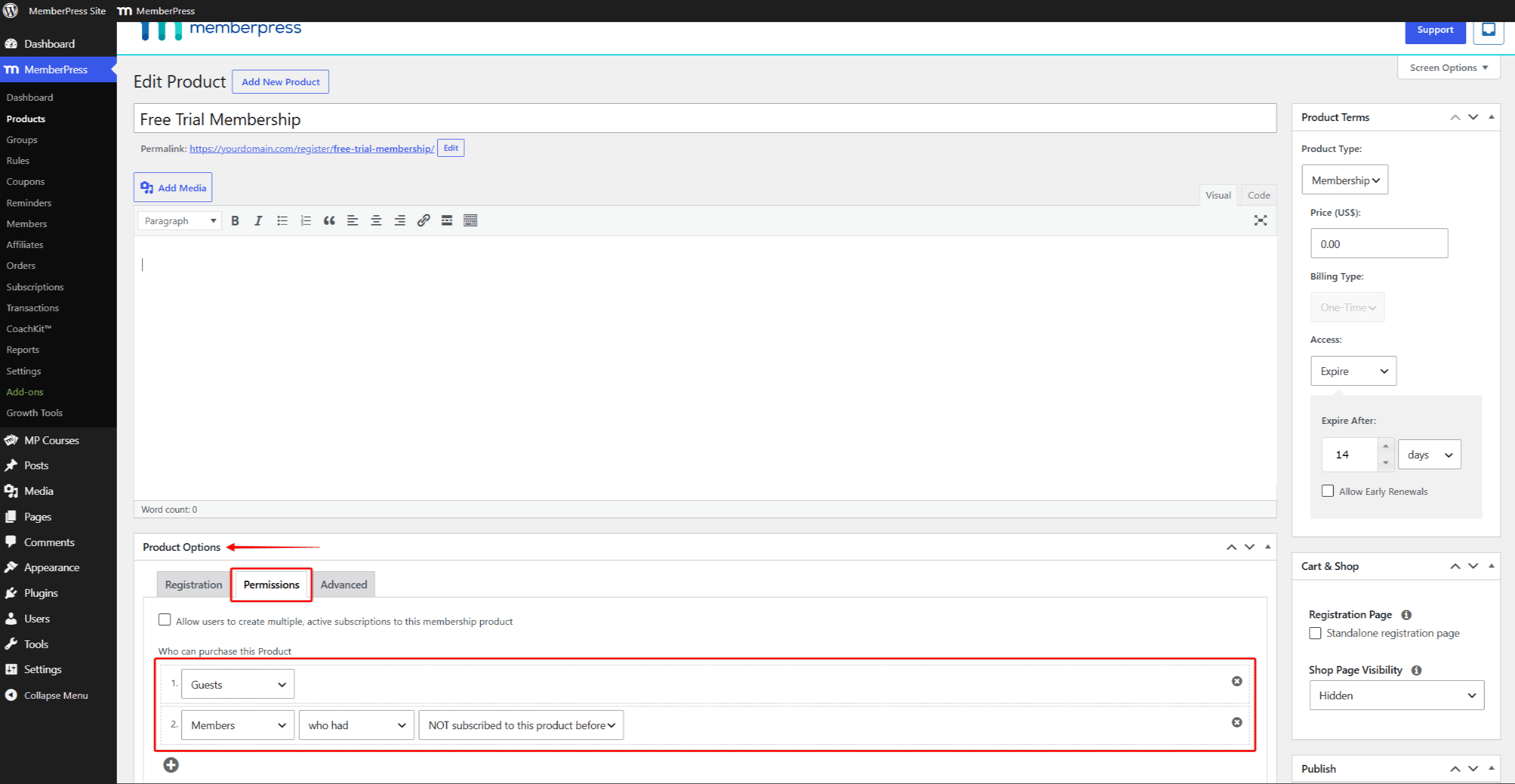
- Cliquez sur l'icône Mise à jour pour enregistrer les modifications.
Passage des utilisateurs à l'adhésion principale
N'oubliez pas que votre abonnement d'essai et votre abonnement principal sont deux abonnements distincts. Il n'y a aucun lien réel entre les deux.
Une fois la période d'essai terminée, vos adhérents devront souscrire à votre formule d'abonnement principale. Les adhérents peuvent la souscrire via son page d'inscription autonome, où ils indiquent également leurs coordonnées bancaires. Lorsque le Chariot MemberPress est activée, redirigez les membres vers la page de votre boutique et vers la page de paiement.
Vous devez donc fournir aux utilisateurs des instructions pour s'inscrire à votre adhésion principale.
Vous pouvez utiliser rappels pour envoyer des instructions lorsque le procès se termine automatiquement. Dans ce cas, vous utiliserez l'option Avant l'expiration de l'abonnement ou Après l'expiration de l'abonnement rappel.
En outre, vous pouvez créer le flux d'utilisateurs souhaité à travers votre conception et faire naviguer ces utilisateurs vers votre adhésion principale.
Enregistrement sans collecte des détails de paiement
Cette solution de contournement peut également être utilisée si vous avez une adhésion récurrente. Dans ce cas, la solution de contournement permettra aux utilisateurs de s'inscrire pour un essai, sans ajouter leurs données de paiement.
À ce stade, vous devez créer un abonnement gratuit à titre d'essai, comme décrit précédemment. Une fois la période d'essai écoulée, vous devez inviter vos utilisateurs à souscrire à votre abonnement principal à renouvellement automatique. Les membres renseignent leurs informations de paiement lors de la finalisation de cet achat, à la caisse.










 FR
FR  EN
EN  ES
ES  DE
DE  PT
PT 