

Visão geral do vídeo
O que este vídeo cobre:
Criar uma assinatura e compreender suas opções de produtos para associados.
Observação: pode ser que a tela fique em branco ao editar uma assinatura, ou que o formulário desapareça. Nesse caso, crie um novo usuário administrador e tente editar com esse usuário. Veja também:
Não é possível editar a filiação.
Como criar uma associação
No MemberPress, uma assinatura é um tipo de produto. Criar uma assinatura é muito semelhante a criar uma página ou uma postagem no WordPress. Para configurar uma assinatura, faça o seguinte:
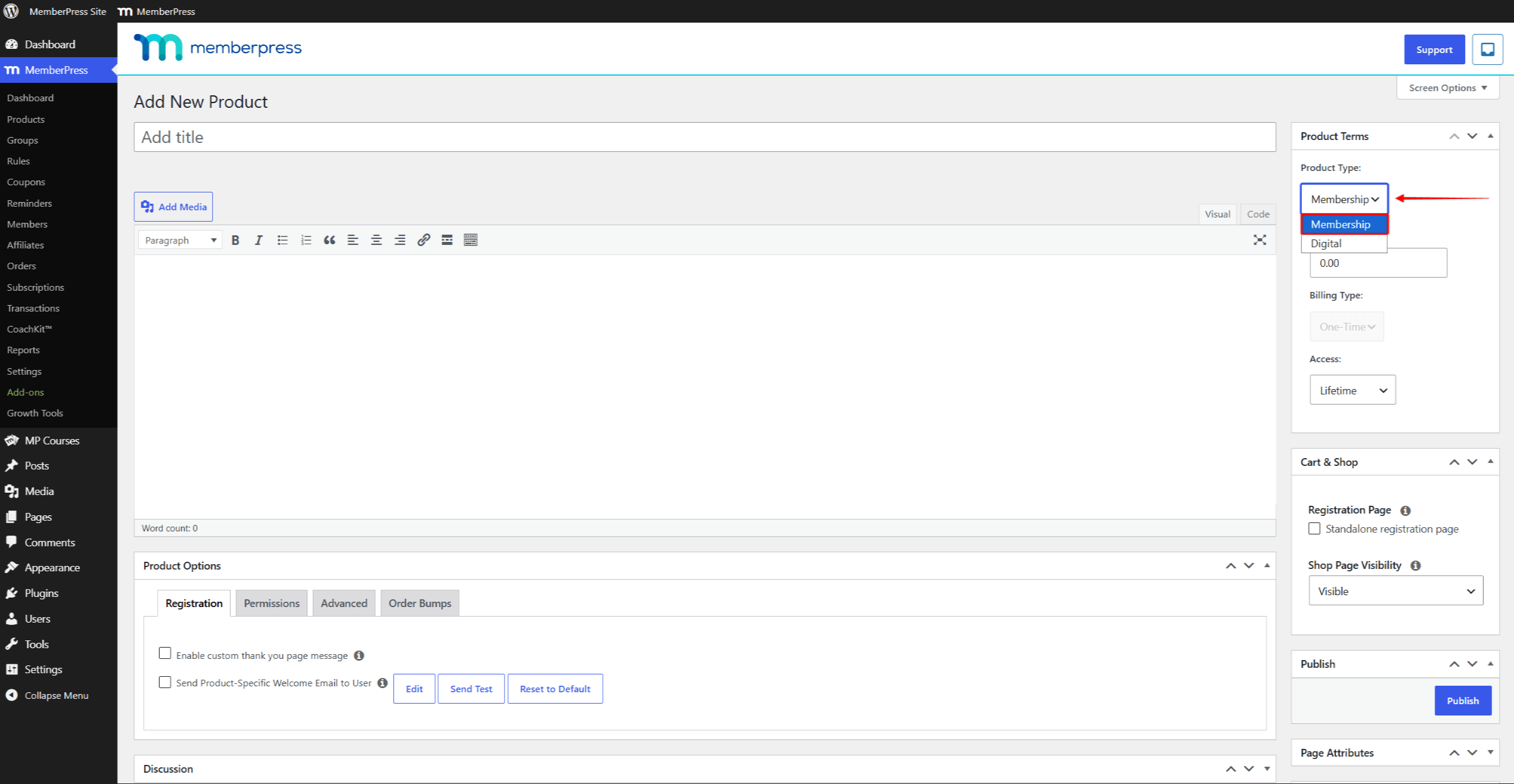
- Navegue até Painel > MemberPress > Produtose clique no botão Adicionar novo produto botão. O Tipo de produto é definido como “Filiação” por padrão. Mantenha essa configuração padrão para criar uma associação.
- Definir um Título para o tipo de associação (Exemplo: Associação Básica). O título é obrigatório e deve ter algum valor.
- Definir um preço e prazo de assinatura para os associados, conforme explicado no documentação sobre os termos e preços de assinatura. Você pode selecionar um pagamento único para acesso vitalício. O acesso único também pode expirar após um número definido de dias, semanas, meses ou anos, ou em uma data fixa. Você também pode ativar assinaturas recorrentes. Elas podem ser cobradas semanalmente, mensalmente, a cada 3 ou 6 meses, anualmente ou em um intervalo personalizado de semanas ou meses. Como exemplo simples, digamos que você tenha escolhido uma assinatura recorrente mensal. Isso significa que o valor da assinatura será cobrado dos seus membros todos os meses.
- (Opcional) Defina um Julgamento Período da assinatura. Um período de teste permite que seus assinantes experimentem a assinatura antes de comprá-la. Você pode optar por definir o período de teste como gratuito ou com desconto. Confira o “Permitir apenas uma tentativa” opção para limitar os usuários a um único período de teste desta assinatura. Insira o período de teste em dias. Múltiplos de 7 são exibidos como semanas. Múltiplos de 30 são exibidos como meses, e múltiplos de 365 são exibidos como anos. OBSERVAÇÃO: Números maiores que 14 que não sejam divisíveis por 7, 30 ou 365 podem causar problemas no processamento de pagamentos pelo seu gateway.
- Adicione algum texto/imagens no corpo da assinatura. É aqui que você apresenta os principais benefícios da sua assinatura aos clientes em potencial. O conteúdo da assinatura é exibido no front-end como uma página normal do WordPress; portanto, sinta-se à vontade para usar sua criatividade no layout, no conteúdo e no design da página. Os clientes adquirem a assinatura por meio da página de cadastro ou durante o processo de finalização da compra, caso o carrinho esteja habilitado.
- Definir quem pode comprar a assinatura. “Todos” significa que qualquer pessoa, incluindo convidados e membros conectados, pode adquirir a assinatura. “Convidados” significa que apenas usuários não registrados podem adquirir a assinatura. E, finalmente, “Membros” significa que apenas usuários que já tenham adquirido assinaturas anteriormente podem comprá-la. Você pode usar essa última opção para impedir que os membros comprem uma assinatura até que tenham adquirido primeiro alguma outra assinatura.
- Por fim, configure o Exibição da caixa de preços da página de grupo. À medida que você faz alterações nas opções de exibição, é possível ter uma ideia de como ficará na caixa “Pré-visualização”. Verifique o Documentação dos grupos MemberPress para uma explicação mais detalhada sobre grupos.










 PT
PT  EN
EN  ES
ES  FR
FR  DE
DE 