

Video-Übersicht
Was dieses Video behandelt:
Eine Mitgliedschaft anlegen und deren Funktionsweise verstehen Optionen für Mitgliedschaftsprodukte.
Hinweis: Es kann vorkommen, dass beim Bearbeiten einer Mitgliedschaft ein leerer Bildschirm angezeigt wird oder das Formular verschwindet. Erstellen Sie in diesem Fall einen neuen Administratorbenutzer und versuchen Sie, die Bearbeitung mit diesem Benutzer durchzuführen. Siehe auch:
Mitgliedschaft kann nicht bearbeitet werden.
Erstellen einer Mitgliedschaft
In MemberPress ist eine Mitgliedschaft eine Art von Produkt. Das Erstellen einer Mitgliedschaft ähnelt stark dem Erstellen einer Seite oder eines Beitrags in WordPress. Gehen Sie wie folgt vor, um eine Mitgliedschaft einzurichten:
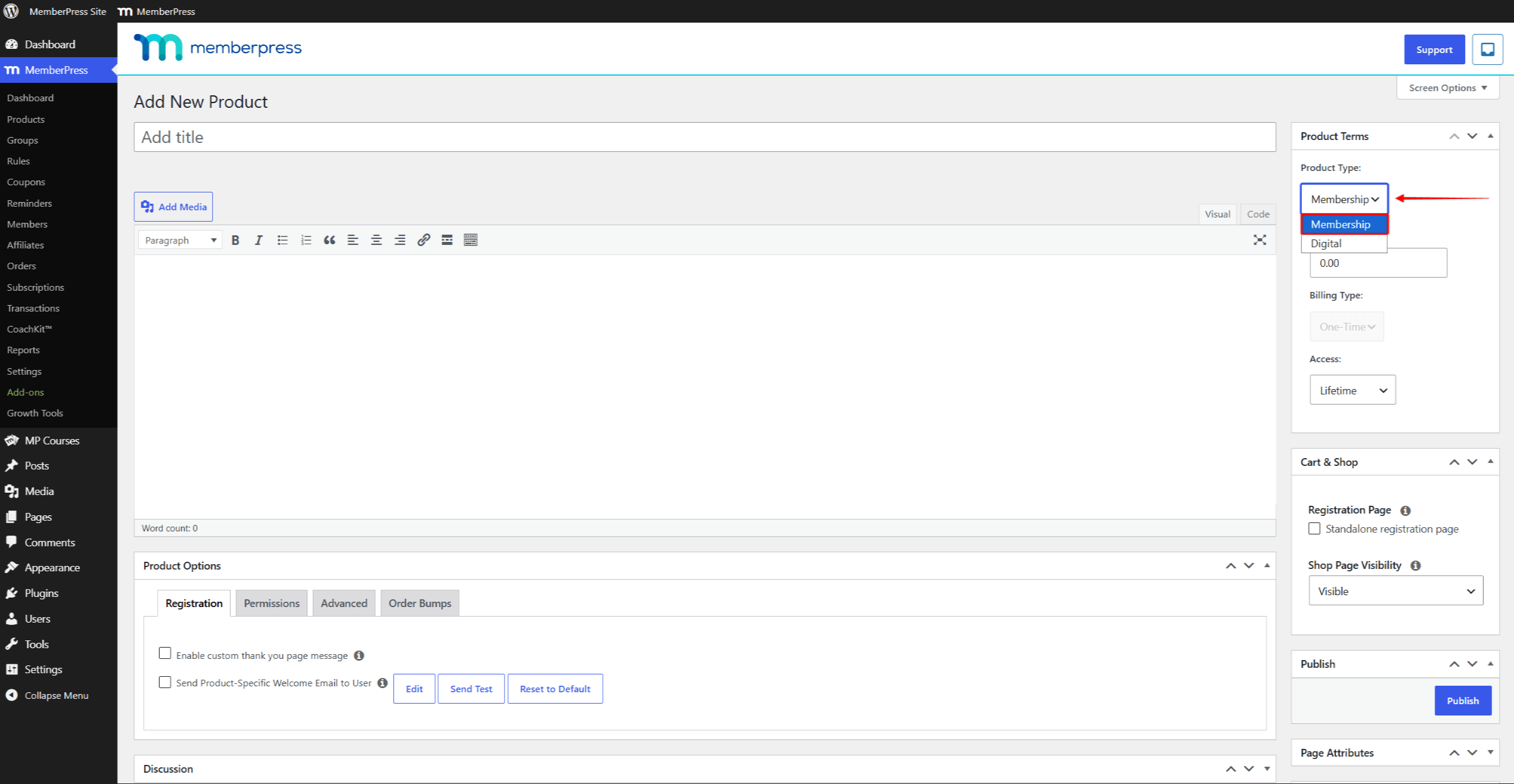
- Navigieren Sie zu Dashboard > MemberPress > Produkteund klicken Sie auf die Schaltfläche Neues Produkt hinzufügen Schaltfläche. Die Produkttyp wird eingestellt auf “Mitgliedschaft” standardmäßig. Behalten Sie diese Standardeinstellung bei, um eine Mitgliedschaft anzulegen.
- Einstellen Titel für die Mitgliedschaft (Beispiel: Basis-Mitgliedschaft). Der Titel ist erforderlich und sollte einen gewissen Wert haben.
- Einstellen Preis und Laufzeit des Abonnements für die Mitgliedschaft, wie in der Dokumentation zu den Preisbedingungen für die Mitgliedschaft. Sie können eine einmalige Zahlung für lebenslangen Zugriff wählen. Der einmalige Zugriff kann auch nach einer festgelegten Anzahl von Tagen, Wochen, Monaten oder Jahren oder zu einem festgelegten Datum ablaufen. Sie können auch wiederkehrende Abonnements aktivieren. Diese können wöchentlich, monatlich, alle 3 oder 6 Monate, jährlich oder in einem benutzerdefinierten Intervall von Wochen oder Monaten abgerechnet werden. Nehmen wir als einfaches Beispiel an, Sie hätten ein monatlich wiederkehrendes Abonnement gewählt. Das würde bedeuten, dass Ihren Mitgliedern der Betrag für die Mitgliedschaft jeden Monat in Rechnung gestellt wird.
- (Optional) Legen Sie eine Versuch Laufzeit der Mitgliedschaft. Eine Probezeit ermöglicht es Ihren Mitgliedern, die Mitgliedschaft vor dem Kauf zu testen. Sie können die Probezeit entweder kostenlos oder zu einem ermäßigten Preis anbieten. Überprüfen Sie die “Nur einen Versuch zulassen” Option, um die Nutzung dieser Mitgliedschaft auf eine Testphase pro Benutzer zu beschränken. Geben Sie die Testdauer in Tagen ein. Vielfache von 7 werden als Wochen angezeigt. Vielfache von 30 werden als Monate und Vielfache von 365 als Jahre angezeigt. HINWEIS: Zahlen größer als 14, die nicht durch 7, 30 oder 365 teilbar sind, können zu Problemen bei der Zahlungsabwicklung über Ihr Zahlungsgateway führen.
- Etwas Text hinzufügen/Bilder im Hauptteil der Mitgliedschaftsseite. Hier stellen Sie potenziellen Kunden die wichtigsten Vorteile Ihrer Mitgliedschaft vor. Der Inhalt der Mitgliedschaftsseite wird im Frontend wie eine normale WordPress-Seite angezeigt. Sie können also bei Layout, Inhalt und Design Ihrer Seite Ihrer Kreativität freien Lauf lassen. Kunden erwerben die Mitgliedschaft über die Registrierungsseite oder über den Warenkorb, sofern dieser aktiviert ist.
- Festlegen, wer kaufen kann die Mitgliedschaft. “Jeder” bedeutet, dass jeder, einschließlich Gäste und angemeldete Mitglieder, die Mitgliedschaft erwerben kann. “Gäste” bedeutet, dass nur nicht registrierte Mitglieder die Mitgliedschaft erwerben können. Und schließlich bedeutet “Mitglieder”, dass nur Nutzer, die zuvor bereits Mitgliedschaften erworben haben, diese erwerben können. Sie können diese letzte Option nutzen, um zu verhindern, dass Mitglieder eine Mitgliedschaft erwerben, bevor sie nicht zuvor eine andere Mitgliedschaft gekauft haben.
- Zuletzt konfigurieren Sie die Gruppe Seite Preisgestaltung Box Display. Während Sie Änderungen an den Anzeigeoptionen vornehmen, können Sie sich im Vorschaufenster ein Bild davon machen, wie das Ergebnis aussehen wird. Überprüfen Sie die Dokumentation zu MemberPress-Gruppen für eine ausführlichere Erläuterung zum Thema Gruppen.










 DE
DE  EN
EN  ES
ES  FR
FR  PT
PT 