

MemberPress wiederkehrende Mitgliedschaften sind mit der Testfunktion ausgestattet, die es Ihnen ermöglicht, zu jeder Mitgliedschaft kostenpflichtige oder kostenlose Testversionen hinzuzufügen. Gleichzeitig ist diese Funktion bei einmaligen Mitgliedschaften nicht verfügbar. In diesem Fall müssen Sie zwei separate Mitgliedschaften verwenden.
In diesem Dokument erfahren Sie, wie Sie dies einrichten, damit Sie Testversionen mit einmaligen Mitgliedschaften anbieten können.
Hinzufügen einer Testversion zu einmaligen Mitgliedschaften
Diese Abhilfe kann verwendet werden, um kostenpflichtige oder kostenlose Tests hinzuzufügen mit einmaligen Mitgliedschaften. Als Beispiel werden wir Ihnen zeigen, wie Sie eine kostenlose Testversion zu Ihrer bestehenden einmaligen Mitgliedschaft hinzufügen.
Der erste Schritt wäre, Erstellen Sie Ihre einmalige Hauptmitgliedschaft. Sie können diese Mitgliedschaft mit beliebigen Bedingungen einrichten.
Als Nächstes sollten Sie eine zweite, einmalige Mitgliedschaft einrichten, die als kostenlose Probemitgliedschaft dient. Um diese Mitgliedschaft einzurichten, folgen Sie bitte diesen Schritten:
- Navigieren Sie zu Dashboard > MemberPress > Produkteund klicken Sie auf die Schaltfläche Neues Produkt hinzufügen Schaltfläche. Die Produkttyp wird eingestellt auf “Mitgliedschaft” standardmäßig. Behalten Sie diese Standardeinstellung bei.
- Nennen Sie die Probemitgliedschaft auf eine Art und Weise, die mit Ihrer Hauptmitgliedschaft vergleichbar ist, z. B. Hauptmitgliedschaft (7 Tage Probezeit).
- Der Preis wird standardmäßig auf 0,00 gesetzt. Lassen Sie den Preis auf Null gesetzt um diese Mitgliedschaft kostenlos zu machen. Kostenlose Mitgliedschaften werden automatisch als einmalige Mitgliedschaften eingestellt.
- In der Warenkorb & Shop Abschnitt, festlegen Sichtbarkeit der Shop-Seite zu “Verborgen”. Dadurch wird die kostenlose Testversion nicht auf Ihrer Shop-Seite angezeigt, sodass Kunden sie nur über die von Ihnen geteilten Links finden können.
- Klicken Sie auf das Dropdown-Menü Zugang und wählen Sie die Option Ablaufen Option. Dadurch werden zusätzliche Einstellungen für "Verfallen nach" geöffnet.
- Jetzt, unter der Ablaufen nach Einstellungen Wählen Sie den Testzeitraum indem Sie die Zeiteinheit (Tage, Wochen, Monate oder Jahre) wählen und die Dauer hinzufügen. In unserem Beispiel haben wir die Versuchsdauer auf 7 Tage festgelegt.
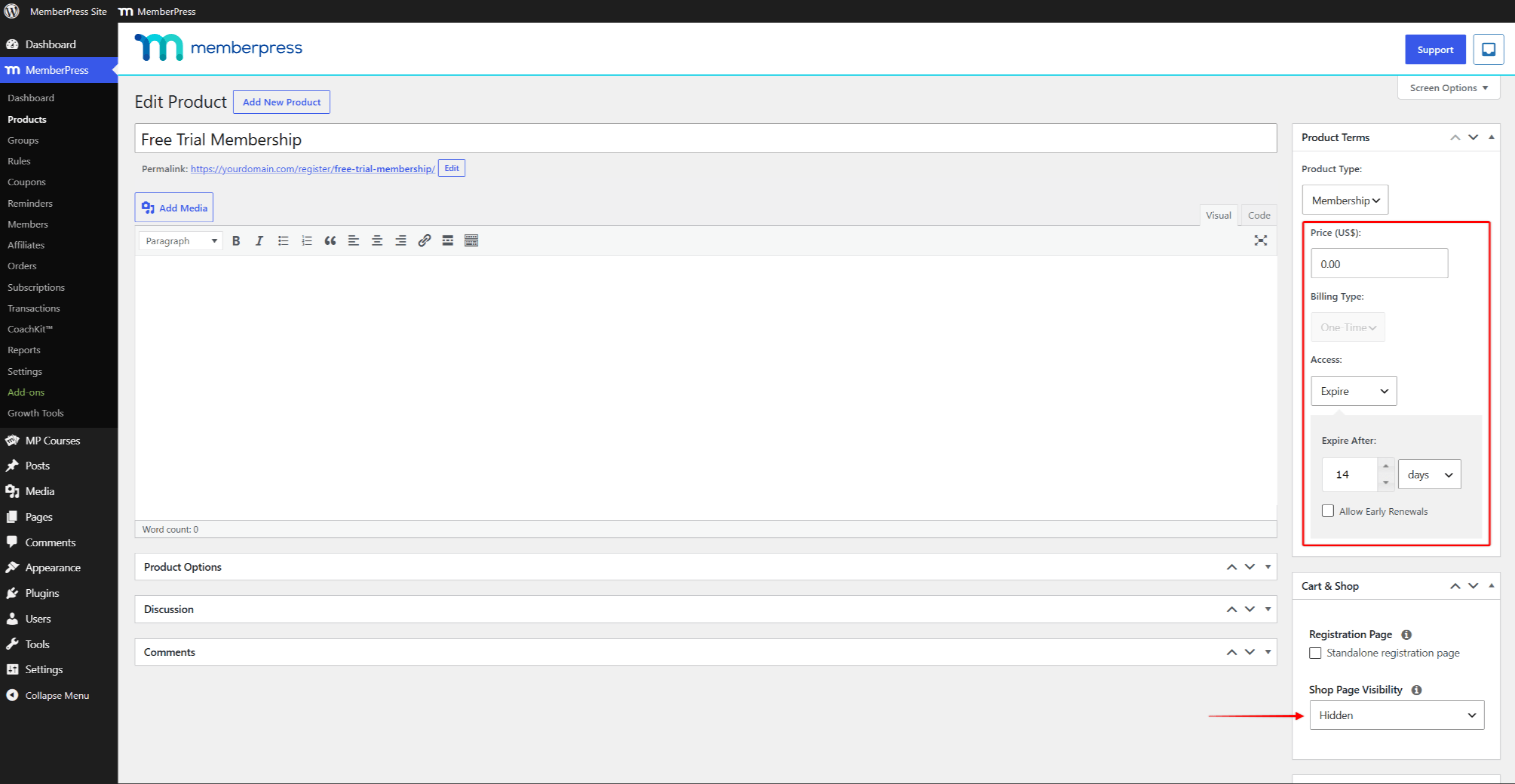
- Lassen Sie die Option Vorzeitige Verlängerungen zulassen unmarkiert.
- Klicken Sie auf das veröffentlichen. um Ihre Testmitgliedschaft zu erstellen.
Erlauben Sie nur eine Testphase für einmalige Mitgliedschaften
Testversionen sollten es den Nutzern ermöglichen, Ihren Dienst auszuprobieren, bevor sie eine reguläre Mitgliedschaft abschließen. Daher sollten Sie verhindern, dass sich Nutzer mehrfach für die Testmitgliedschaft registrieren.
Dazu fügen Sie bitte die folgenden zusätzlichen Einstellungen zu Ihrer Testmitgliedschaft hinzu:
- Scrollen Sie nach unten zu Produktoptionen und klicken Sie auf das Berechtigungen tab.
- Im Rahmen der “Wer kann dieses Produkt kaufen?” Option, wählen Sie Gäste. Dadurch können neue Nutzer diese Probemitgliedschaft erwerben.
- Als nächstes klicken Sie auf das Feld + Symbol und fügen Sie die zusätzliche Regel für Mitglieder, die dieses Produkt zuvor noch NICHT abonniert hatten. Dadurch wird verhindert, dass Mitglieder, die sich zuvor für diese Probemitgliedschaft angemeldet haben, diese erneut erwerben können.
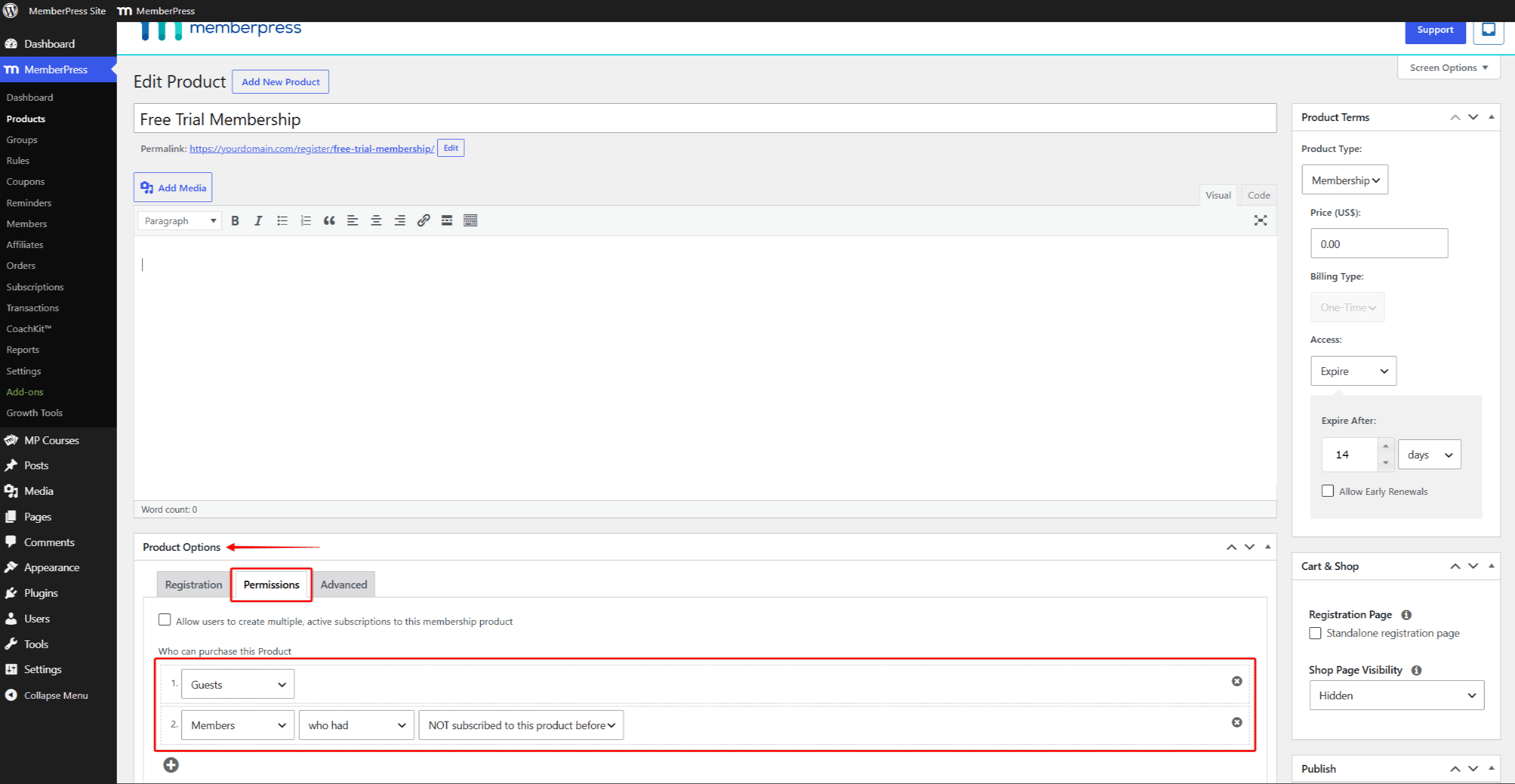
- Klicken Sie auf das Update um die Änderungen zu speichern.
Benutzer zu Ihrer Hauptmitgliedschaft wechseln
Bitte beachten Sie, dass Ihre Probemitgliedschaft und Ihre Hauptmitgliedschaft zwei getrennte Mitgliedschaften sind. Es besteht keine tatsächliche Verbindung zwischen ihnen.
Sobald die Probezeit abgelaufen ist, müssen Ihre Mitglieder Ihre Hauptmitgliedschaft erwerben. Mitglieder erwerben diese über die eigenständige Registrierungsseite, wo sie auch ihre Zahlungsdaten angeben. Wenn die MemberPress-Wagen Wenn diese Funktion aktiviert ist, leiten Sie die Mitglieder stattdessen auf Ihre Shop-Seite und den Warenkorb weiter.
Daher sollten Sie den Nutzern eine Anleitung für die Anmeldung zu Ihrer Hauptmitgliedschaft geben.
Sie können verwenden Mahnungen um Anweisungen zu senden, wenn der Versuch automatisch endet. Hier würden Sie die Option Vor Ablauf des Abonnements oder Nach Ablauf des Abonnements Erinnerung.
Außerdem können Sie den gewünschten Benutzerfluss durch Ihr Design erstellen und diese Benutzer zu Ihrer Hauptmitgliedschaft leiten.
Registrierung ohne Erfassung der Zahlungsdaten
Dieser Workaround kann auch verwendet werden, wenn Sie eine wiederkehrende Mitgliedschaft haben. In diesem Fall ermöglicht der Workaround den Nutzern, sich für eine Testversion zu registrieren, ohne ihre Zahlungsdaten anzugeben.
Hier würden Sie, wie zuvor beschrieben, eine kostenlose Probemitgliedschaft einrichten. Sobald die Probezeit abgelaufen ist, sollten Sie Ihre Nutzer dazu auffordern, Ihre reguläre, wiederkehrende Mitgliedschaft zu erwerben. Die Mitglieder geben ihre Zahlungsdaten beim Abschluss dieses Kaufs an der Kasse ein.










 DE
DE  EN
EN  ES
ES  FR
FR  PT
PT 