

Com o Complemento Quizzes do curso para Cursos do MemberPress, você poderá criar e adicionar questionários a qualquer um dos seus cursos, sejam eles novos ou já existentes.
Este documento abordará o funcionamento dos testes do MemberPress, as configurações do teste e os tipos de perguntas disponíveis.
Primeiros passos
Depois de instalou e ativou o complemento dos Cursos MemberPressSe você não tiver o MemberPress Course Quizzes, poderá instalar o complemento MemberPress Course Quizzes:
- Navegue até Painel de controle > MemberPress > Complementos.
- Procure add-ons para o complemento Course Quizzes ou pesquise por "questionários" usando a ferramenta de pesquisa.
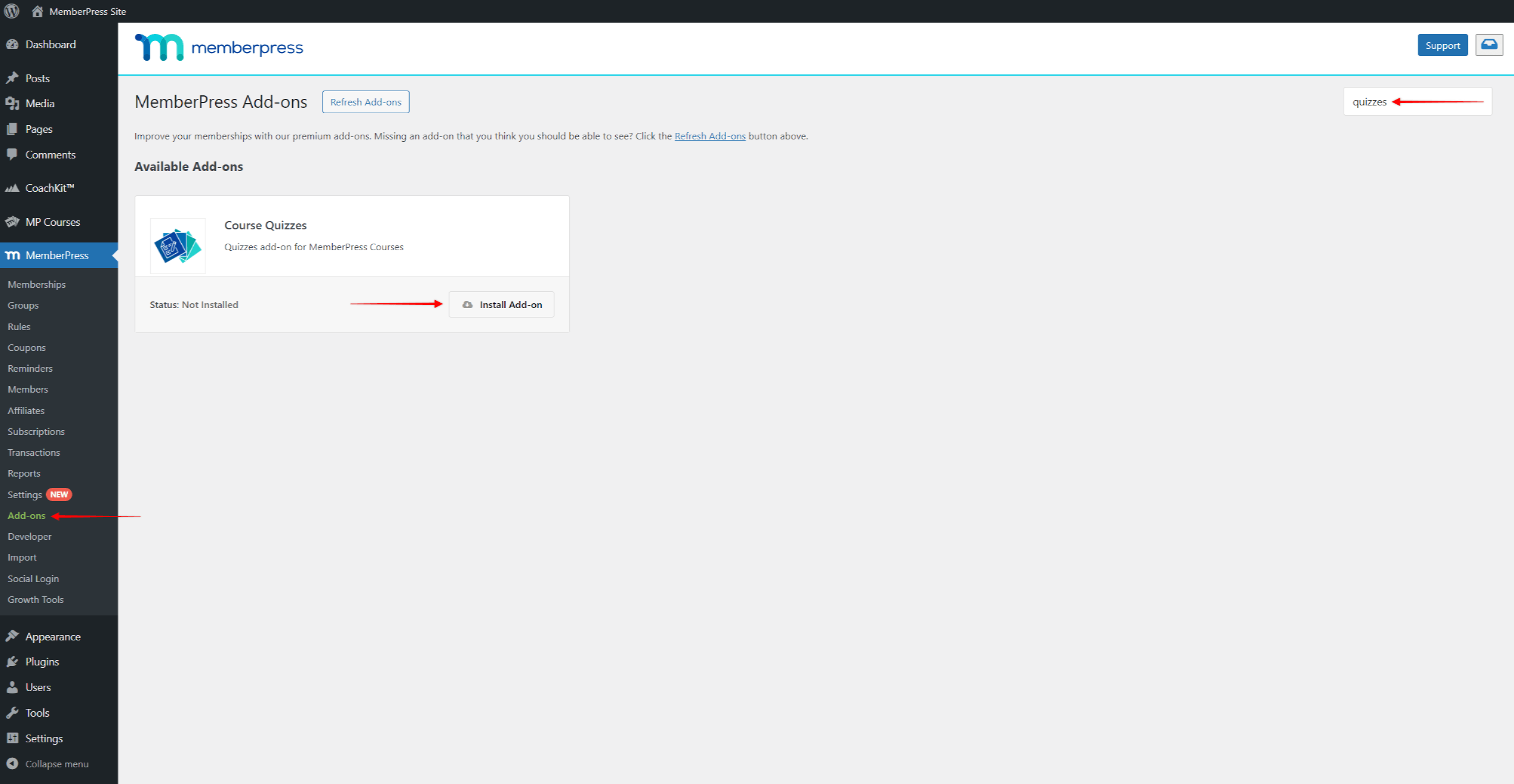
- Quando você encontrar o complemento, clique no botão Instalar o complemento botão. Isso instalará e ativará automaticamente o complemento.
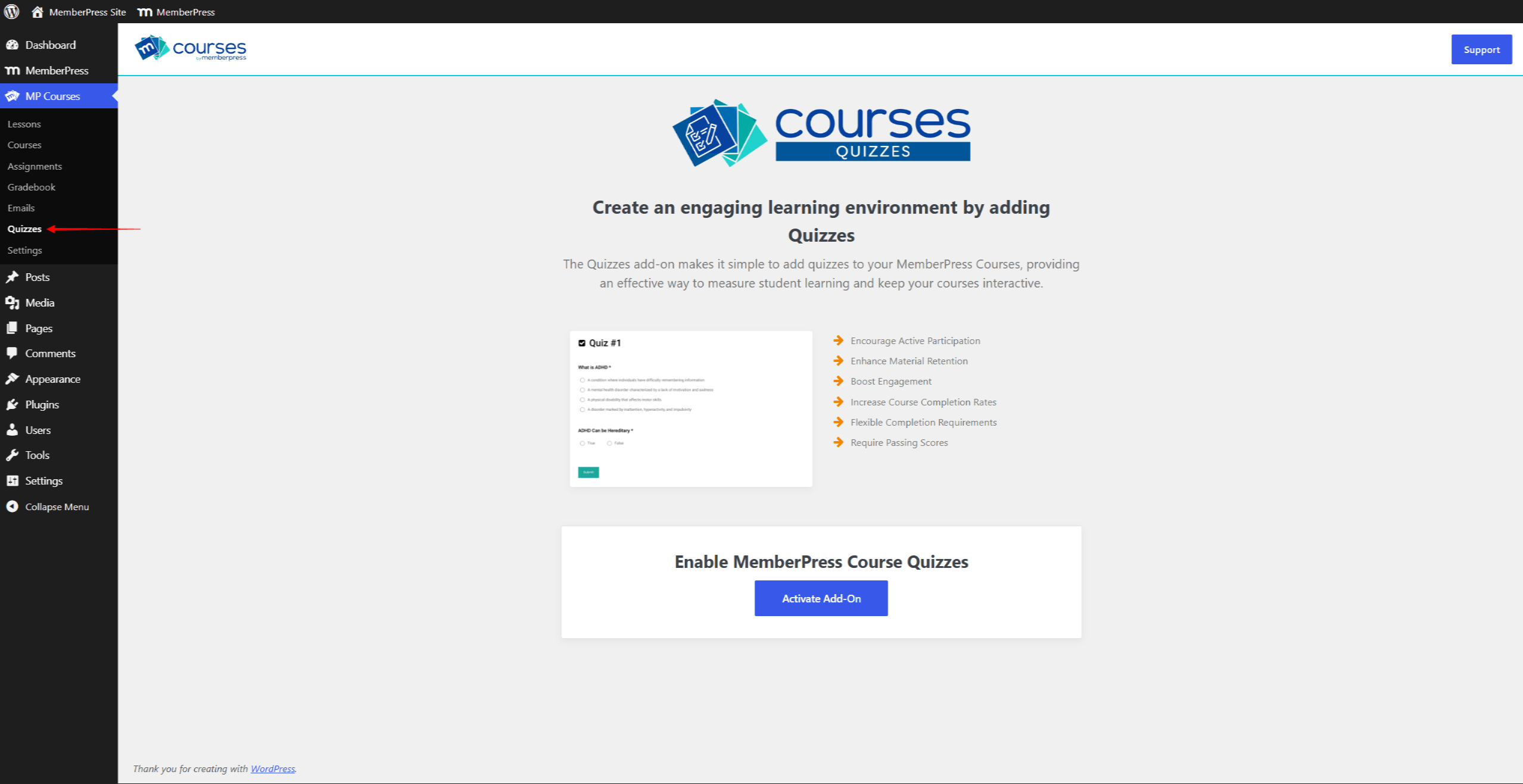
O MemberPress vem com configurações de questionário para cada um de seus cursos, bem como configurações separadas para cada bloco de questionário. Dependendo de suas necessidades, você pode usar os questionários do MemberPress de diferentes maneiras.
Os questionários do MemberPress podem ser usados como ferramenta de aprendizagem ou para avaliar o conhecimento dos seus usuários. Assim, você pode combinar diferentes tipos de blocos de perguntas para apresentar seu conteúdo de aprendizagem por meio de uma série de perguntas. Além disso, você pode combinar os questionários com o seu certificadosexigindo que os usuários passem no teste antes de receber o certificado.
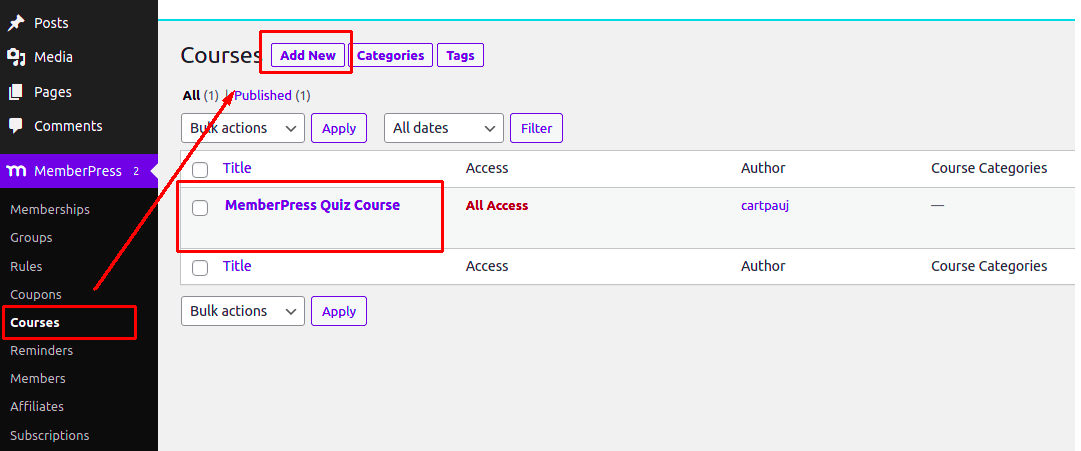
Você pode adicionar questionários aos cursos do MemberPress por meio de um currículo de curso.
Configurações de questionários
Você encontrará todas as configurações dos questionários na seção “Cursos” Configurações guia. Vá para sua Painel de controle do WordPress > MemberPress > Cursos. Clique no curso em que você deseja que o questionário seja inserido e clique em Configurações. Lá você verá as novas opções de “Quizzes”:
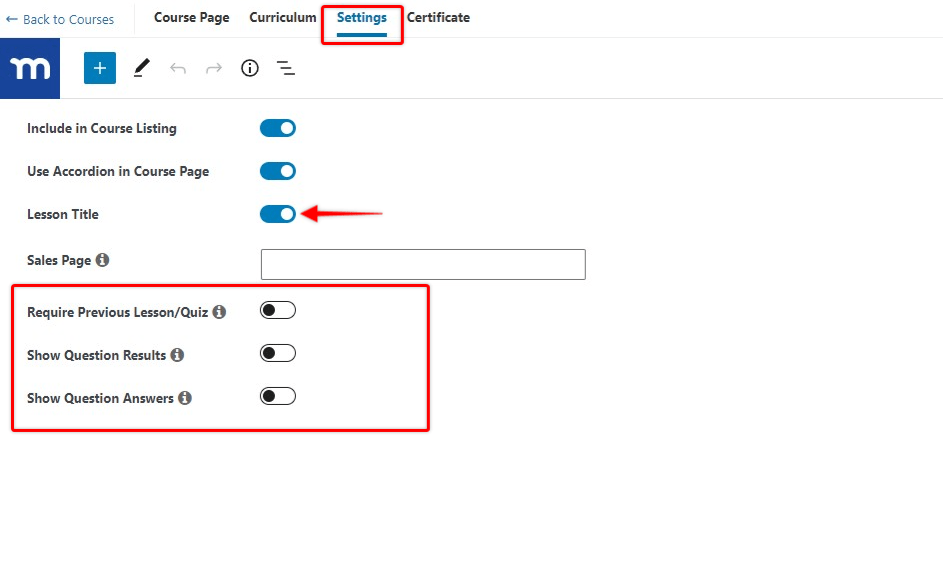
Agora vamos ver para que serve cada uma dessas configurações.
Título da lição/questionário
Essa opção controla se os títulos da Lição e do Questionário devem ser exibidos. Os títulos serão ativados por padrão. Por outro lado, você pode ocultar esses títulos em todas as suas lições e testes desativando essa opção.
Exigir lição/questionário anterior
Ative essa opção se quiser exigir que os alunos concluam uma lição/exame anterior antes de obterem acesso à próxima lição/exame.
Observação: A primeira lição de uma seção exigirá a conclusão da última lição/questionário da seção anterior.
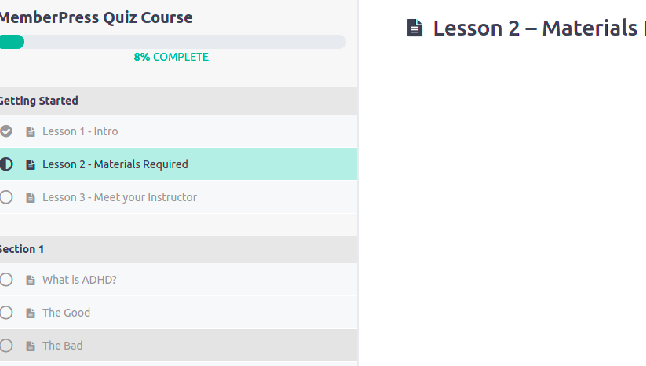
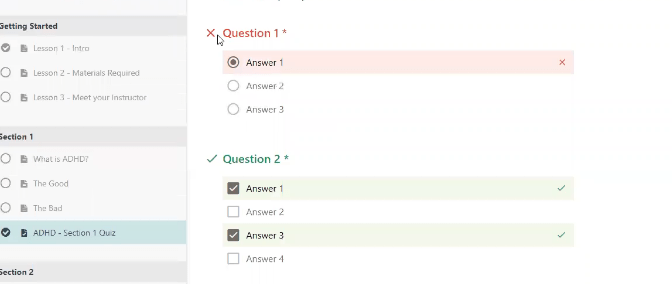
Ao selecionar essa opção, os alunos poderão ver se uma resposta está correta ou incorreta. Desative essa opção se não quiser que os alunos saibam quais questões responderam corretamente.
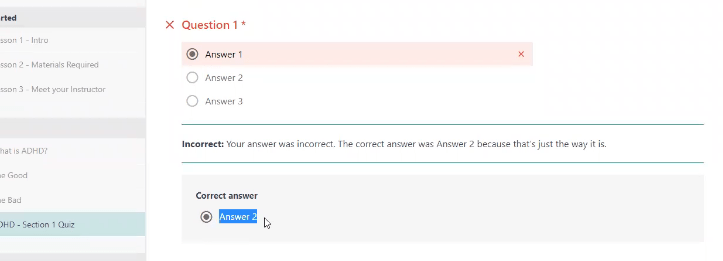
Selecione essa opção se quiser mostrar aos alunos as respostas corretas depois que eles concluírem o teste.
Blocos de perguntas
Os quizzes do MemberPress são criados no editor baseado em blocos do Gutenberg. Todos os tipos de perguntas de quiz têm seu bloco separado, permitindo que você edite os quizzes como qualquer outro post do WordPress.
Além dos blocos de tipos de questões, o editor de questionários oferece o Bloco de banco de questões. Esse bloco insere um conjunto de perguntas aleatórias no questionário, em vez de adicionar uma única pergunta.
Bloco de múltipla escolha
Aqui, você pode escrever uma pergunta, adicionar várias opções de resposta e indicar um única resposta correta.
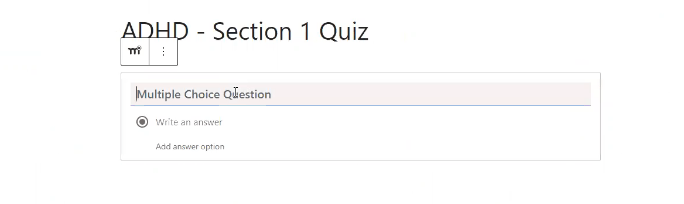
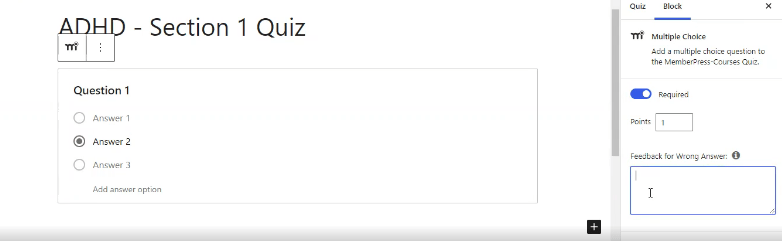
À direita, você encontrará as configurações do bloco. Aqui, é possível marcar a pergunta como obrigatória, definir a pontuação da pergunta e atribuir tags. Além disso, é possível adicionar textos de feedback separados. Os alunos verão esses textos após escolherem uma resposta correta ou incorreta.
Bloco de perguntas de resposta múltipla
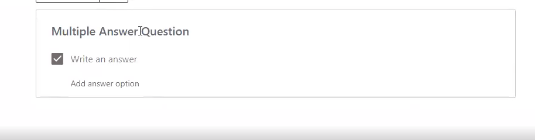
Esse bloco permite que você escreva uma pergunta, adicione várias respostas e marque várias respostas corretas.
Bloco de perguntas verdadeiro/falso
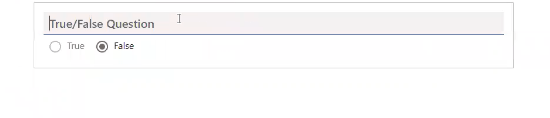
Este bloco é o mais simples possível. Escreva uma frase e indique se "verdadeiro" ou "falso" é a resposta correta.
Bloco de respostas curtas
Usando o bloco de respostas curtas, você escreve uma pergunta ou solicitação e o aluno recebe um campo no qual pode fornecer uma resposta curta por escrito.
Bloco de ensaios
Com esse bloco, você escreve uma pergunta ou solicitação e indica o número mínimo/máximo de caracteres necessários. Assim como no bloco de respostas curtas, é mostrado ao aluno um campo onde ele pode digitar uma resposta. O aluno verá um alerta se a resposta não estiver dentro do número ou dos caracteres indicados.

Bloco de preenchimento de espaços em branco
Com o bloco Fill in the Blanks (Preencha os espaços em branco), você pode adicionar perguntas na forma de texto com espaços em branco. Seus alunos terão de preencher os espaços em branco digitando as respostas corretas.
Para substituir as palavras do seu texto pelos espaços em branco, basta colocar a palavra entre colchetes (por exemplo, [red]). No caso de várias respostas corretas, adicione-as entre os mesmos colchetes, separadas por vírgulas (por exemplo, [red, scarlet, ruby]).
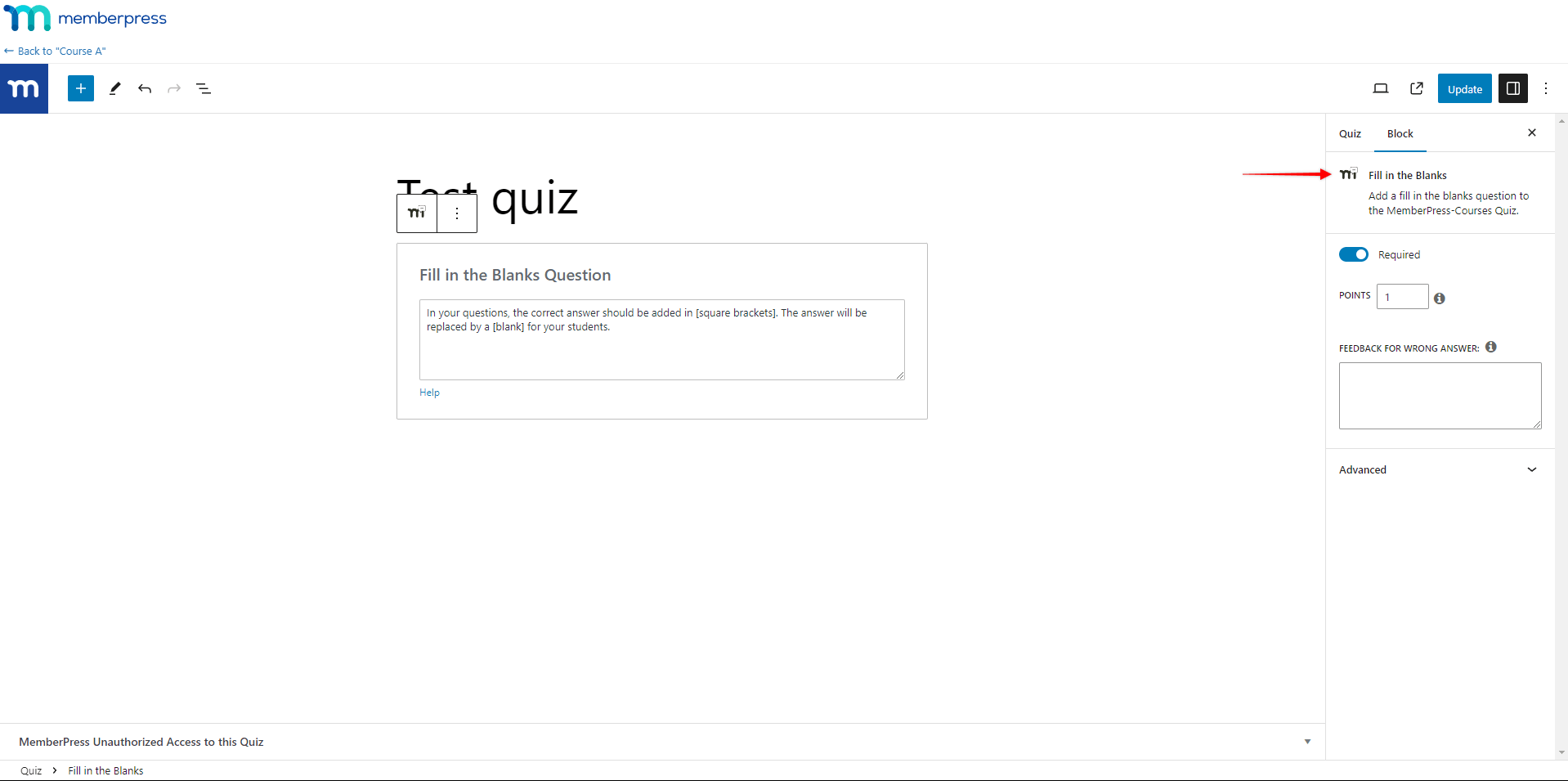
O bloco vem com configurações adicionais:
- Obrigatório: ao ativar essa opção, a pergunta se tornará obrigatória, impedindo que os alunos avancem se não forem respondidas;
- Points (Pontos): os alunos receberão pontos para cada resposta correta (cada espaço em branco preenchido corretamente). Aqui, você pode definir quantos pontos devem ser concedidos para cada resposta correta nesse bloco;
- Feedback para resposta incorreta: você pode fornecer uma explicação da resposta correta aqui. Esse texto ficará visível para seus alunos se a opção “Mostrar resposta” estiver ativada nas configurações do curso;
- Comentário para a resposta correta: você pode adicionar uma mensagem que os alunos verão quando responderem corretamente a esta pergunta;
- Tags: você pode atribuir tags à pergunta. As tags agrupam as perguntas em conjuntos utilizados pelo Bloco de banco de questões.
Classificar o bloco de valores
O bloco Sort the Values (Classificar valores) adiciona perguntas na forma de itens embaralhados que os alunos precisam ordenar corretamente.
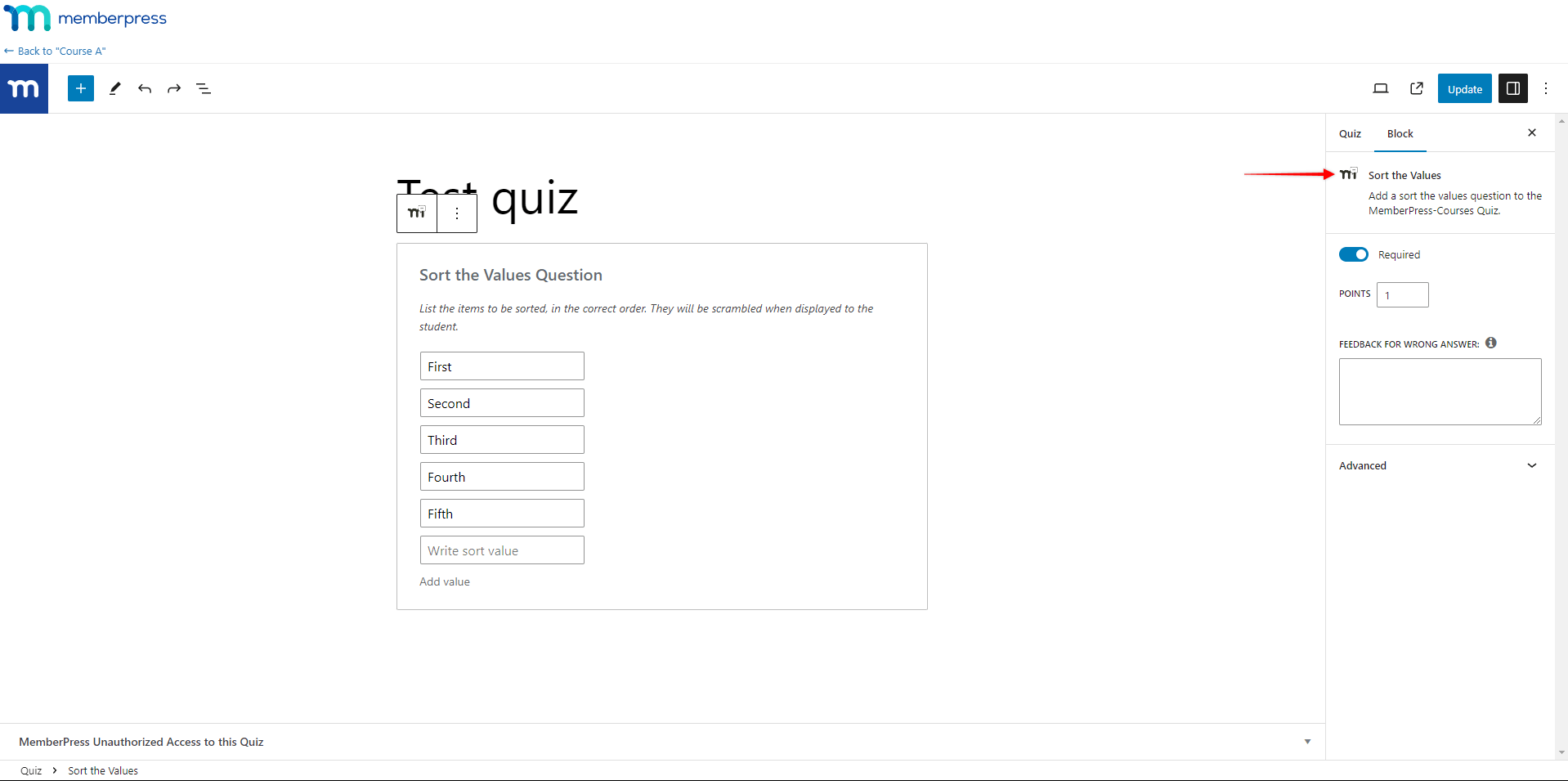
Você pode adicionar um número ilimitado de itens a uma pergunta, todos classificados na ordem correta. Para adicionar outros itens, clique em Add value (Adicionar valor) na parte inferior da lista.
Os itens serão automaticamente embaralhados para seus alunos. A pergunta será considerada respondida somente se o aluno resolver todos os itens corretamente.
O bloco vem com configurações adicionais:
- Obrigatório: ao ativar essa opção, a pergunta se tornará obrigatória, impedindo que os alunos avancem se não forem respondidas;
- Pontos: os alunos receberão o número de pontos especificado nesse campo para a pergunta correta;
- Feedback para resposta incorreta: você pode fornecer uma explicação da resposta correta aqui. Esse texto ficará visível para seus alunos se a opção “Mostrar resposta” estiver ativada nas configurações do curso;
- Comentário para a resposta correta: você pode adicionar uma mensagem que os alunos verão quando responderem corretamente a esta pergunta;
- Tags: você pode atribuir tags à pergunta. As tags agrupam as perguntas em conjuntos utilizados pelo Bloco de banco de questões.
Bloco de matriz de correspondência
O bloco Match Matrix é usado para adicionar perguntas em que os alunos precisam combinar os pares.
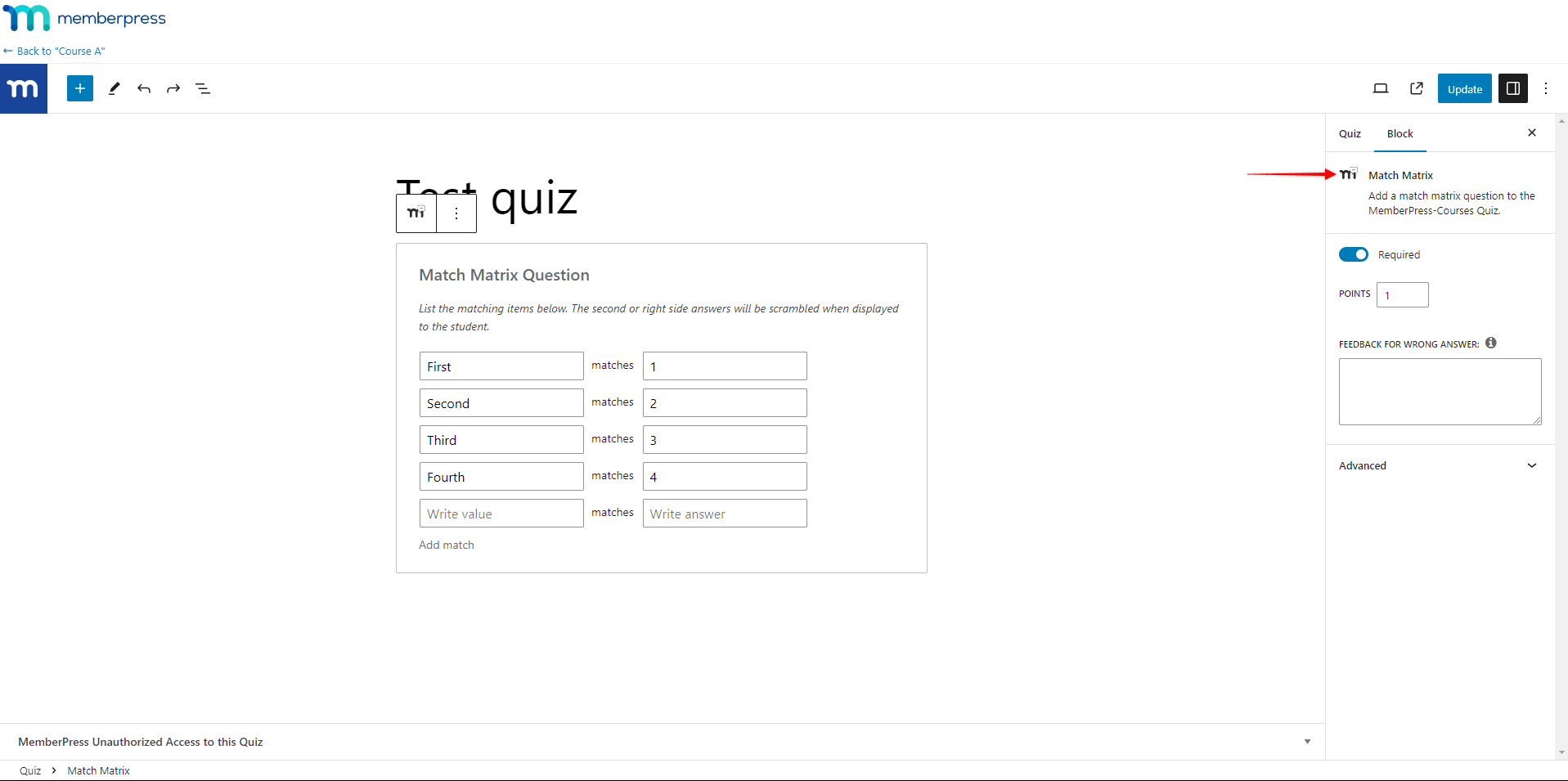
Você pode adicionar um número ilimitado de pares a uma pergunta (correspondências). Para adicionar outras correspondências, clique em Add match (Adicionar correspondência) na parte inferior da lista.
Os itens da coluna da direita serão automaticamente embaralhados para seus alunos. A pergunta será considerada respondida somente se o aluno combinar todos os pares corretamente.
O bloco vem com configurações adicionais:
- Obrigatório: ao ativar essa opção, a pergunta se tornará obrigatória, impedindo que os alunos avancem se não forem respondidas;
- Pontos: os alunos receberão o número de pontos especificado nesse campo para a pergunta correta;
- Feedback para resposta incorreta: você pode fornecer uma explicação da resposta correta aqui. Esse texto ficará visível para seus alunos se a opção “Mostrar resposta” estiver ativada nas configurações do curso;
- Comentário para a resposta correta: você pode adicionar uma mensagem que os alunos verão quando responderem corretamente a esta pergunta;
- Tags: você pode atribuir tags à pergunta. As tags agrupam as perguntas em conjuntos utilizados pelo Bloco de banco de questões.
Escala Likert Bloqueio
O bloco Escala de Likert adiciona uma pergunta do tipo escala de Likert aos seus testes. As perguntas da escala Likert dão aos alunos uma gama de opções. O intervalo de opções pode expressar a atitude de um aluno em relação a uma afirmação como um nível de concordância ou probabilidade. Por exemplo, o intervalo pode estar entre "Discordo" e "Concordo", ou começar de "Muito improvável" até "Extremamente provável".
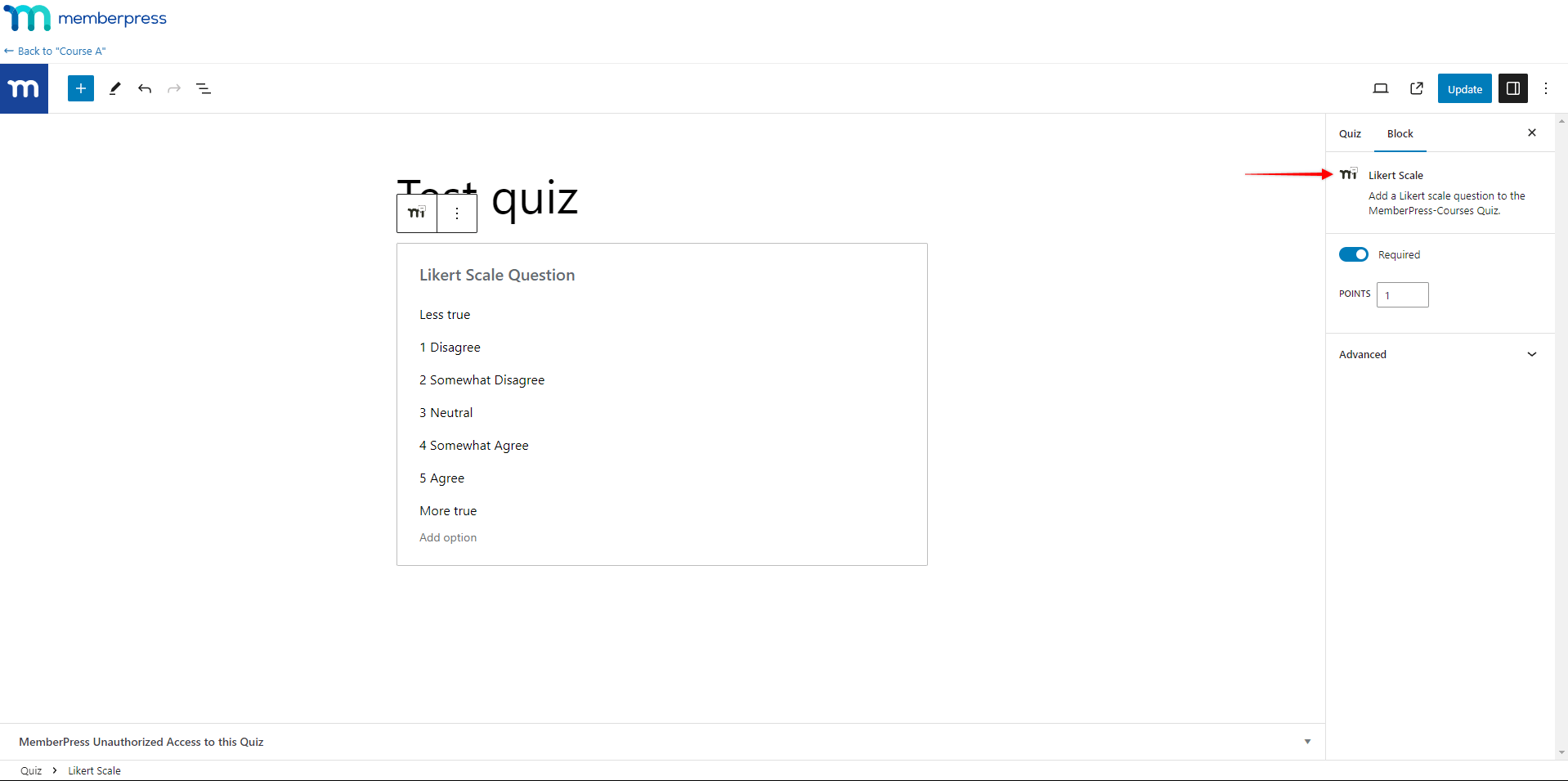
Por padrão, o bloco terá cinco opções de escala, mas você pode adicionar quantas opções forem necessárias. Para adicionar outras opções, clique na opção Add (Adicionar) na parte inferior da lista.
Os alunos podem selecionar qualquer opção. Cada opção concederá uma quantidade diferente de pontos a um aluno. A primeira opção concede o número básico de pontos definido na opção Pontos nas configurações do bloco. Os pontos para as opções seguintes serão calculados da seguinte maneira:
Número de pedido da opção X Pontos básicos = A quantidade total de pontos concedidos
Por exemplo, digamos que os pontos básicos sejam definidos como 1 e o bloco use a escala Likert de 5 opções. Aqui, os alunos receberão pontos da seguinte forma:
- Escolher a 1ª opção = 1 ponto;
- Escolher a segunda opção = 2 pontos (2 x 1 pontos);
- Escolher a 3ª opção = 3 pontos (3 x 1 pontos);
- Escolher a quarta opção = 4 pontos (4 x 1 ponto);
Escolher a 5ª opção = 5 pontos (5 x 1 ponto).
Nas configurações do bloco, você também pode encontrar a opção Obrigatório. Ao ativar essa opção, a pergunta se tornará obrigatória, impedindo que os alunos avancem se não forem respondidas.
As configurações do bloco também oferecem a opção “Tags”. Como as perguntas com escala de Likert não têm resposta correta, esse bloco não oferece opções de feedback.
Bloco de banco de questões
O bloco “Banco de Questões” seleciona um conjunto aleatório de questões para o seu questionário. Dessa forma, cada tentativa de responder ao questionário pode apresentar um conjunto diferente de questões para cada aluno.
O bloco cria um conjunto de perguntas com base nas tags de pergunta que você selecionar. Você pode atribuir tags às perguntas nas configurações do bloco ou gerenciar todas as suas dúvidas em Painel > Cursos do MP > Perguntas.
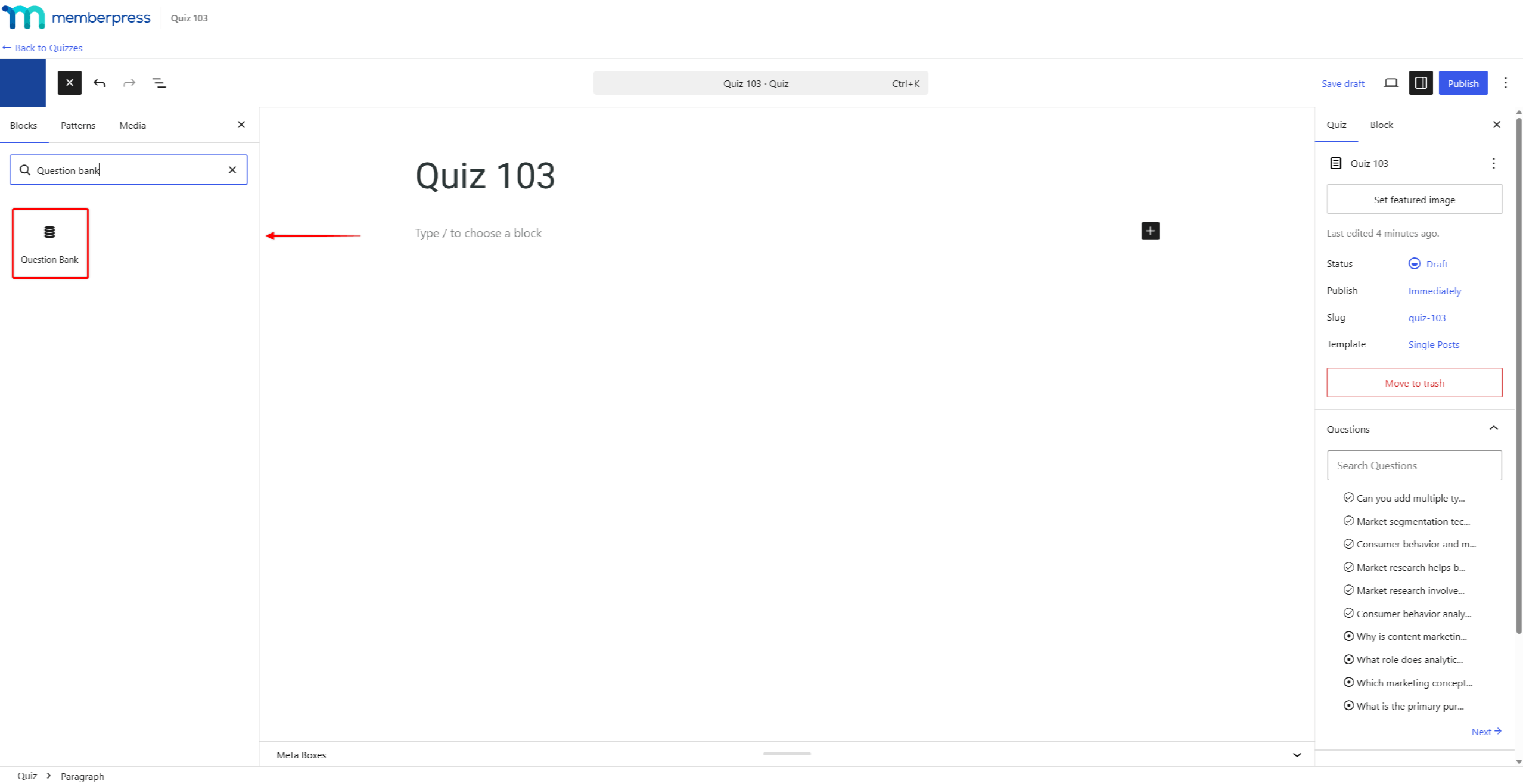
Para configurar o bloco, use o Fonte da pergunta painel nas configurações do bloco:
- Adicione o Banco de Questões bloco do seu questionário.
- Nas configurações do bloco, selecione uma ou mais tags sob o “Filtrar por tags” opção. Todas as perguntas com as tags selecionadas são incluídas no conjunto.
- Se você selecionar duas ou mais tags, escolha o Luta em dupla modo. O “Qualquer tag selecionada (OU)” Essa opção exibe perguntas que contenham qualquer tag selecionada. A “Todas as tags selecionadas (E)” Essa opção exibe apenas as perguntas que contêm todas as tags selecionadas.
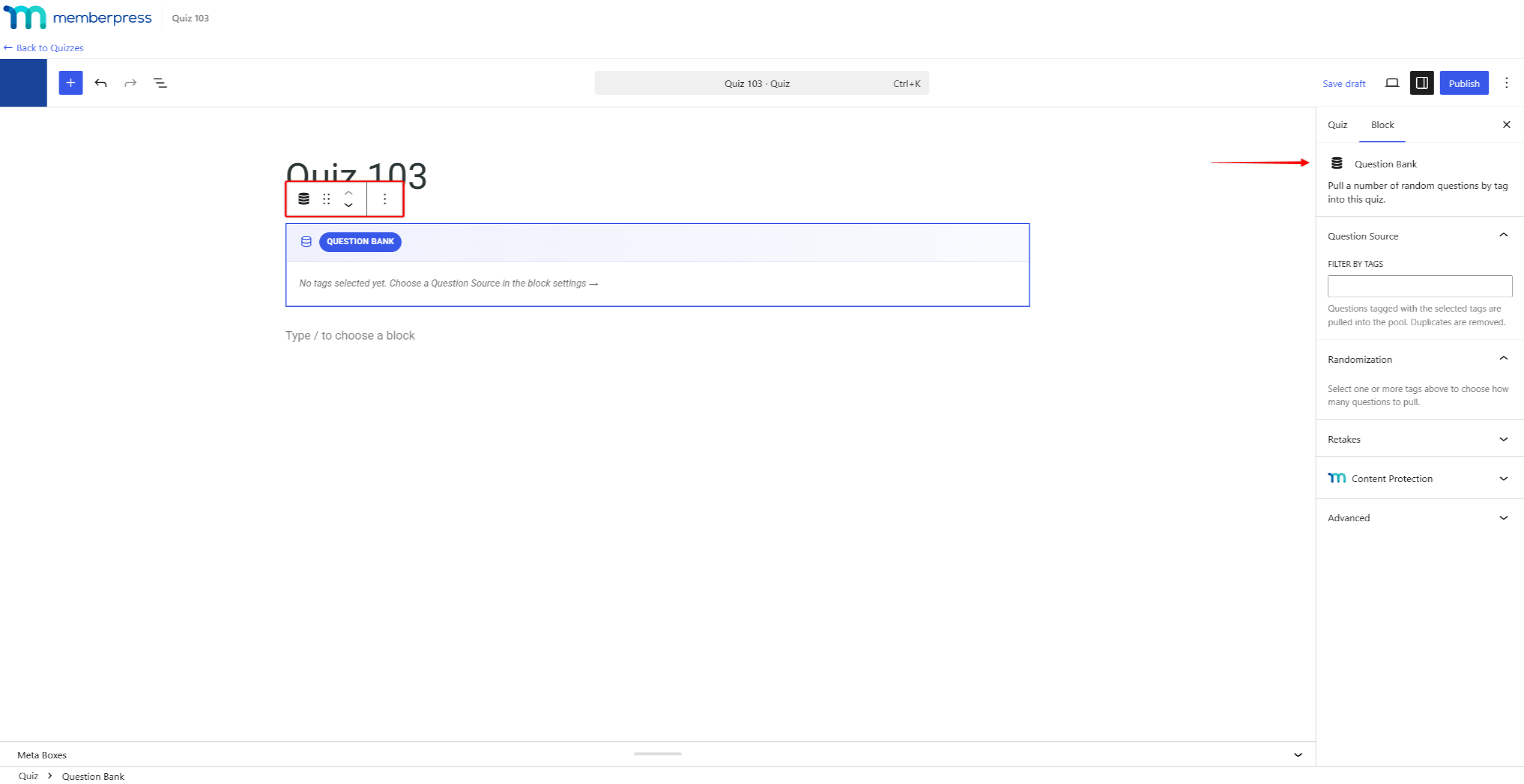
Abaixo das opções de tags, o bloco exibe o número de questões únicas que estão atualmente no banco de questões. O banco de questões exclui automaticamente as questões arquivadas e aquelas já incluídas neste questionário.
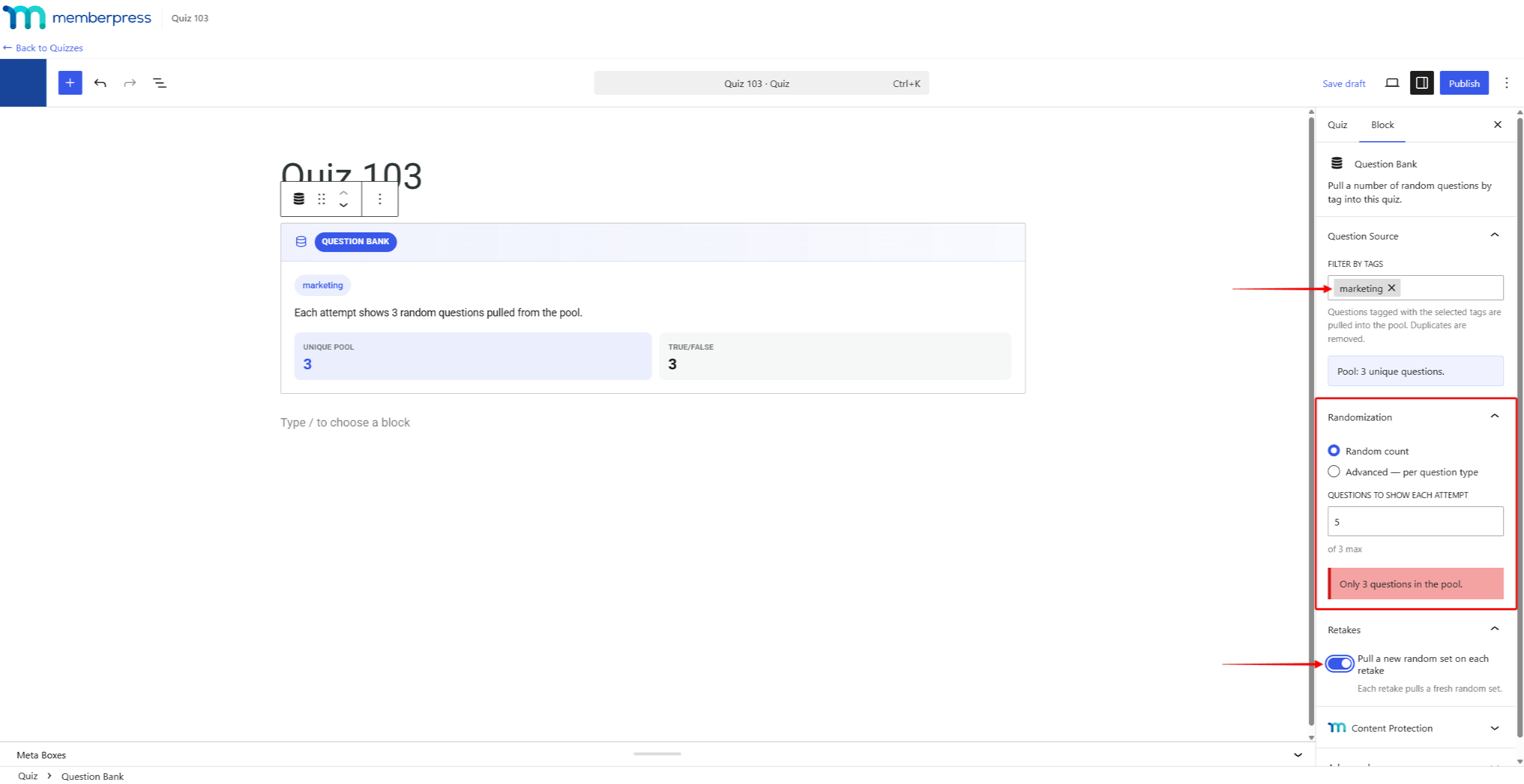
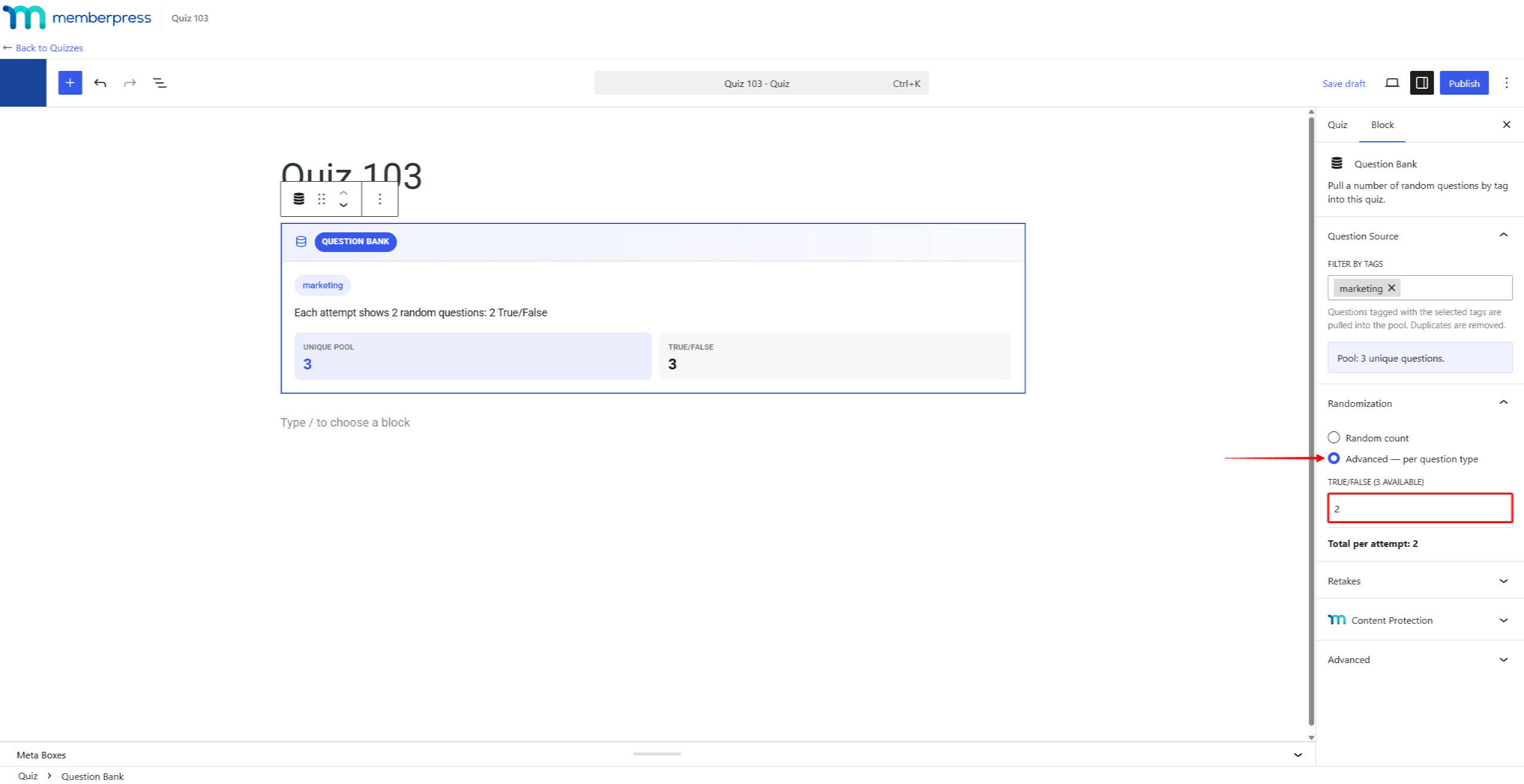
Em seguida, defina quantas perguntas o bloco deve exibir na seção Randomização painel:
- “Contagem aleatória”: defina o número total de perguntas no “Perguntas a serem exibidas em cada tentativa” campo. O bloco seleciona esse número de perguntas aleatórias de todo o conjunto;
- “Avançado — por tipo de questão”: defina um número específico de questões para cada tipo de questão. O bloco mostra quantas questões do banco de cada tipo estão disponíveis e o número total de questões por tentativa.
Se o número de questões solicitadas for igual ao tamanho do banco de questões, o bloco exibirá um aviso. Nesse caso, em cada tentativa serão exibidas todas as questões do banco, e apenas a ordem delas será aleatória. Solicitar mais questões do que o banco contém resultará em um erro (por exemplo, “São apenas três perguntas no conjunto.”). Nesse caso, você deve diminuir o número solicitado ou adicionar mais perguntas ao banco de questões.
O Retomadas O painel fornece o “Gerar um novo conjunto aleatório a cada nova tentativa” opção. Essa opção está ativada por padrão, e cada repetição do teste gera um novo conjunto aleatório de questões. Quando desativada, a repetição da prova mantém as mesmas questões da primeira tentativa do aluno.
Você pode combinar o bloco “Banco de Questões” com blocos de questões no mesmo questionário. As questões inseridas diretamente no questionário são automaticamente excluídas do conjunto aleatório. Assim, a mesma questão nunca aparecerá duas vezes em uma mesma tentativa. O editor de questionários exibe um aviso sobre qualquer questão que se sobreponha ao conjunto. A contagem do conjunto é atualizada assim que você salvar o questionário.
Os alunos consideram as questões selecionadas como parte normal do questionário. O conjunto de questões permanece o mesmo caso o aluno atualize a página durante uma tentativa.
Imagem ou vídeo como feedback para respostas erradas
O Feedback para resposta incorreta Essa opção suporta imagens e vídeos. Quando a resposta de um aluno estiver incorreta, você pode exibir imagens ou vídeos com explicações.
Para adicionar imagens ou vídeos ao Feedback para resposta incorreta caixa, siga estas etapas:
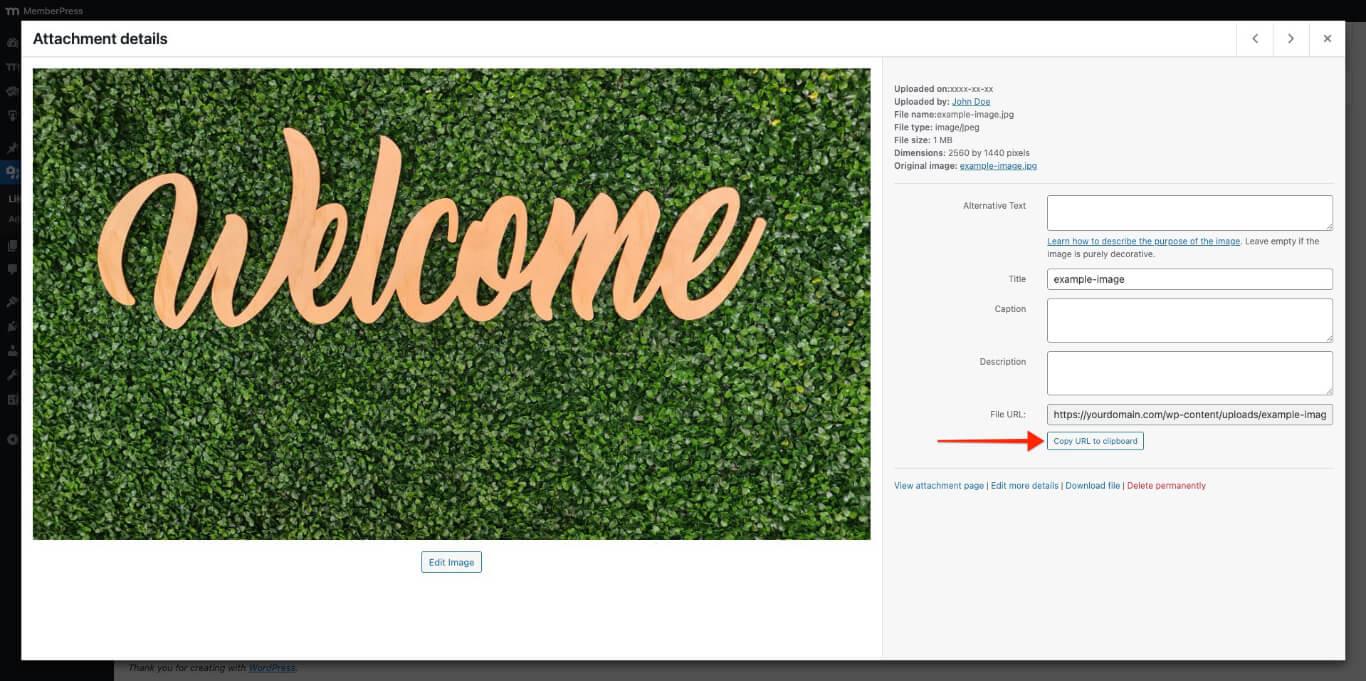
- Navegue até Painel > Mídia > Biblioteca.
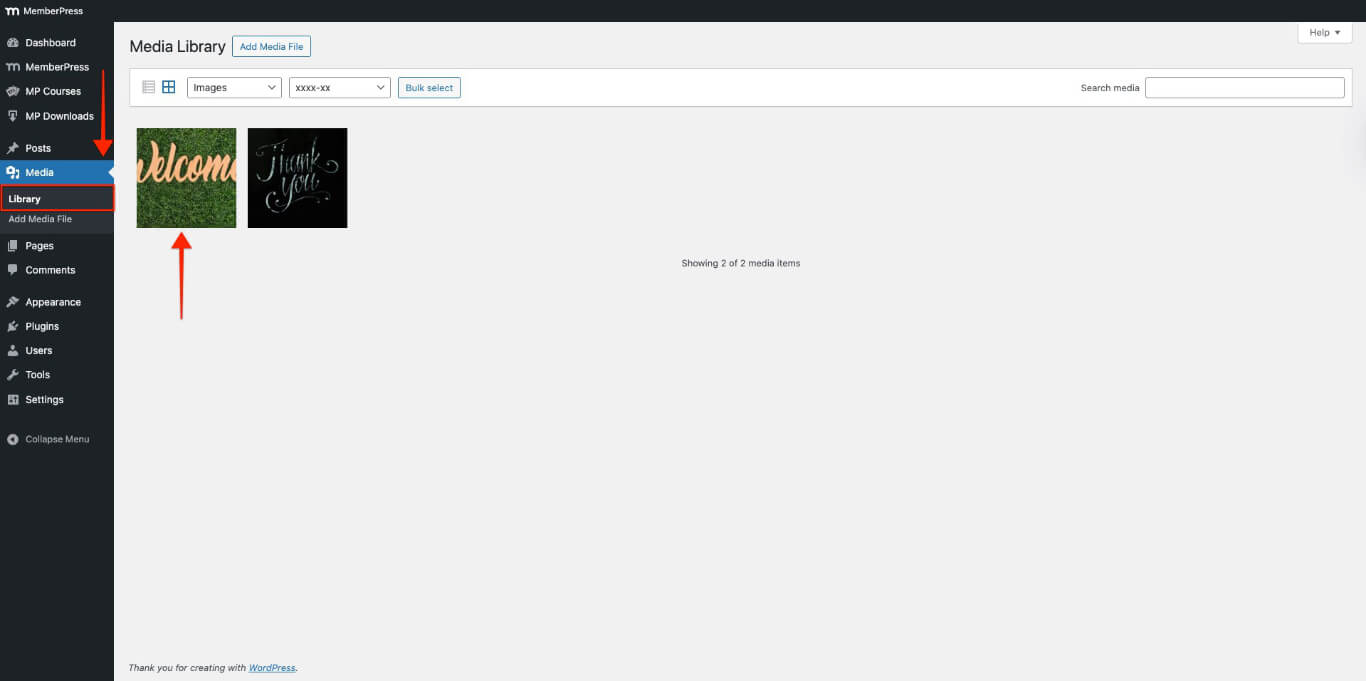
- Clique na imagem ou no vídeo que você gostaria de adicionar e, em seguida, clique no botão Copiar URL para a área de transferência botão.
- Substitua o URL de mídia no código abaixo com o URL que você copiou na etapa anterior.
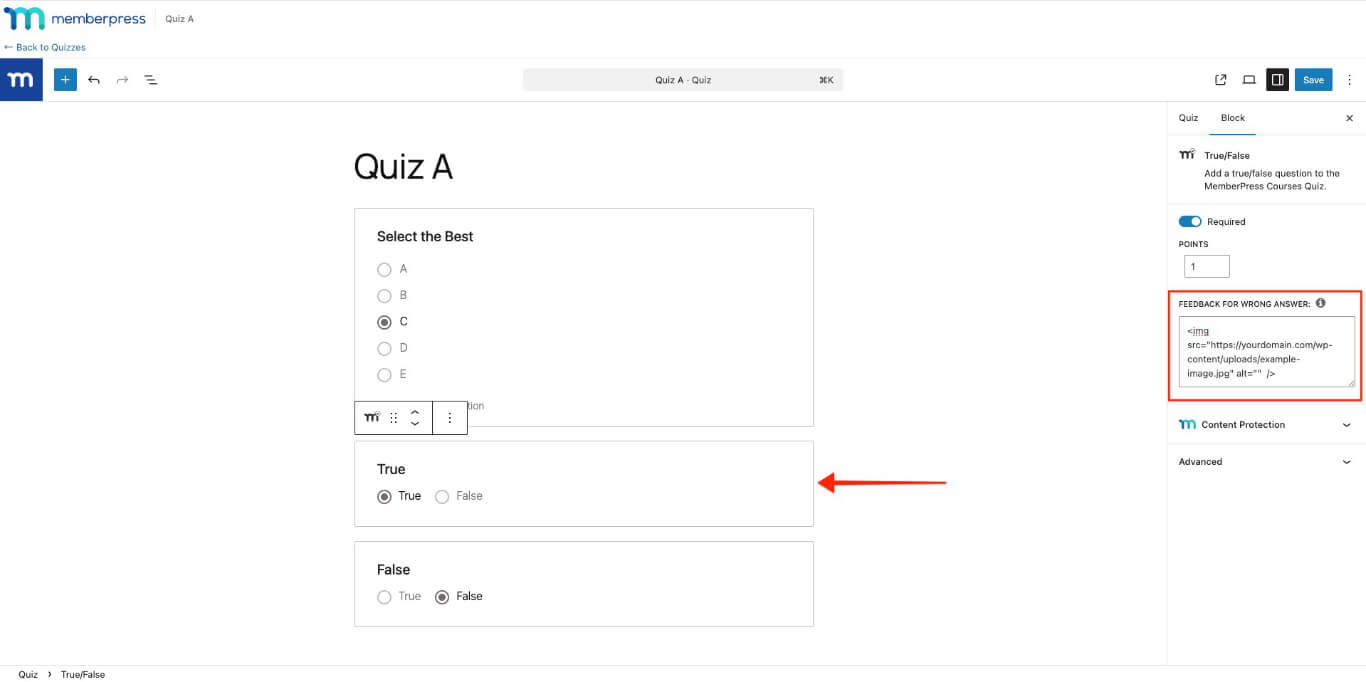
<img src="URL de mídia" alt="" />
- É assim que o código deve ficar depois de adicionar o URL real da imagem ou do vídeo.
<img src="https://yourdomain.com/wp-content/uploads/example-image.jpg" alt="" />
- Cole o código no campo Feedback para resposta incorreta caixa.
- Salve as alterações.
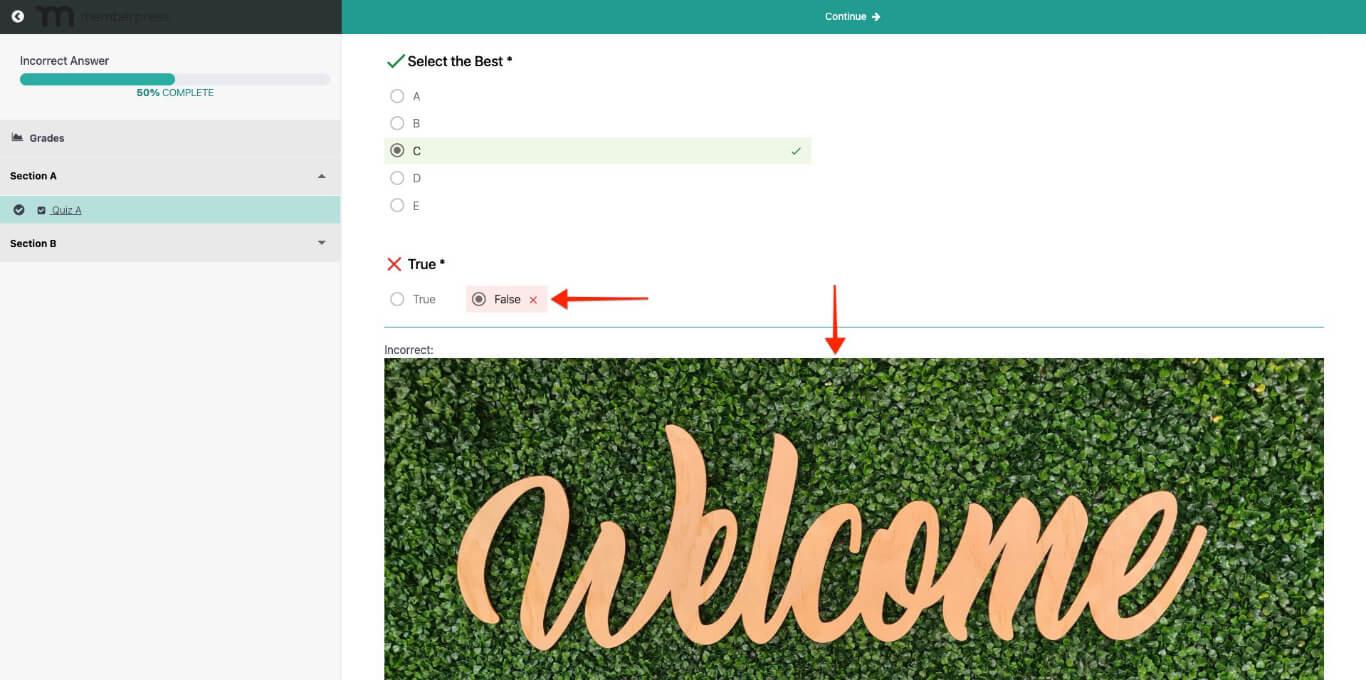
- Faça o teste e escolha a resposta incorreta; a imagem será exibida abaixo do bloco do teste.










 PT
PT  EN
EN  ES
ES  FR
FR  DE
DE 