

Mit dem Kurs-Quizzes Zusatzmodul für MemberPress-Kurse, können Sie Quizze erstellen und zu jedem Ihrer bestehenden oder neuen Kurse hinzufügen.
Dieses Dokument beschreibt die Funktionsweise von MemberPress-Quiz, die Quiz-Einstellungen und die verfügbaren Fragetypen.
Erste Schritte
Sobald du das Zusatzmodul MemberPress-Kurse installiert und aktiviertkönnen Sie das Zusatzmodul MemberPress Course Quizzes installieren:
- Navigieren Sie zu Dashboard > MemberPress > Add-ons.
- Durchsuchen Sie Add-Ons für das Kurs-Quiz-Add-On oder suchen Sie nach "Quizze" mit Hilfe der Suchfunktion.
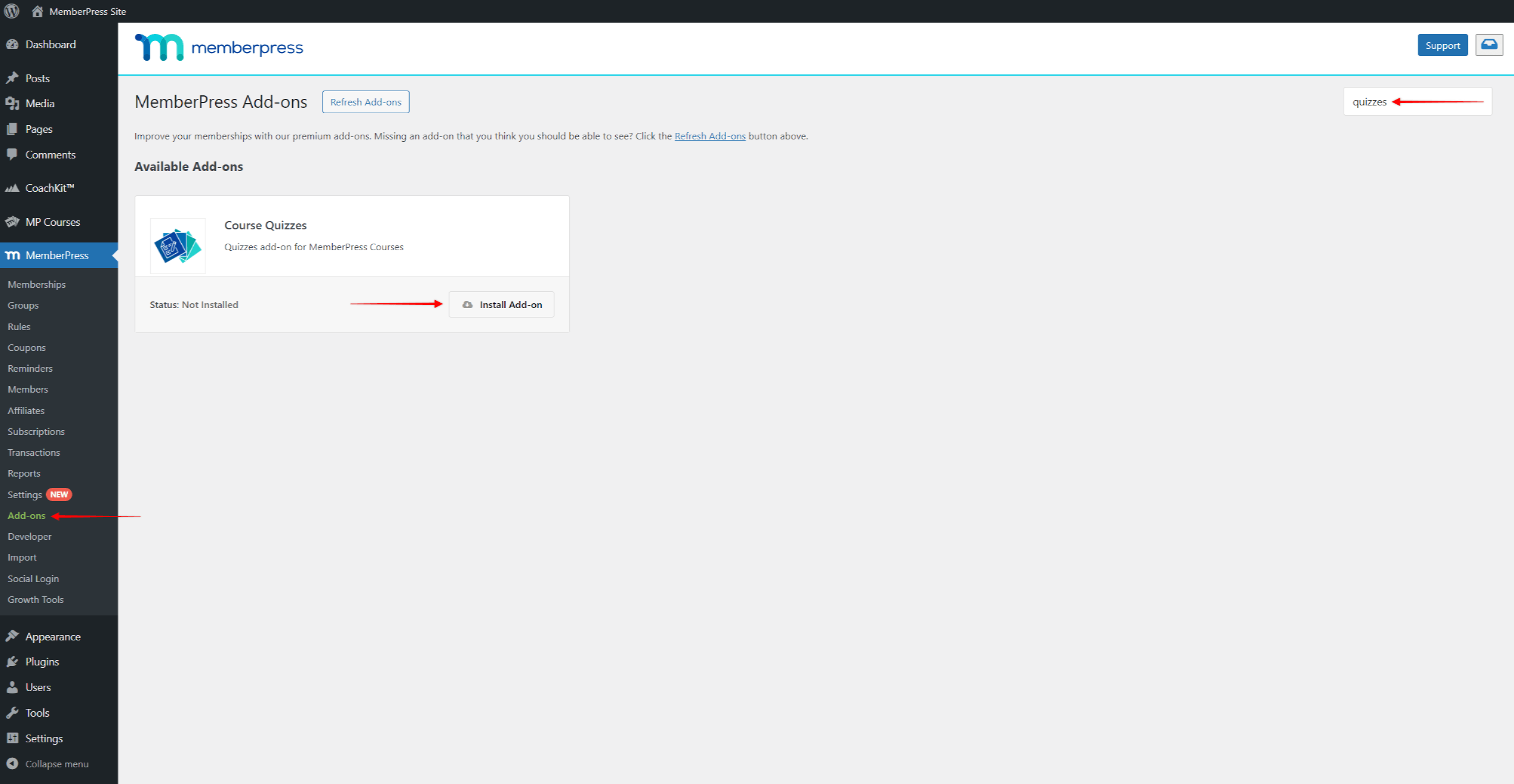
- Sobald Sie das Add-on gefunden haben, klicken Sie auf die Schaltfläche Add-on installieren Schaltfläche. Dadurch wird das Add-on automatisch installiert und aktiviert.
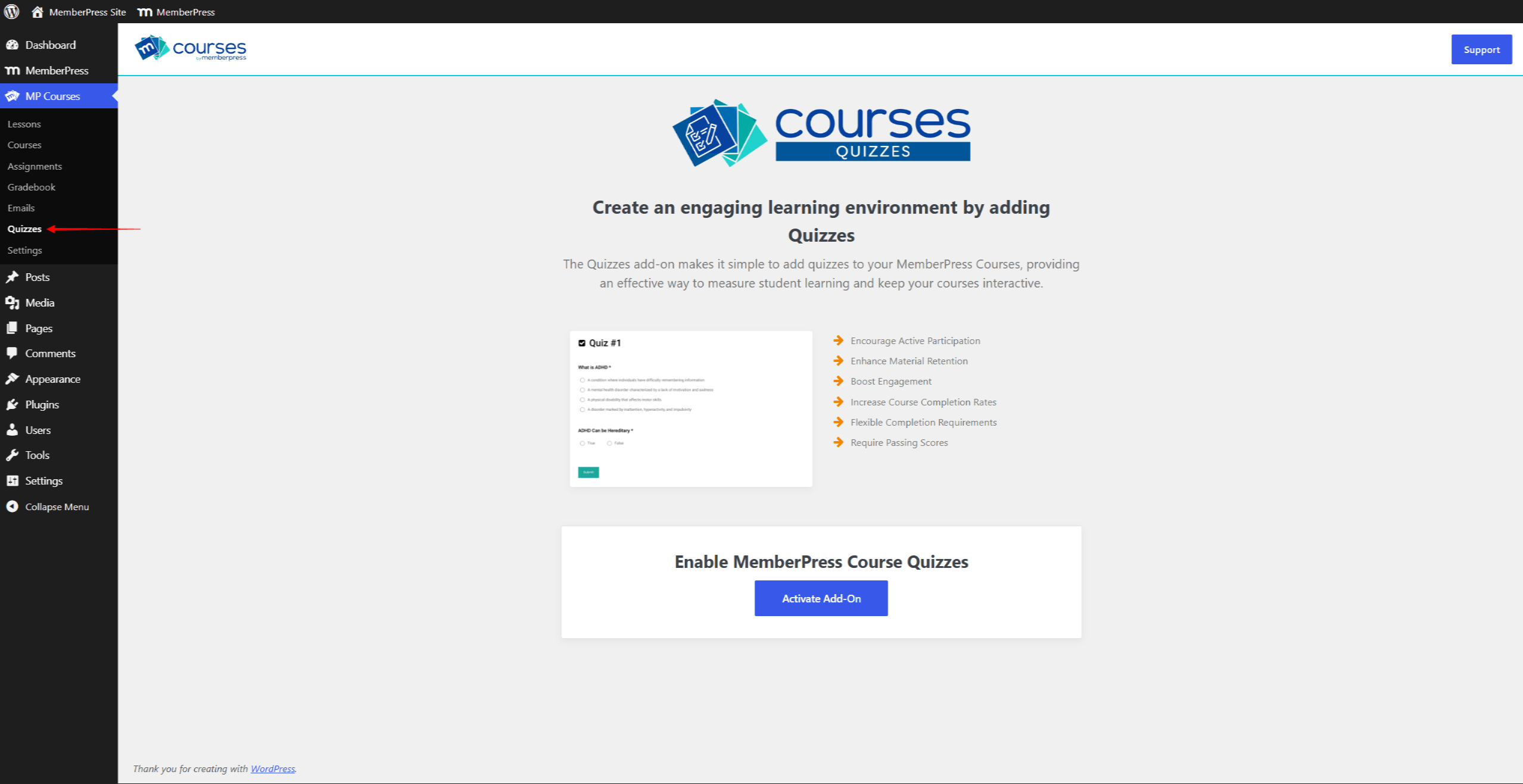
MemberPress verfügt über Quiz-Einstellungen für jeden Ihrer Kurse sowie über separate Einstellungen für jeden Quiz-Block. Je nach Ihren Bedürfnissen können Sie MemberPress-Quiz auf unterschiedliche Weise nutzen.
MemberPress-Quizze können als Lerninstrument oder zur Überprüfung des Wissens Ihrer Nutzer eingesetzt werden. So können Sie verschiedene Arten von Fragenblöcken kombinieren, um Ihre Lerninhalte anhand einer Reihe von Fragen zu vermitteln. Außerdem können Sie Quizze mit Ihren Zertifikateund verlangen, dass die Benutzer den Test bestehen, bevor sie das Zertifikat erhalten.
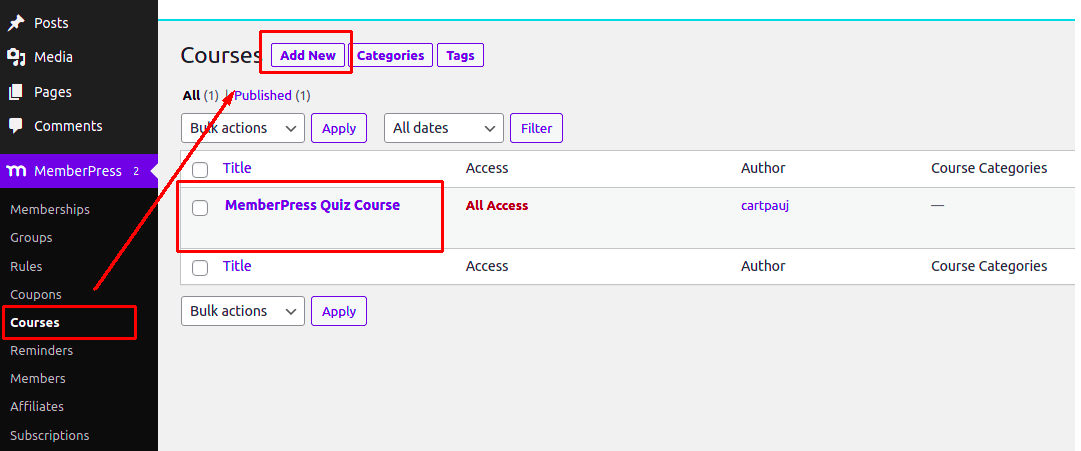
Sie können Quizzes zu MemberPress-Kursen hinzufügen durch einen Kurs Lehrplan.
Einstellungen für Quizze
Alle Einstellungen für Quizze findest du unter „Kurse“ Einstellungen Registerkarte. Gehen Sie zu Ihrem WordPress-Dashboard > MemberPress > Kurse. Klicken Sie auf den Kurs, in dem das Quiz erscheinen soll, und klicken Sie dann auf Einstellungen. Dort werden Ihnen die neuen Optionen für Quizze angezeigt:
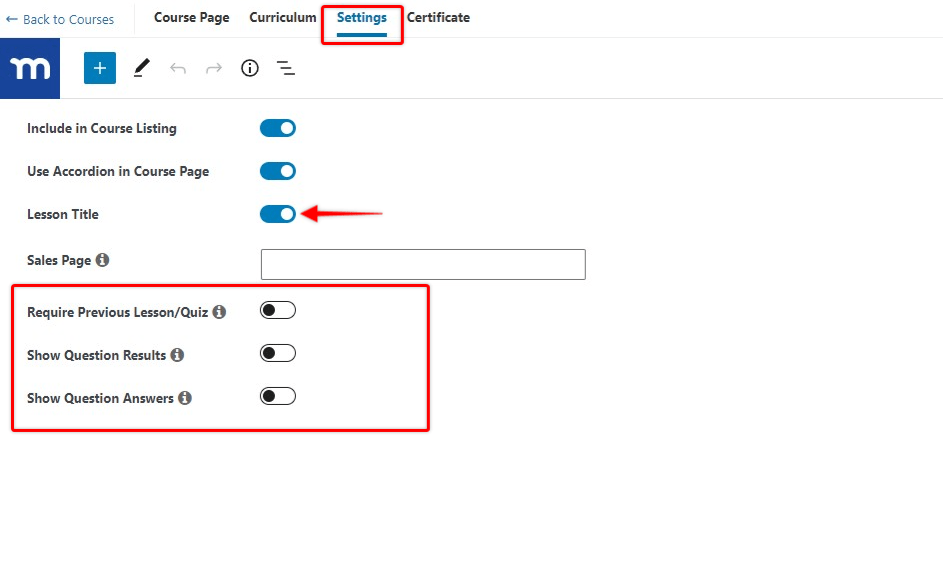
Schauen wir uns nun an, was die einzelnen Einstellungen bewirken.
Lektion/Quiz Titel
Diese Option steuert, ob die Lektions- und Quiztitel angezeigt werden sollen. Die Titel sind standardmäßig aktiviert. Andererseits können Sie diese Titel für alle Ihre Lektionen und Quiz ausblenden, indem Sie diese Option deaktivieren.
Vorherige Lektion/Quiz anfordern
Aktivieren Sie diese Option, wenn Sie möchten, dass die Schüler eine vorherige Lektion/ein Quiz abschließen müssen, bevor sie Zugang zur nächsten Lektion/zum nächsten Quiz erhalten.
Anmerkung: Für die erste Lektion eines Abschnitts muss die letzte Lektion bzw. das letzte Quiz des vorangegangenen Abschnitts absolviert werden.
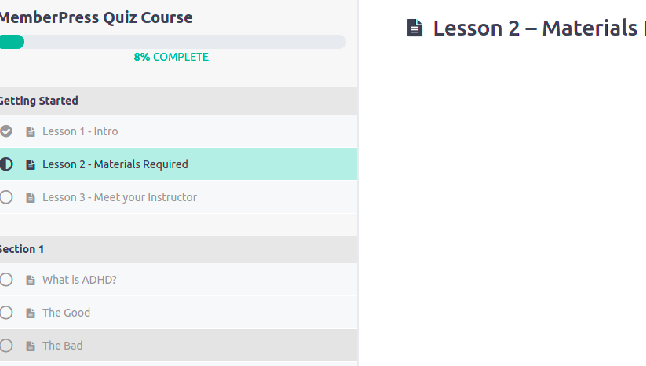
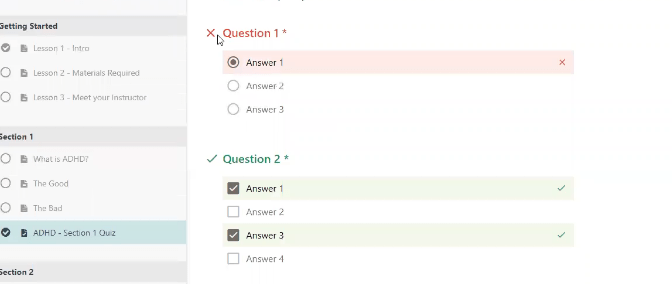
Wenn Sie diese Option auswählen, können die Lernenden sehen, ob eine Antwort richtig oder falsch ist. Deaktivieren Sie diese Option, wenn Sie nicht möchten, dass die Lernenden erfahren, welche Fragen sie richtig beantwortet haben.
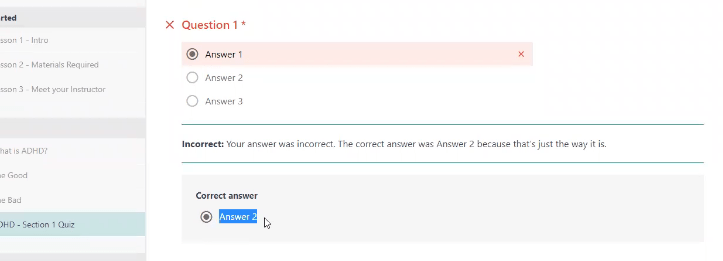
Wählen Sie diese Option, wenn Sie den Schülern die richtigen Antworten zeigen möchten, nachdem sie das Quiz abgeschlossen haben.
Quiz-Blöcke
MemberPress-Quizfragen werden mit dem blockbasierten Gutenberg-Editor erstellt. Alle Arten von Quizfragen haben ihren eigenen Block, sodass Sie Quizfragen wie jeden anderen WordPress-Beitrag bearbeiten können.
Neben den Fragetyp-Blöcken bietet der Quiz-Editor die Block „Fragenkatalog“. Dieser Block fügt dem Quiz eine Reihe zufälliger Fragen hinzu, anstatt nur eine einzelne Frage hinzuzufügen.
Multiple-Choice-Block
Hier können Sie eine Frage schreiben, mehrere Antwortmöglichkeiten hinzufügen und eine einzige richtige Antwort.
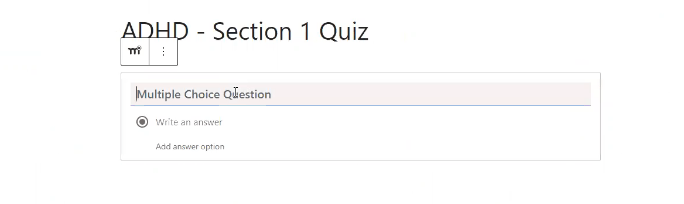
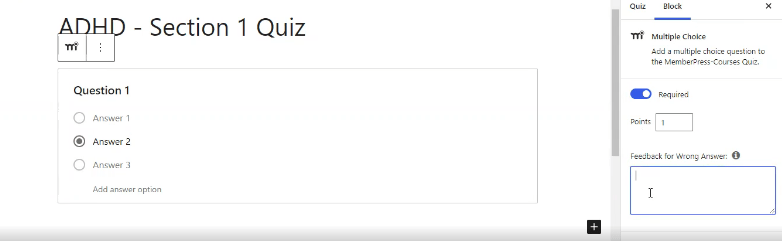
Auf der rechten Seite finden Sie die Blockeinstellungen. Hier können Sie die Frage als Pflichtfrage kennzeichnen, die Punktzahl festlegen und Tags zuweisen. Außerdem können Sie separate Feedback-Texte hinzufügen. Die Schüler sehen diese Texte, nachdem sie eine richtige oder falsche Antwort ausgewählt haben.
Block mit Mehrfachantwortfragen
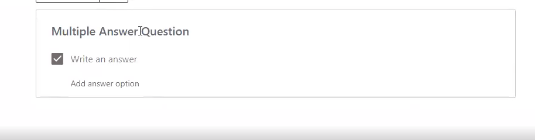
Dieser Block ermöglicht es Ihnen, eine Frage zu schreiben, mehrere Antworten hinzuzufügen und zu markieren mehrere richtige Antworten.
Wahr/Falsch-Fragenblock
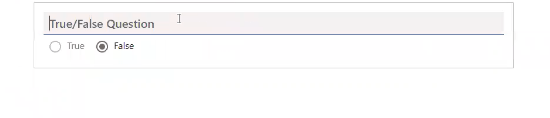
Dieser Block ist so einfach wie nur möglich. Schreiben Sie einen Satz und geben Sie dann an, ob "richtig" oder "falsch" die richtige Antwort ist.
Kurzantwort-Block
Mit dem Kurzantwortblock schreiben Sie eine Frage oder Aufforderung, und Ihr Schüler erhält ein Feld, in dem er eine kurze schriftliche Antwort geben kann.
Aufsatzblock
In diesem Block schreiben Sie eine Frage oder Aufforderung und geben die minimale/maximale Anzahl der erforderlichen Zeichen an. Wie beim Kurzantwortblock wird Ihrem Schüler ein Feld angezeigt, in das er eine Antwort eingeben kann. Wenn die Antwort nicht innerhalb der angegebenen Zeichenanzahl liegt, erhält der Schüler eine Warnmeldung.

Füllen Sie die Lücken Block
Mit dem Block "Fill in the Blanks" können Sie Fragen in Form von Text mit Leerzeichen hinzufügen. Ihre Schülerinnen und Schüler müssen die Lücken ausfüllen, indem sie die richtigen Antworten eintippen.
Um die Wörter in Ihrem Text durch die Leerzeichen zu ersetzen, schließen Sie das Wort einfach in eckige Klammern ein (z. B. [rot]). Bei mehreren richtigen Antworten fügen Sie diese in die gleichen eckigen Klammern ein, getrennt durch Kommata (z. B. [rot, scharlachrot, rubinrot]).
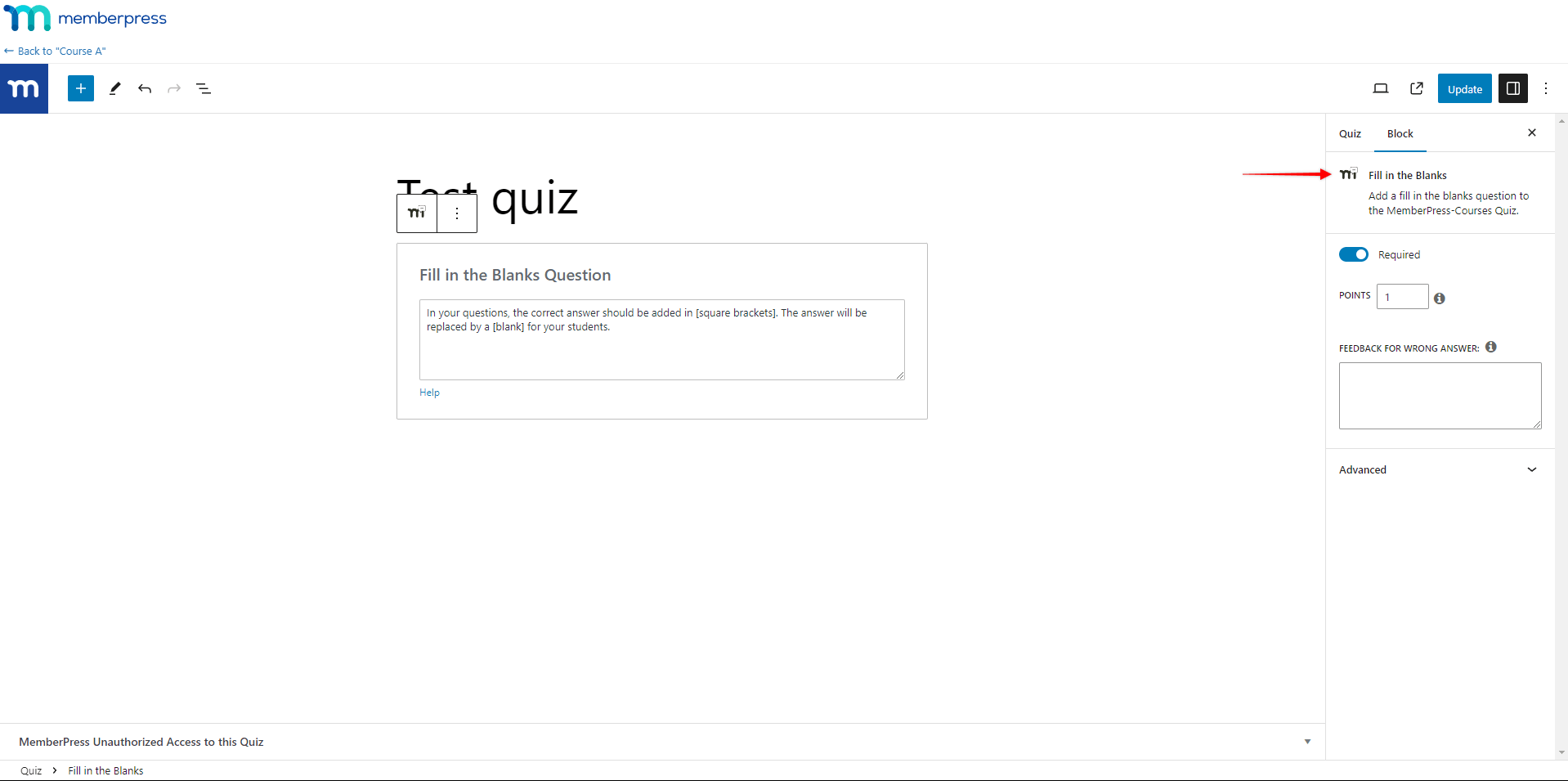
Der Block verfügt über zusätzliche Einstellungen:
- Erforderlich: Wenn Sie diese Option aktivieren, wird die Frage als erforderlich eingestuft, so dass die Schüler nicht weiterkommen, wenn sie nicht beantwortet wird;
- Punkte: Die Schüler erhalten Punkte für jede richtige Antwort (jedes richtig ausgefüllte Feld). Hier können Sie festlegen, wie viele Punkte für jede richtige Antwort in diesem Block vergeben werden sollen;
- Rückmeldung bei falscher Antwort: Hier können Sie eine Erläuterung zur richtigen Antwort hinzufügen. Dieser Text wird Ihren Studierenden angezeigt, wenn in den Kurseinstellungen die Option “Antwort anzeigen” aktiviert ist;
- Feedback für die richtige Antwort: Sie können eine Nachricht hinzufügen, die die Schüler sehen, wenn sie diese Frage richtig beantworten;
- Tags: Sie können der Frage Tags zuweisen. Tags gruppieren Fragen in Pools, die von der Block „Fragenkatalog“.
Sortieren des Werteblocks
Der Block "Werte sortieren" fügt Fragen in Form von verschlüsselten Elementen hinzu, die die Schüler richtig ordnen müssen.
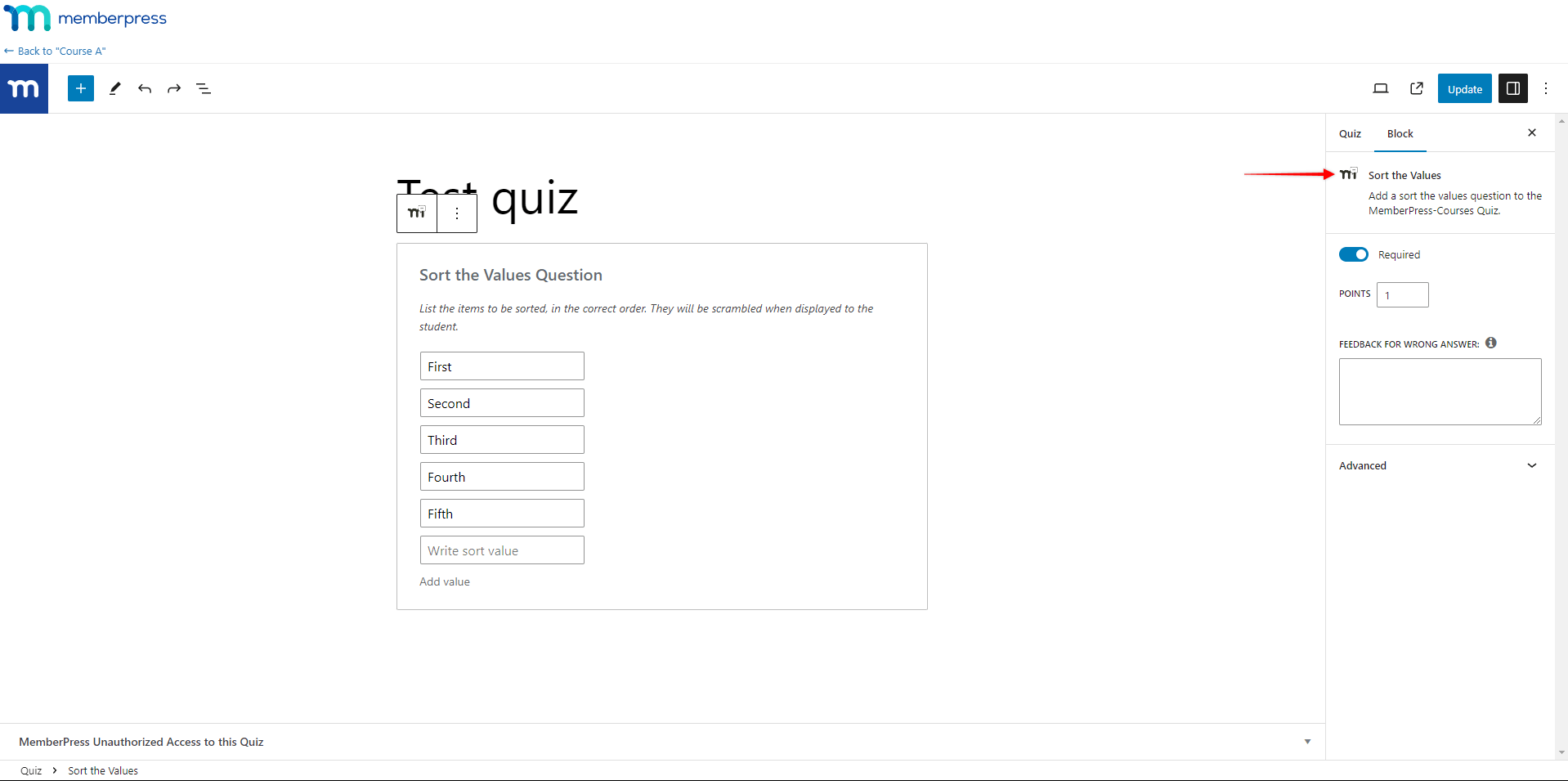
Sie können einer Frage eine unbegrenzte Anzahl von Elementen hinzufügen, die alle in der richtigen Reihenfolge sortiert sind. Um weitere Elemente hinzuzufügen, klicken Sie unten in der Liste auf Wert hinzufügen.
Die Aufgaben werden für Ihre Schüler automatisch verschlüsselt. Die Frage gilt nur dann als beantwortet, wenn der Schüler alle Aufgaben richtig sortiert hat.
Der Block verfügt über zusätzliche Einstellungen:
- Erforderlich: Wenn Sie diese Option aktivieren, wird die Frage als erforderlich eingestuft, so dass die Schüler nicht weiterkommen, wenn sie nicht beantwortet wird;
- Punkte: Die Schüler erhalten die in diesem Feld angegebene Anzahl von Punkten für die richtige Beantwortung der Frage;
- Rückmeldung bei falscher Antwort: Hier können Sie eine Erläuterung zur richtigen Antwort hinzufügen. Dieser Text wird Ihren Studierenden angezeigt, wenn in den Kurseinstellungen die Option “Antwort anzeigen” aktiviert ist;
- Feedback für die richtige Antwort: Sie können eine Nachricht hinzufügen, die die Schüler sehen, wenn sie diese Frage richtig beantworten;
- Tags: Sie können der Frage Tags zuweisen. Tags gruppieren Fragen in Pools, die von der Block „Fragenkatalog“.
Match Matrix Block
Der Block Match Matrix wird verwendet, um Fragen hinzuzufügen, bei denen die Schüler die Paare zuordnen müssen.
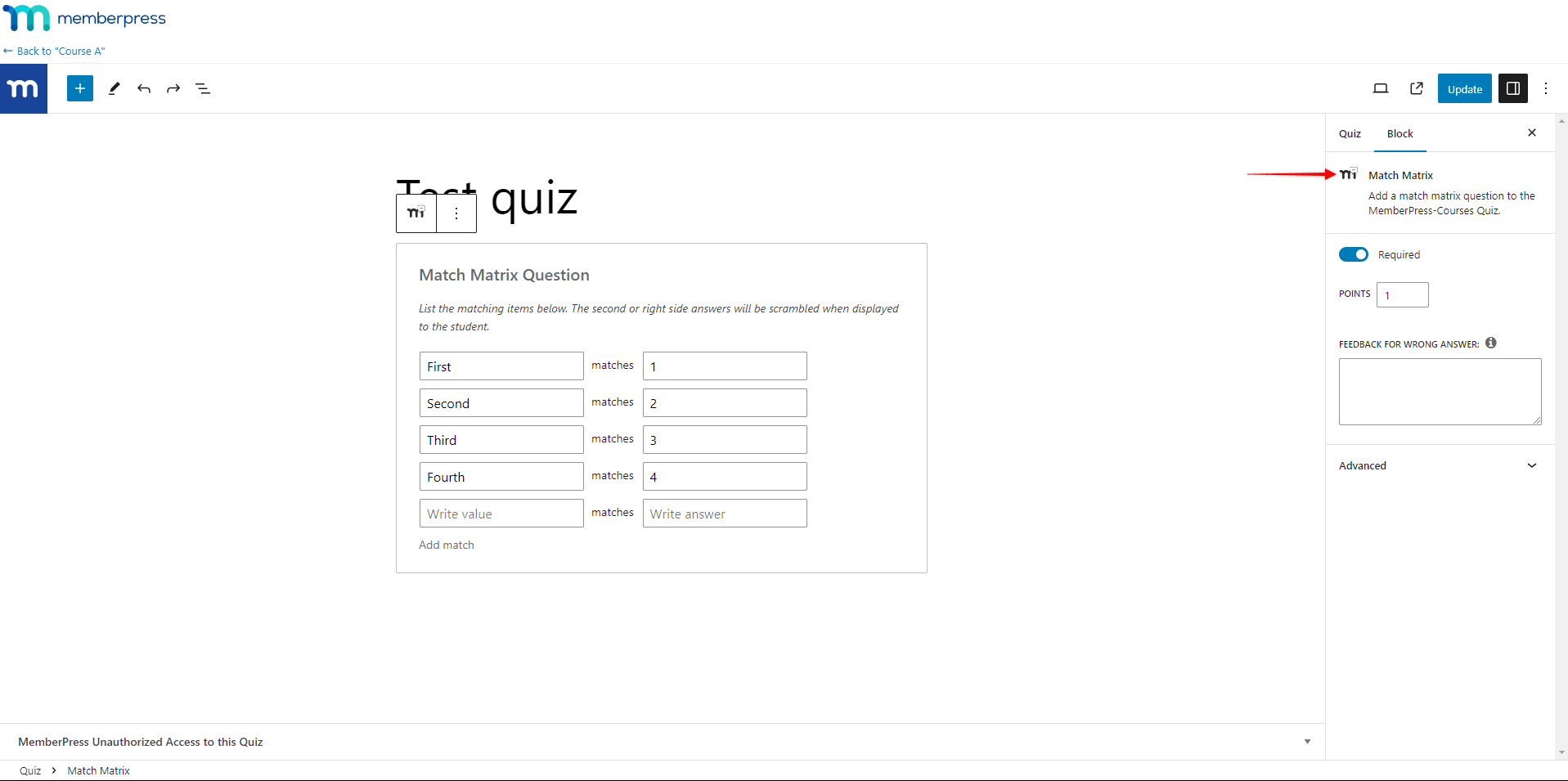
Sie können einer Frage eine unbegrenzte Anzahl von Paaren (Übereinstimmungen) hinzufügen. Um weitere Übereinstimmungen hinzuzufügen, klicken Sie unten in der Liste auf Übereinstimmung hinzufügen.
Die Aufgaben in der rechten Spalte werden für Ihre Schüler automatisch verschlüsselt. Die Frage gilt nur dann als beantwortet, wenn der Schüler alle Paare richtig zugeordnet hat.
Der Block verfügt über zusätzliche Einstellungen:
- Erforderlich: Wenn Sie diese Option aktivieren, wird die Frage als erforderlich eingestuft, so dass die Schüler nicht weiterkommen, wenn sie nicht beantwortet wird;
- Punkte: Die Schüler erhalten die in diesem Feld angegebene Anzahl von Punkten für die richtige Beantwortung der Frage;
- Rückmeldung bei falscher Antwort: Hier können Sie eine Erläuterung zur richtigen Antwort hinzufügen. Dieser Text wird Ihren Studierenden angezeigt, wenn in den Kurseinstellungen die Option “Antwort anzeigen” aktiviert ist;
- Feedback für die richtige Antwort: Sie können eine Nachricht hinzufügen, die die Schüler sehen, wenn sie diese Frage richtig beantworten;
- Tags: Sie können der Frage Tags zuweisen. Tags gruppieren Fragen in Pools, die von der Block „Fragenkatalog“.
Likert-Skala Block
Der Likert-Skala-Block fügt Ihren Quizfragen einen Fragetyp mit Likert-Skala hinzu. Fragen mit Likert-Skala geben den Schülern eine Reihe von Optionen. Der Bereich der Optionen kann die Einstellung der Schüler zu einer Aussage als Grad der Zustimmung oder Wahrscheinlichkeit ausdrücken. Der Bereich könnte z. B. zwischen "stimme nicht zu" und "stimme zu" liegen, oder von "sehr unwahrscheinlich" bis "extrem wahrscheinlich" reichen.
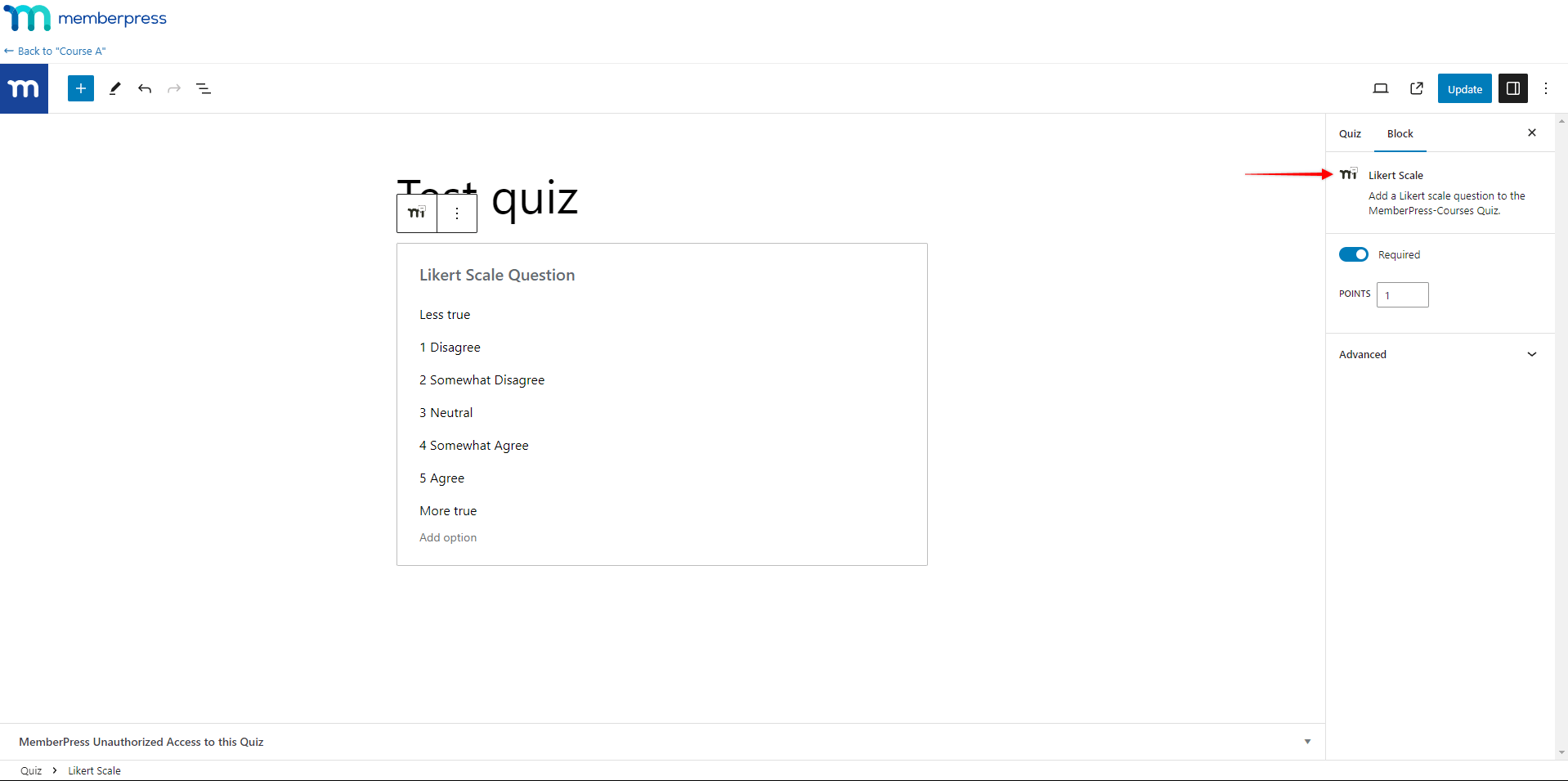
Standardmäßig enthält der Block fünf Skalenoptionen, aber Sie können so viele Optionen wie nötig hinzufügen. Um weitere Optionen hinzuzufügen, klicken Sie auf die Option Hinzufügen am unteren Ende der Liste.
Die Schüler können jede Option wählen. Jede Option vergibt eine andere Anzahl von Punkten an einen Schüler. Für die erste Option wird die unter der Option "Punkte" in den Blockeinstellungen festgelegte Basispunktzahl vergeben. Die Punkte für die folgenden Optionen werden auf folgende Weise berechnet:
Bestellnummer der Option X Basispunkte = Die Gesamtzahl der vergebenen Punkte
Nehmen wir zum Beispiel an, dass die Basispunkte auf 1 gesetzt sind und der Block die Likert-Skala mit 5 Optionen verwendet. In diesem Fall würden die Schüler wie folgt Punkte erhalten:
- Die Wahl der 1. Option = 1 Punkt;
- Die Wahl der 2. Option = 2 Punkte (2 x 1 Punkt);
- Die Wahl der 3. Option = 3 Punkte (3 x 1 Punkt);
- Die Wahl der 4. Option = 4 Punkte (4 x 1 Punkt);
Die Wahl der 5. Option = 5 Punkte (5 x 1 Punkt).
In den Blockeinstellungen finden Sie auch die Option Erforderlich. Wenn Sie diese Option aktivieren, wird die Frage als obligatorisch eingestuft, sodass die Schüler nicht weiterkommen, wenn sie nicht beantwortet wird.
In den Blockeinstellungen steht außerdem die Option „Tags“ zur Verfügung. Da Fragen mit Likert-Skala keine richtige Antwort haben, bietet dieser Block keine Feedback-Optionen an.
Fragenbank-Block
Der Block „Fragenbank“ fügt Ihrem Quiz eine Reihe zufällig ausgewählter Fragen hinzu. Auf diese Weise kann jedem Schüler bei jedem Quizversuch eine andere Fragenauswahl angezeigt werden.
Der Block erstellt anhand der von Ihnen ausgewählten Fragetags einen Fragenpool. Sie können den Fragen in den Blockeinstellungen Tags zuweisen oder Alle Ihre Fragen verwalten unter Dashboard > MP-Kurse > Fragen.
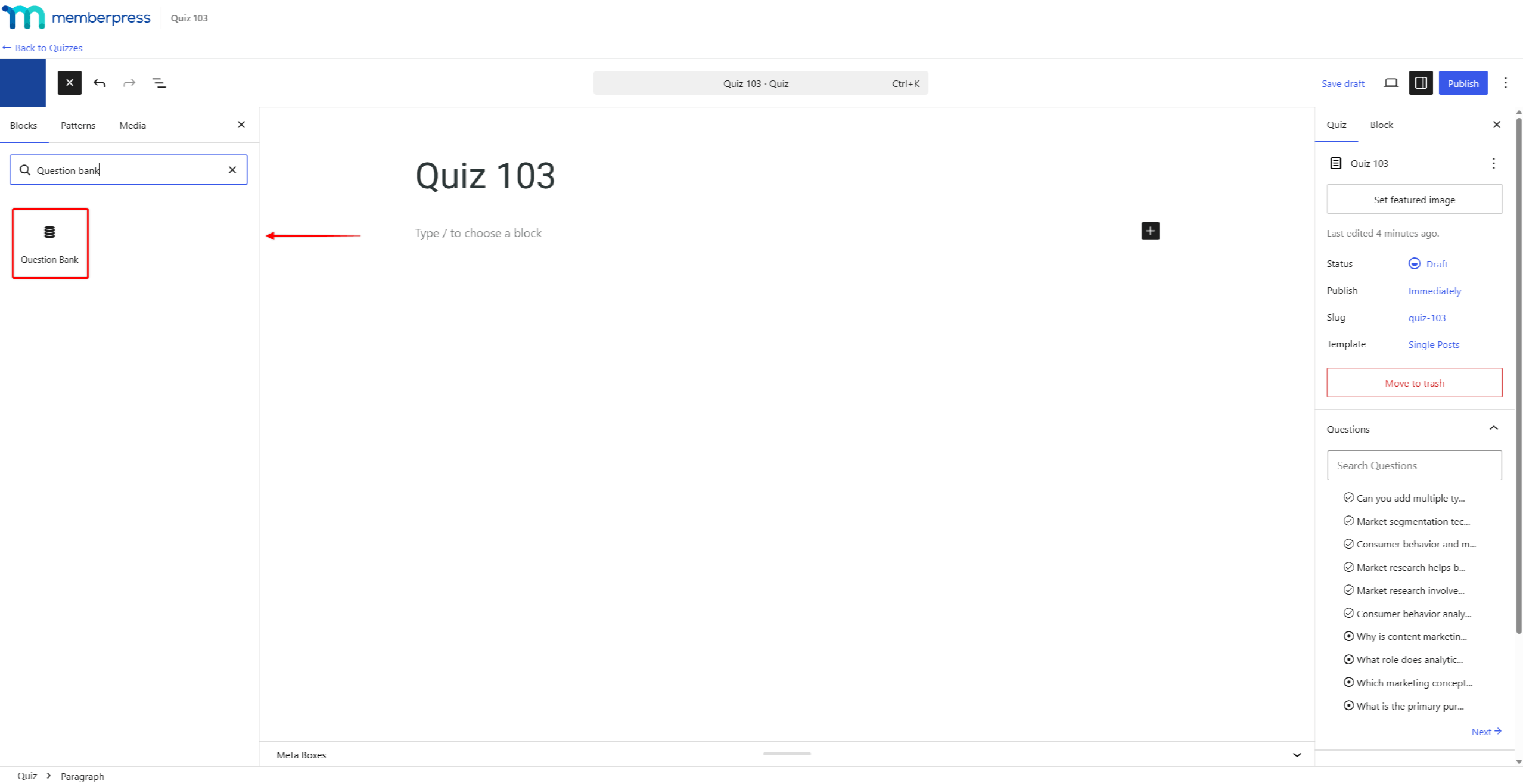
Um den Block zu konfigurieren, verwenden Sie die Quelle der Frage Fenster in den Blockeinstellungen:
- Fügen Sie die Fragenkatalog Block in Ihrem Quiz.
- In den Blockeinstellungen, Wählen Sie ein oder mehrere Tags aus unter dem “Nach Tags filtern” Option. Alle Fragen, die die ausgewählten Tags tragen, werden in den Pool aufgenommen.
- Wenn Sie zwei oder mehr Tags auswählen, wählen Sie die Tag-Team-Kampf Modus. Der “Beliebiges ausgewähltes Tag (ODER)” Die Option ruft Fragen ab, die eines der ausgewählten Tags tragen. Die “Alle ausgewählten Tags (UND)” Diese Option ruft nur Fragen ab, die alle ausgewählten Tags enthalten.
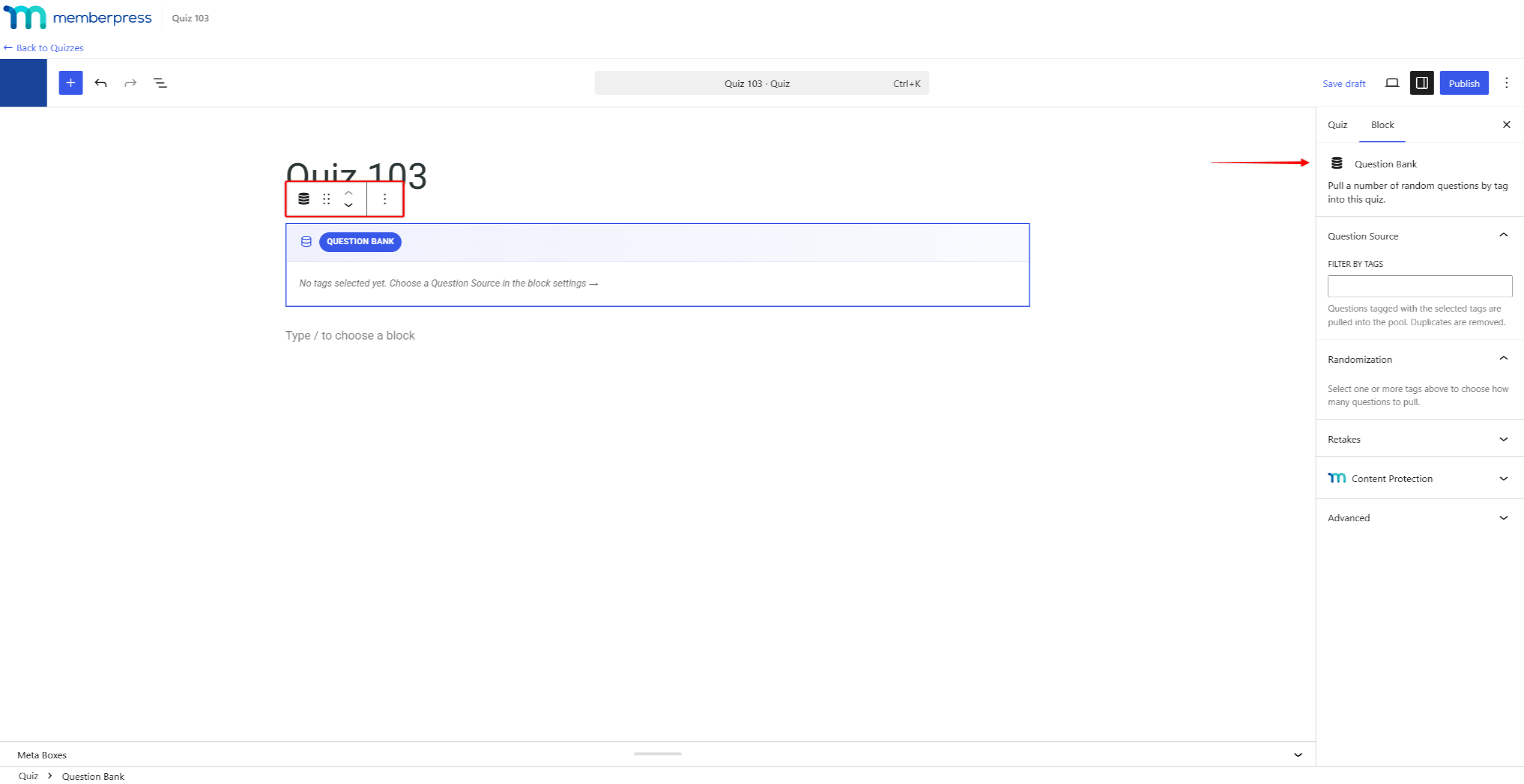
Unterhalb der Tag-Optionen zeigt der Block die Anzahl der derzeit im Pool enthaltenen eindeutigen Fragen an. Der Pool schließt archivierte Fragen sowie Fragen, die bereits in diesem Quiz verwendet wurden, automatisch aus.
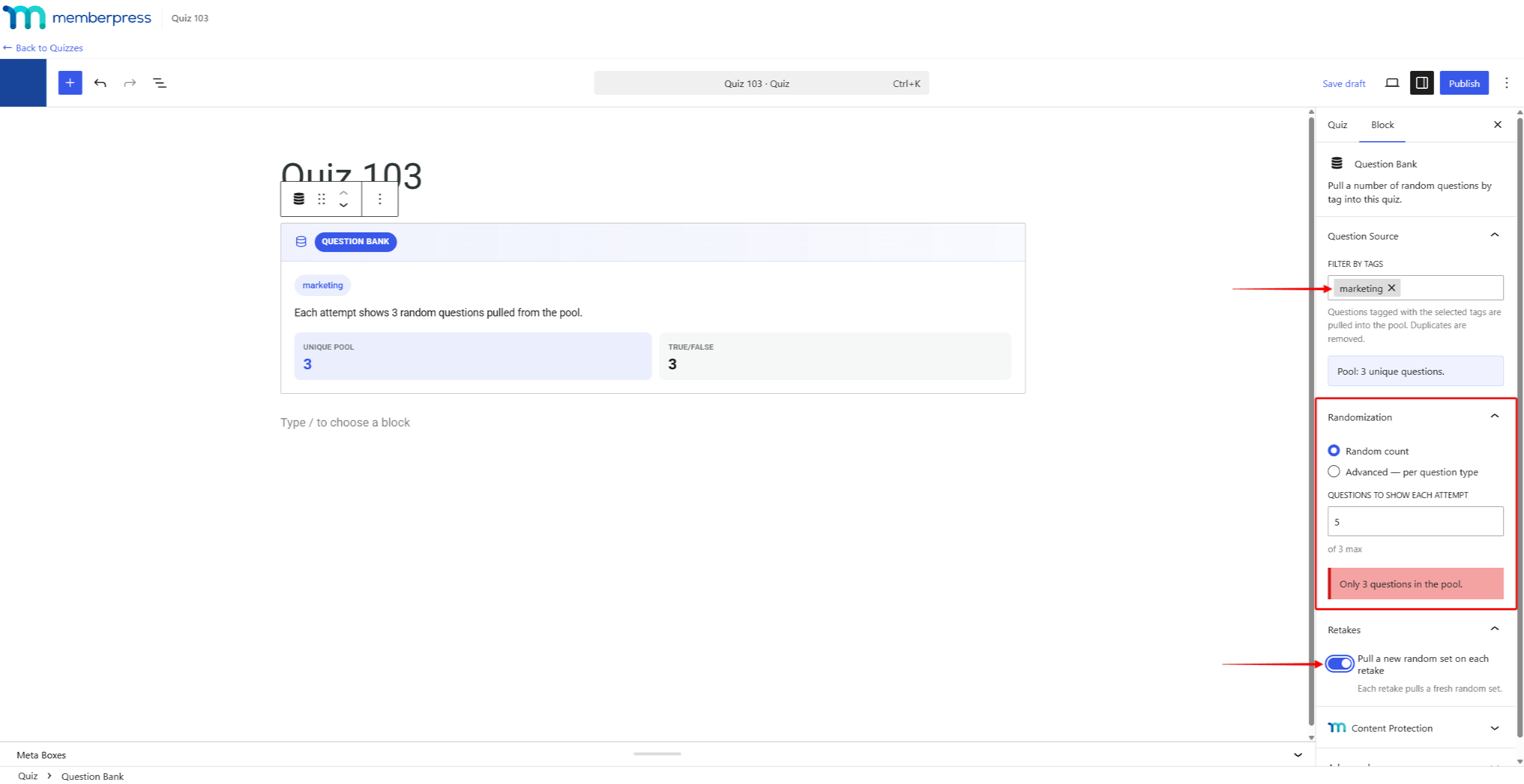
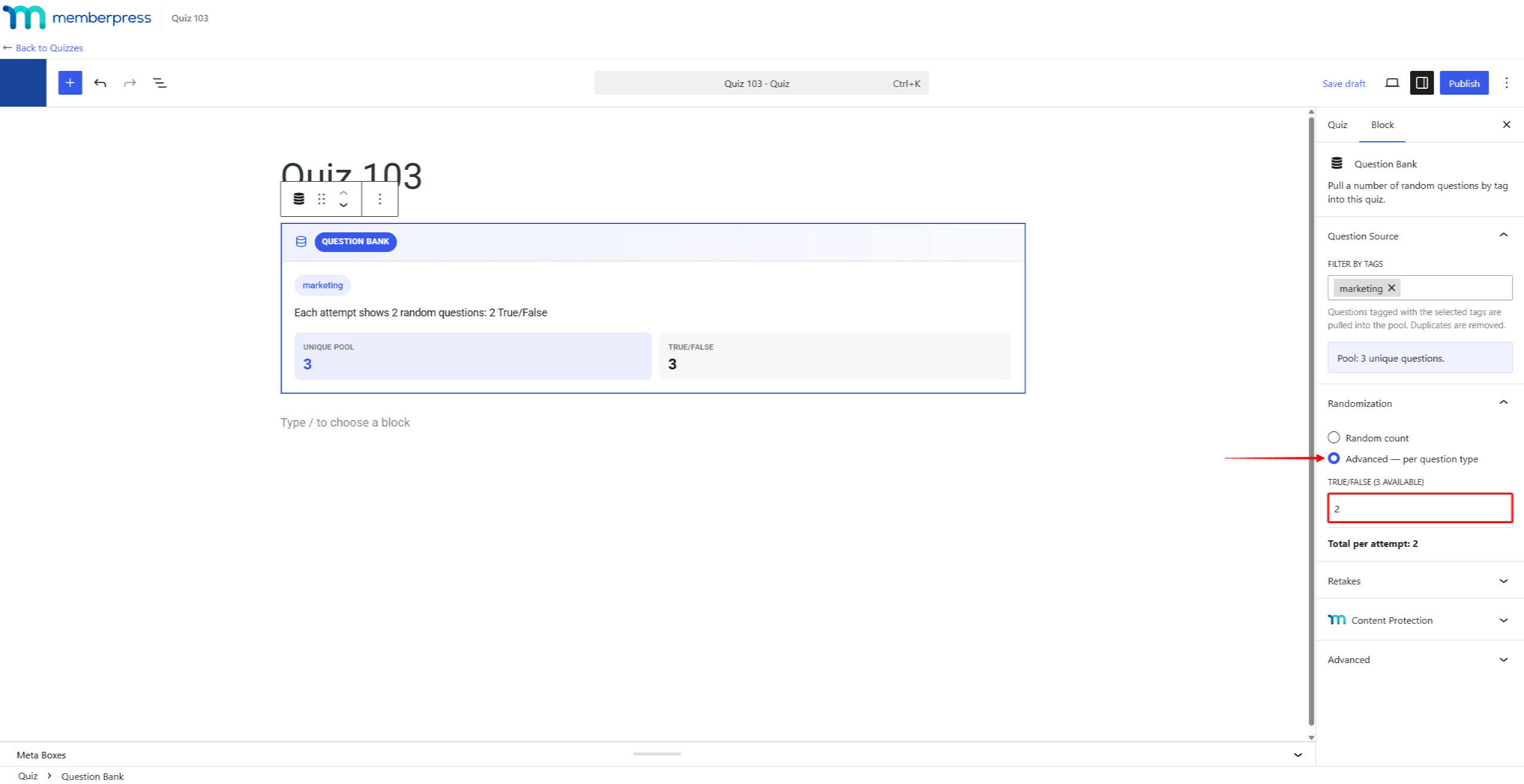
Legen Sie als Nächstes fest, wie viele Fragen der Block unter dem Randomisierung Tafel:
- “Zufällige Zählung”: Legen Sie die Gesamtanzahl der Fragen im “Fragen, die bei jedem Versuch angezeigt werden sollen” Feld. Der Block zieht so viele zufällige Fragen aus dem gesamten Fragenpool;
- “Erweitert – nach Fragetyp”: Legen Sie für jeden Fragetyp eine eigene Anzahl von Fragen fest. Der Block zeigt an, wie viele Fragen aus dem Fragenpool jedes Typs verfügbar sind und wie viele Fragen insgesamt pro Versuch zur Verfügung stehen.
Wenn die Anzahl der angeforderten Fragen der Größe des Fragenpools entspricht, wird im Block eine Warnung angezeigt. In diesem Fall werden bei jedem Versuch alle Fragen des Pools angezeigt, wobei lediglich ihre Reihenfolge zufällig bestimmt wird. Werden mehr Fragen angefordert, als der Pool enthält, wird eine Fehlermeldung angezeigt (z. B., “Nur drei Fragen im Fragenpool.”). In diesem Fall sollten Sie die angeforderte Anzahl verringern oder weitere Fragen zum Fragenpool hinzufügen.
Die Wiederholungen Das Bedienfeld bietet die “Bei jeder Wiederholung eine neue Zufallsauswahl generieren” Option. Diese Option ist standardmäßig aktiviert, und jede Wiederholung des Tests wählt einen neuen zufälligen Fragenkatalog aus. Wenn diese Option deaktiviert ist, werden bei Wiederholungsversuchen dieselben Fragen wie beim ersten Versuch des Schülers gestellt.
Sie können den Block „Fragenbank“ mit Fragenblöcken im selben Quiz kombinieren. Fragen, die direkt im Quiz platziert werden, werden automatisch aus dem Zufallspool ausgeschlossen. Somit erscheint dieselbe Frage niemals zweimal in einem Durchgang. Der Quiz-Editor zeigt einen Hinweis zu jeder Frage an, die sich mit dem Pool überschneidet. Die Anzahl der Fragen im Pool wird aktualisiert, sobald Sie das Quiz speichern.
Die Schüler betrachten die ausgewählten Fragen als festen Bestandteil des Quiz. Der Fragenkatalog bleibt unverändert, wenn der Schüler die Seite während eines Versuchs aktualisiert.
Bild oder Video als Feedback für falsche Antworten
Die Rückmeldung bei falscher Antwort Diese Option unterstützt Bilder und Videos. Wenn die Antwort eines Schülers falsch ist, können Sie Bilder oder Videos mit Erklärungen anzeigen.
Um Bilder oder Videos zum Rückmeldung bei falscher Antwort Führen Sie die folgenden Schritte aus:
- Navigieren Sie zu Dashboard > Medien > Bibliothek.
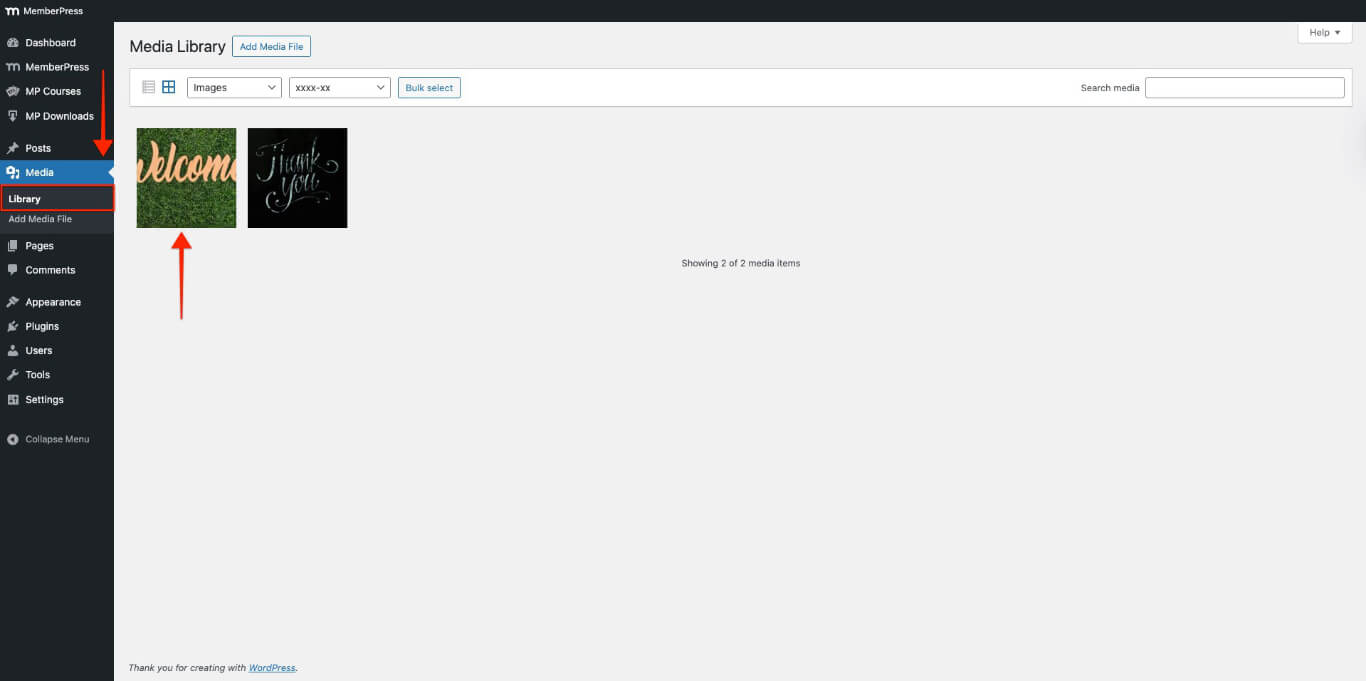
- Klicken Sie auf das Bild oder Video, das Sie hinzufügen möchten, und dann auf die Schaltfläche URL in die Zwischenablage kopieren Taste.
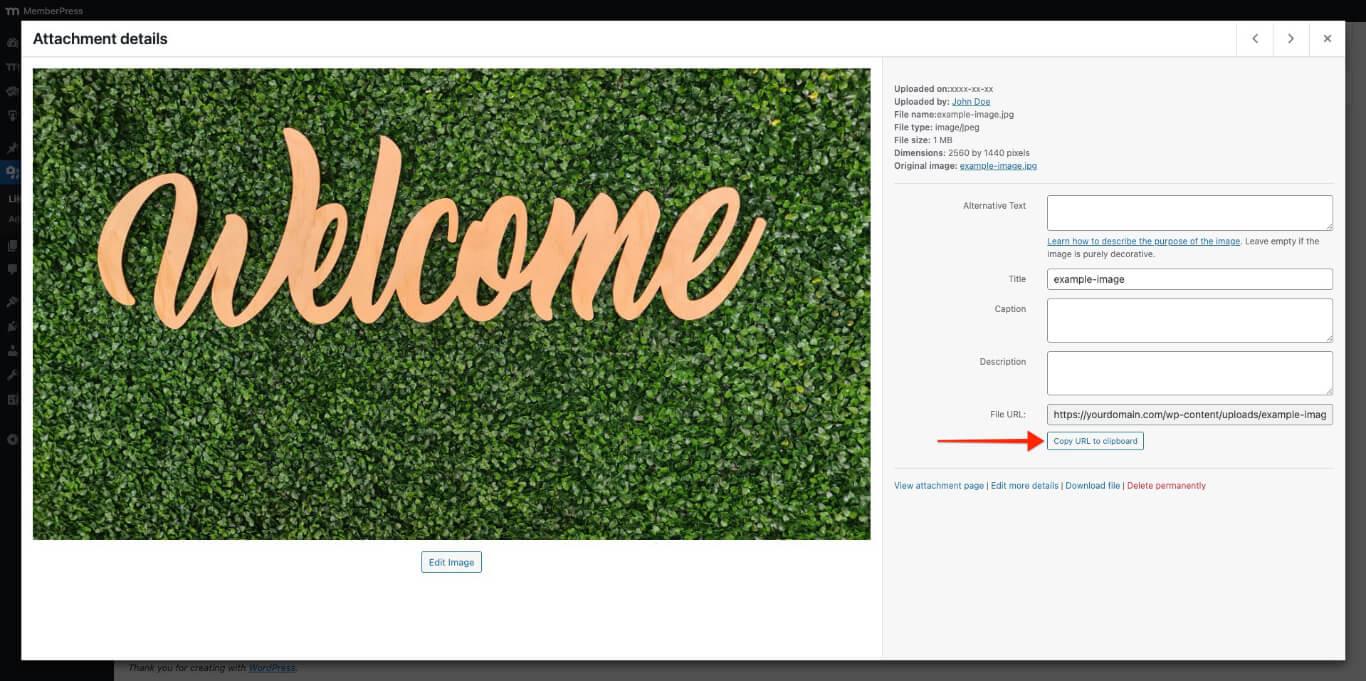
- Ersetzen Sie die Medien-URL in den unten stehenden Code mit der URL, die Sie im vorherigen Schritt kopiert haben.
<img src="Medien-URL" alt="" />
- So sollte der Code nach dem Hinzufügen der eigentlichen URL für das Bild oder Video aussehen.
<img src="https://yourdomain.com/wp-content/uploads/example-image.jpg" alt="" />
- Fügen Sie den Code in das Feld Rückmeldung bei falscher Antwort Box.
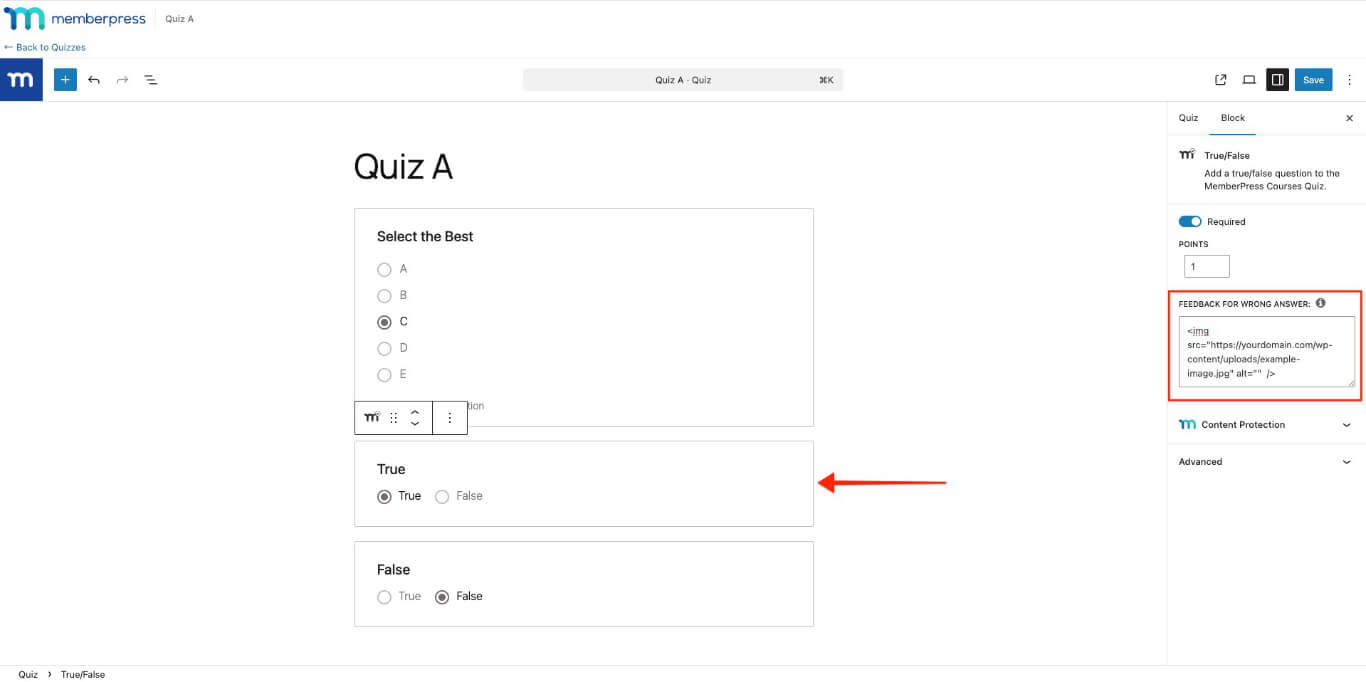
- Speichern Sie die Änderungen.
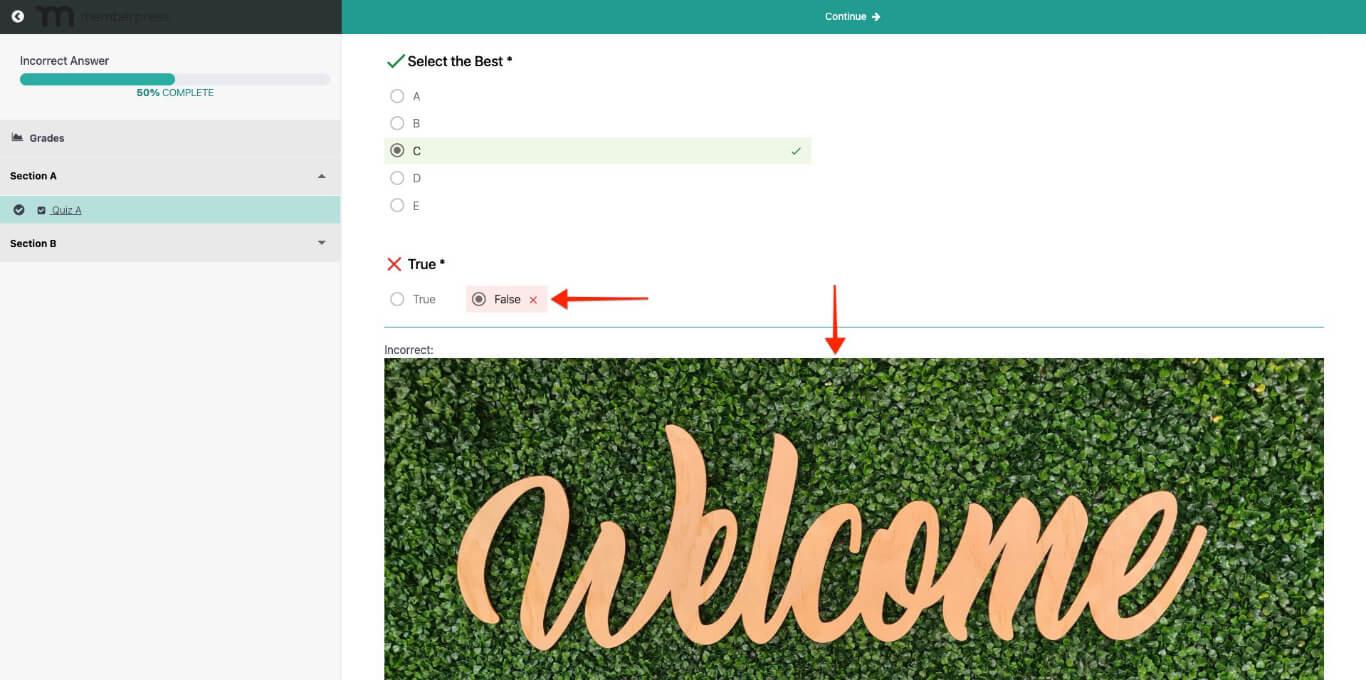
- Nehmen Sie am Quiz teil und wählen Sie die falsche Antwort; das Bild wird unter dem Quizblock angezeigt.










 DE
DE  EN
EN  ES
ES  FR
FR  PT
PT 