

Avec la Complément d'information sur les questionnaires de cours pour Cours sur MemberPress, vous pourrez créer et ajouter des quiz à n'importe lequel de vos cours, qu'ils soient existants ou nouveaux.
Ce document explique le fonctionnement des quiz MemberPress, les paramètres des quiz et les types de questions disponibles.
Pour commencer
Une fois que vous avez installé et activé le module complémentaire MemberPress CoursesVous pouvez installer le module complémentaire MemberPress Course Quizzes :
- Naviguez jusqu'à Tableau de bord > MemberPress > Modules complémentaires.
- Parcourez les modules complémentaires pour le module complémentaire Quiz de cours ou recherchez "quiz"à l'aide de l'outil de recherche.
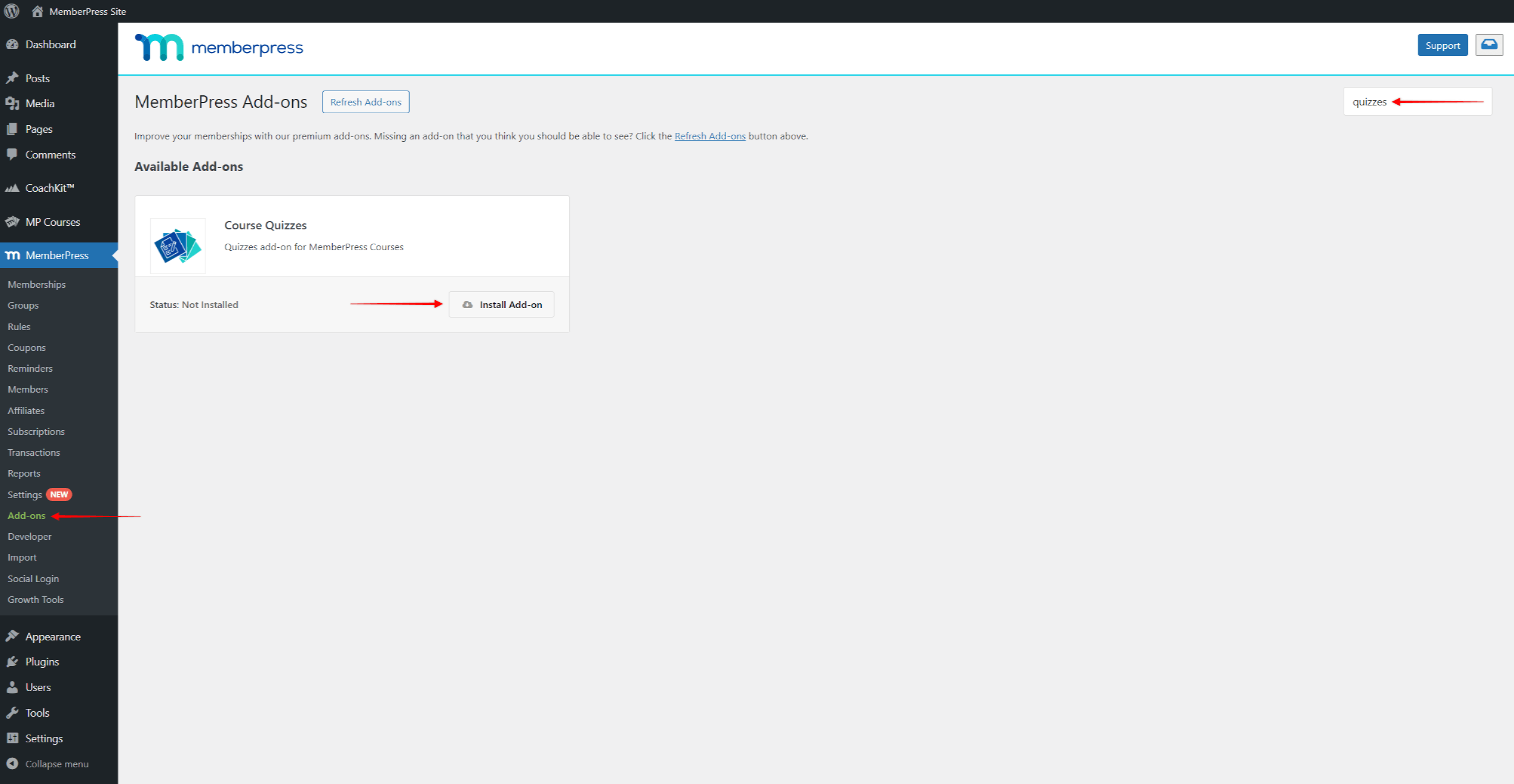
- Une fois que vous avez trouvé le module complémentaire, cliquez sur le bouton Installer le module complémentaire bouton. Cela installera et activera automatiquement le module complémentaire.
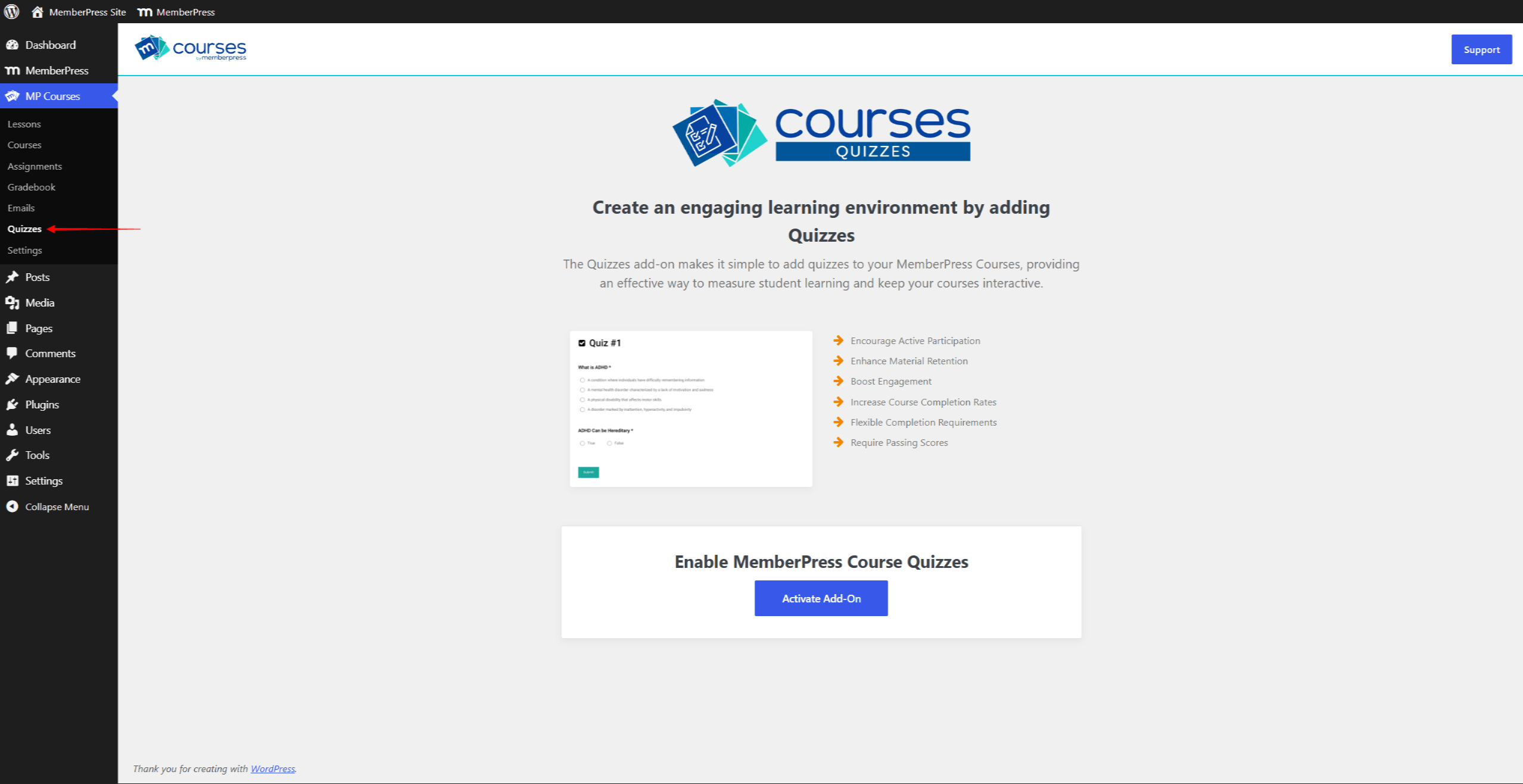
MemberPress propose des paramètres de quiz pour chacun de vos cours, ainsi que des paramètres distincts pour chaque bloc de quiz. En fonction de vos besoins, vous pouvez utiliser les quiz de MemberPress de différentes manières.
Les quiz MemberPress peuvent être utilisés comme outil pédagogique ou pour évaluer les connaissances de vos utilisateurs. Vous pouvez ainsi combiner différents types de blocs de questions afin de présenter votre contenu pédagogique sous la forme d'une série de questions. Vous pouvez également associer ces quiz à votre certificatsLes utilisateurs doivent passer le test avant de recevoir le certificat.
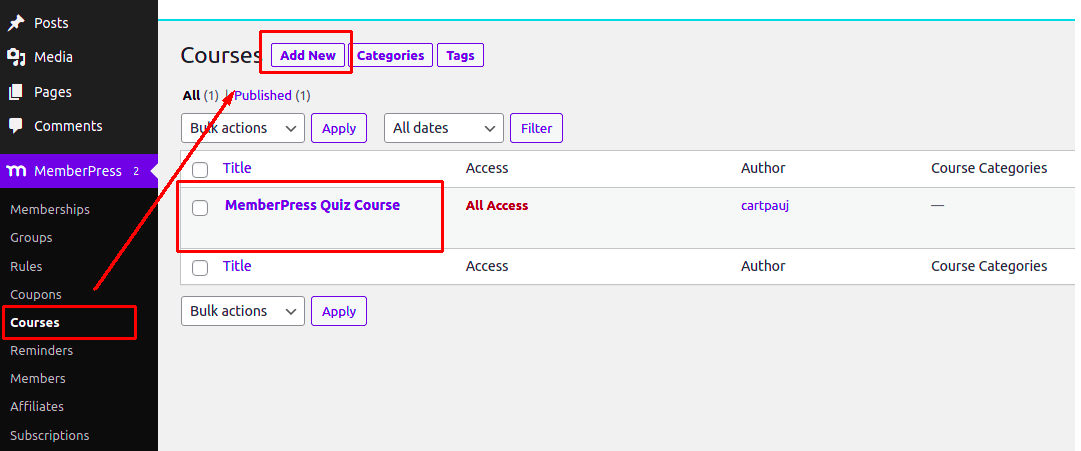
Vous pouvez ajouter des quiz aux cours MemberPress par le biais d'un programme d'études.
Paramètres des questionnaires
Vous trouverez tous les paramètres relatifs aux quiz dans la rubrique « Cours ». Paramètres onglet. Accédez à votre Tableau de bord WordPress > MemberPress > Cours. Cliquez sur le cours dans lequel vous souhaitez insérer le quiz, puis cliquez sur Paramètres. Vous y trouverez les nouvelles options relatives aux quiz :
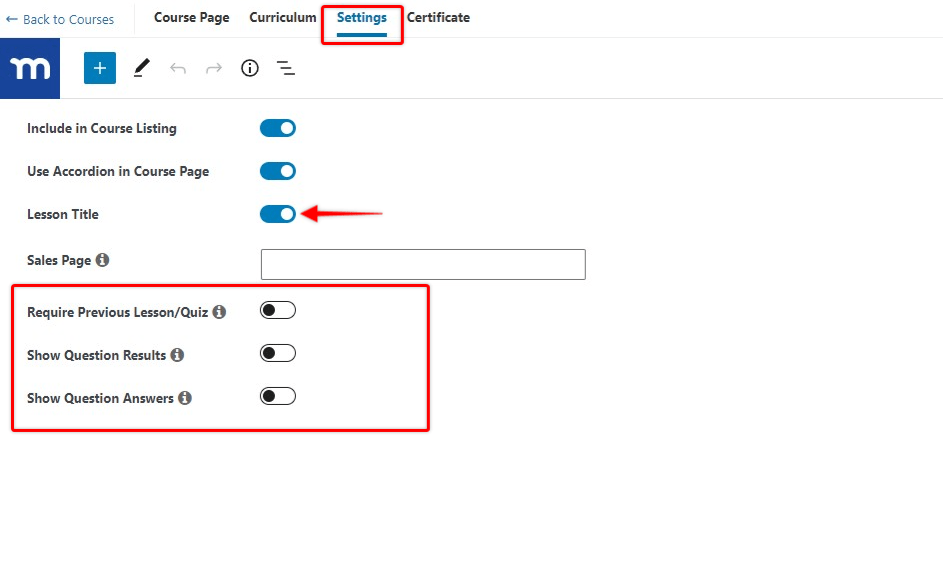
Voyons maintenant à quoi sert chacun de ces paramètres.
Titre de la leçon/du questionnaire
Cette option permet d'afficher ou non les titres des leçons et des quiz. Les titres sont activés par défaut. En revanche, vous pouvez masquer ces titres sur toutes vos leçons et tous vos quiz en désactivant cette option.
Requérir la leçon/le questionnaire précédent(e)
Activez cette option si vous souhaitez demander aux étudiants de terminer une leçon/quiz précédente avant de pouvoir accéder à la leçon/quiz suivante.
Remarque : La première leçon d'une section nécessitera la réalisation de la dernière leçon/quiz de la section précédente.
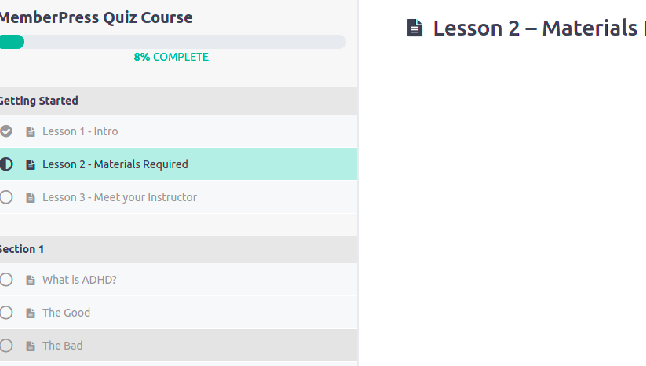
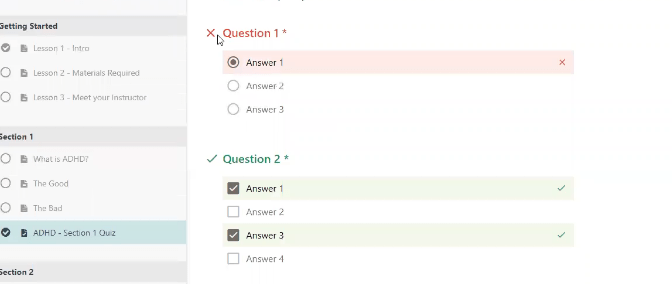
En sélectionnant cette option, les élèves pourront voir si une réponse est correcte ou incorrecte. Désactivez cette option si vous ne souhaitez pas que les élèves sachent quelles questions ils ont répondues correctement.
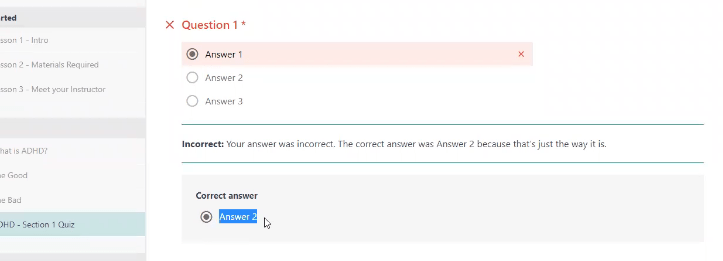
Sélectionnez cette option si vous souhaitez montrer aux étudiants les bonnes réponses après qu'ils aient terminé le quiz.
Blocs Quiz
Les quiz de MemberPress sont créés dans l'éditeur Gutenberg basé sur des blocs. Tous les types de questions de quiz ont leur propre bloc, ce qui vous permet de modifier les quiz comme n'importe quel autre article WordPress.
Outre les blocs de types de questions, l'éditeur de quiz propose les Bloc « Banque de questions ». Ce bloc insère une série de questions aléatoires dans le quiz, au lieu d'ajouter une seule question.
Bloc à choix multiples
Ici, vous pouvez rédiger une question, ajouter des choix de réponses multiples et indiquer une une seule réponse correcte.
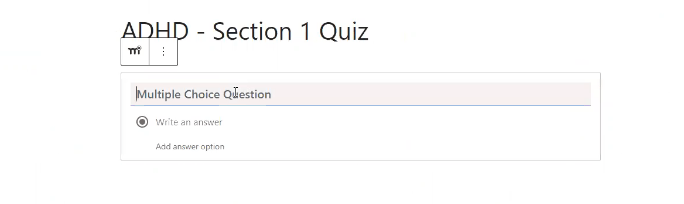
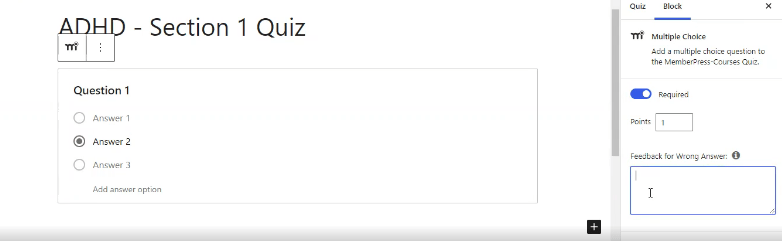
À droite, vous trouverez les paramètres du bloc. Vous pouvez y indiquer si la question est obligatoire, définir le nombre de points attribués à la question et lui attribuer des balises. Vous pouvez également ajouter des commentaires personnalisés. Les élèves verront ces commentaires après avoir sélectionné une réponse correcte ou incorrecte.
Bloc de questions à réponses multiples
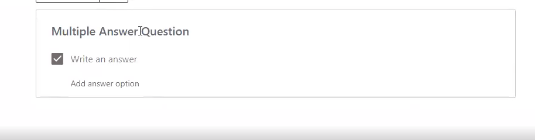
Ce bloc vous permet de rédiger une question, d'ajouter des réponses multiples et de marquer des points. plusieurs réponses correctes.
Bloc de questions vrai/faux
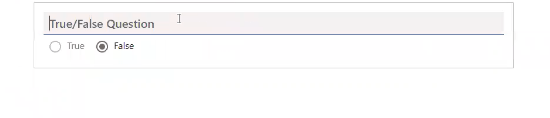
Ce bloc est aussi simple que possible. Écrivez une phrase, puis indiquez si "vrai" ou "faux" est la bonne réponse.
Bloc de réponses courtes
En utilisant le bloc de réponses courtes, vous écrivez une question ou une invite, et votre élève dispose d'un champ où il peut fournir une réponse écrite courte.
Bloc d'essai
Dans ce bloc, vous écrivez une question ou une invite et indiquez le nombre minimum/maximum de caractères requis. Comme pour le bloc des réponses courtes, l'étudiant voit s'afficher un champ dans lequel il peut saisir une réponse. L'étudiant reçoit une alerte si sa réponse ne respecte pas le nombre de caractères indiqué.

Remplir les cases du bloc
Avec le bloc "Remplir les blancs", vous pouvez ajouter des questions sous forme de texte avec des blancs. Vos élèves devront remplir les blancs en tapant les bonnes réponses.
Pour remplacer les mots de votre texte par les blancs, il suffit de mettre le mot entre crochets (par exemple [rouge]). En cas de réponses correctes multiples, ajoutez-les entre les mêmes crochets, séparés par des virgules (par exemple [rouge, écarlate, rubis]).
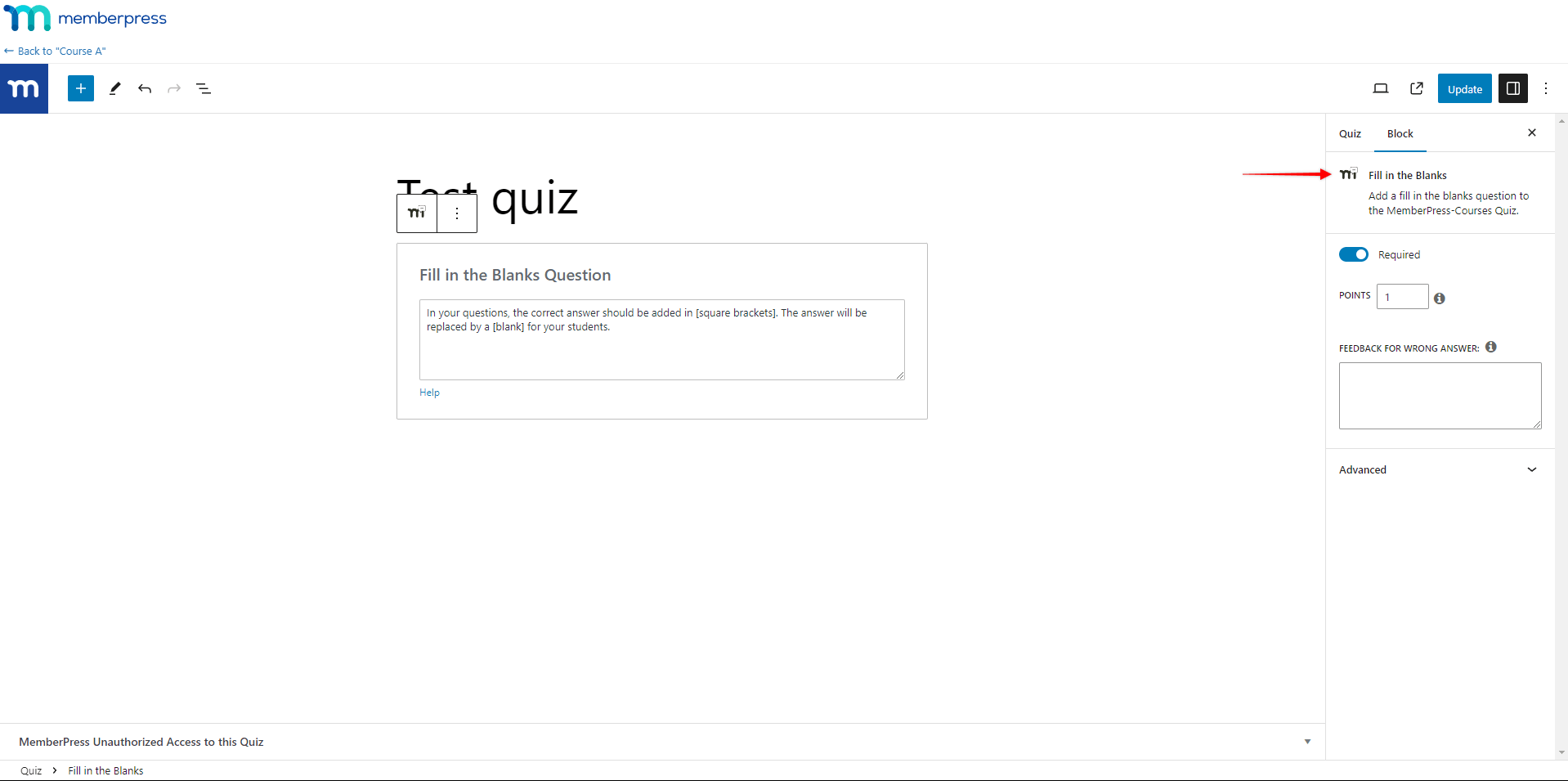
Le bloc est livré avec des réglages supplémentaires :
- Obligatoire : si cette option est activée, la question sera obligatoire, ce qui empêchera les étudiants de progresser s'ils n'y répondent pas ;
- Points : les étudiants recevront des points pour chaque bonne réponse (chaque case correctement remplie). Vous pouvez définir ici le nombre de points à attribuer pour chaque réponse correcte dans ce bloc ;
- Commentaire en cas de mauvaise réponse: vous pouvez fournir ici une explication de la bonne réponse. Ce texte sera visible par vos étudiants si l'option “ Afficher la réponse ” est activée dans les paramètres du cours ;
- Commentaire pour la bonne réponse : vous pouvez ajouter un message que les élèves verront lorsqu'ils répondront correctement à cette question ;
- Mots-clés : vous pouvez attribuer des mots-clés à la question. Les mots-clés permettent de regrouper les questions en ensembles utilisés par le Bloc « Banque de questions ».
Trier le bloc de valeurs
Le bloc Trier les valeurs ajoute des questions sous la forme d'éléments brouillés que vos élèves doivent ordonner correctement.
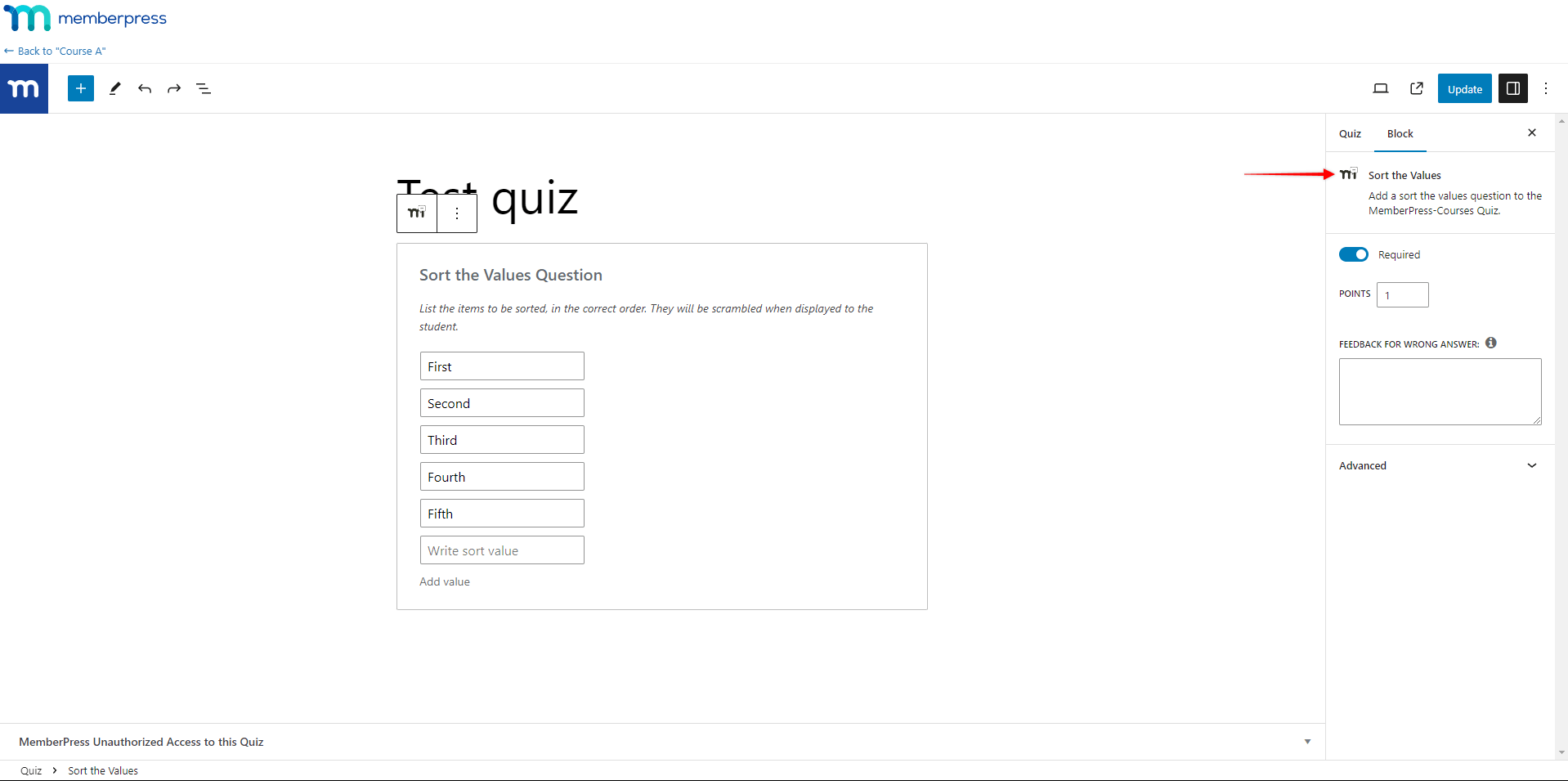
Vous pouvez ajouter un nombre illimité d'éléments à une question, tous triés dans le bon ordre. Pour ajouter des éléments supplémentaires, cliquez sur Ajouter une valeur au bas de la liste.
Les questions seront automatiquement brouillées pour vos élèves. La question ne sera considérée comme résolue que si l'étudiant trie correctement tous les éléments.
Le bloc est livré avec des réglages supplémentaires :
- Obligatoire : si cette option est activée, la question sera obligatoire, ce qui empêchera les étudiants de progresser s'ils n'y répondent pas ;
- Points : les étudiants se verront attribuer le nombre de points spécifié dans ce champ pour la question correcte ;
- Commentaire en cas de mauvaise réponse: vous pouvez fournir ici une explication de la bonne réponse. Ce texte sera visible par vos étudiants si l'option “ Afficher la réponse ” est activée dans les paramètres du cours ;
- Commentaire pour la bonne réponse : vous pouvez ajouter un message que les élèves verront lorsqu'ils répondront correctement à cette question ;
- Mots-clés : vous pouvez attribuer des mots-clés à la question. Les mots-clés permettent de regrouper les questions en ensembles utilisés par le Bloc « Banque de questions ».
Match Matrix Block
Le bloc Matrice de correspondance est utilisé pour ajouter des questions dans lesquelles les élèves doivent faire correspondre les paires.
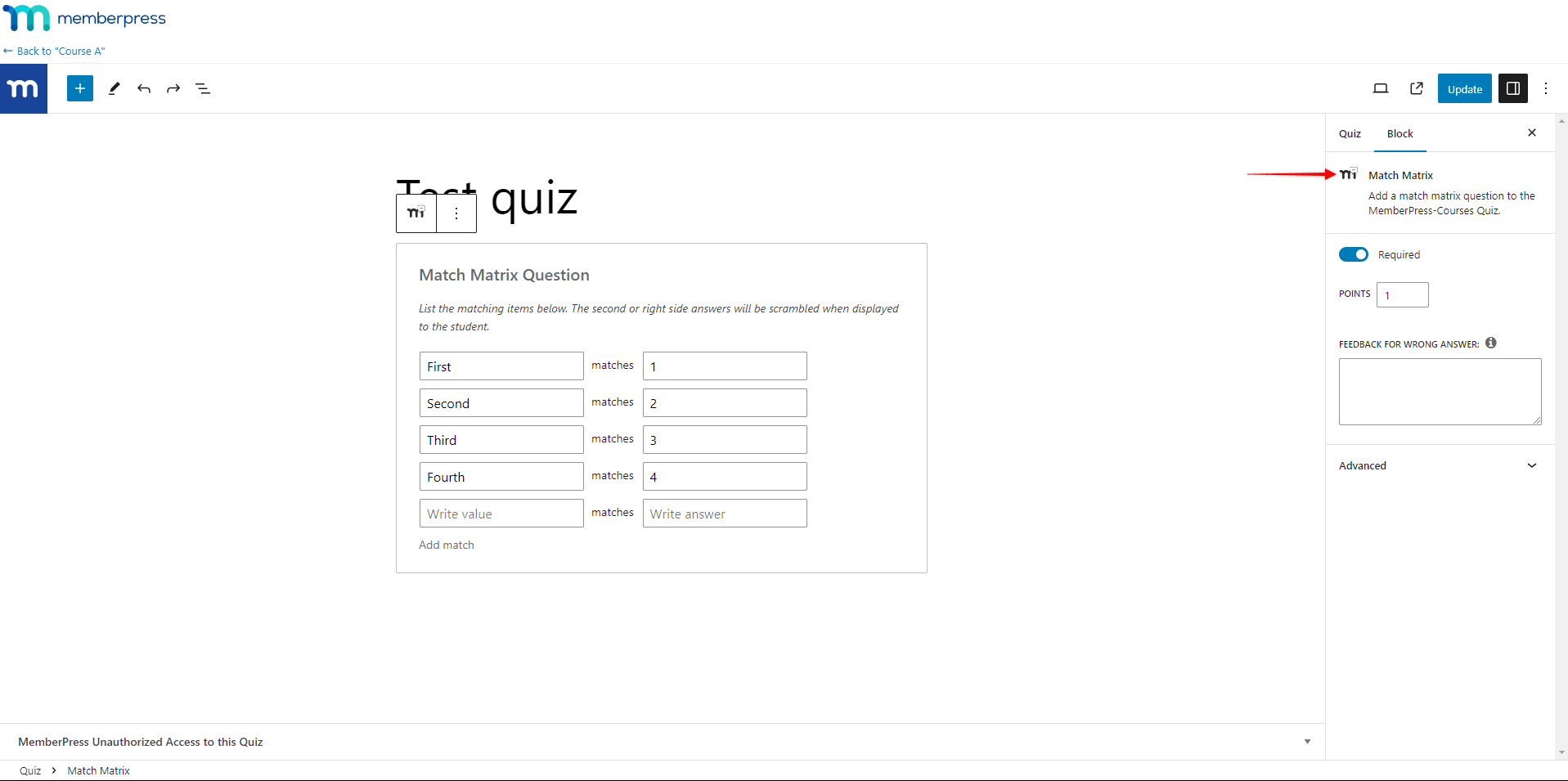
Vous pouvez ajouter un nombre illimité de paires à une question (correspondances). Pour ajouter des correspondances supplémentaires, cliquez sur Ajouter une correspondance au bas de la liste.
Les questions de la colonne de droite seront automatiquement brouillées pour vos élèves. La question ne sera considérée comme résolue que si l'élève associe correctement toutes les paires.
Le bloc est livré avec des réglages supplémentaires :
- Obligatoire : si cette option est activée, la question sera obligatoire, ce qui empêchera les étudiants de progresser s'ils n'y répondent pas ;
- Points : les étudiants se verront attribuer le nombre de points spécifié dans ce champ pour la question correcte ;
- Commentaire en cas de mauvaise réponse: vous pouvez fournir ici une explication de la bonne réponse. Ce texte sera visible par vos étudiants si l'option “ Afficher la réponse ” est activée dans les paramètres du cours ;
- Commentaire pour la bonne réponse : vous pouvez ajouter un message que les élèves verront lorsqu'ils répondront correctement à cette question ;
- Mots-clés : vous pouvez attribuer des mots-clés à la question. Les mots-clés permettent de regrouper les questions en ensembles utilisés par le Bloc « Banque de questions ».
Échelle de Likert Bloc
Le bloc Échelle de Likert ajoute une question de type échelle de Likert à vos quiz. Les questions à échelle de Likert offrent aux étudiants un éventail d'options. Cette gamme d'options peut exprimer l'attitude de l'étudiant à l'égard d'une déclaration sous la forme d'un niveau d'accord ou de probabilité. Par exemple, la fourchette peut se situer entre "Pas d'accord" et "D'accord", ou aller de "Très improbable" à "Extrêmement probable".
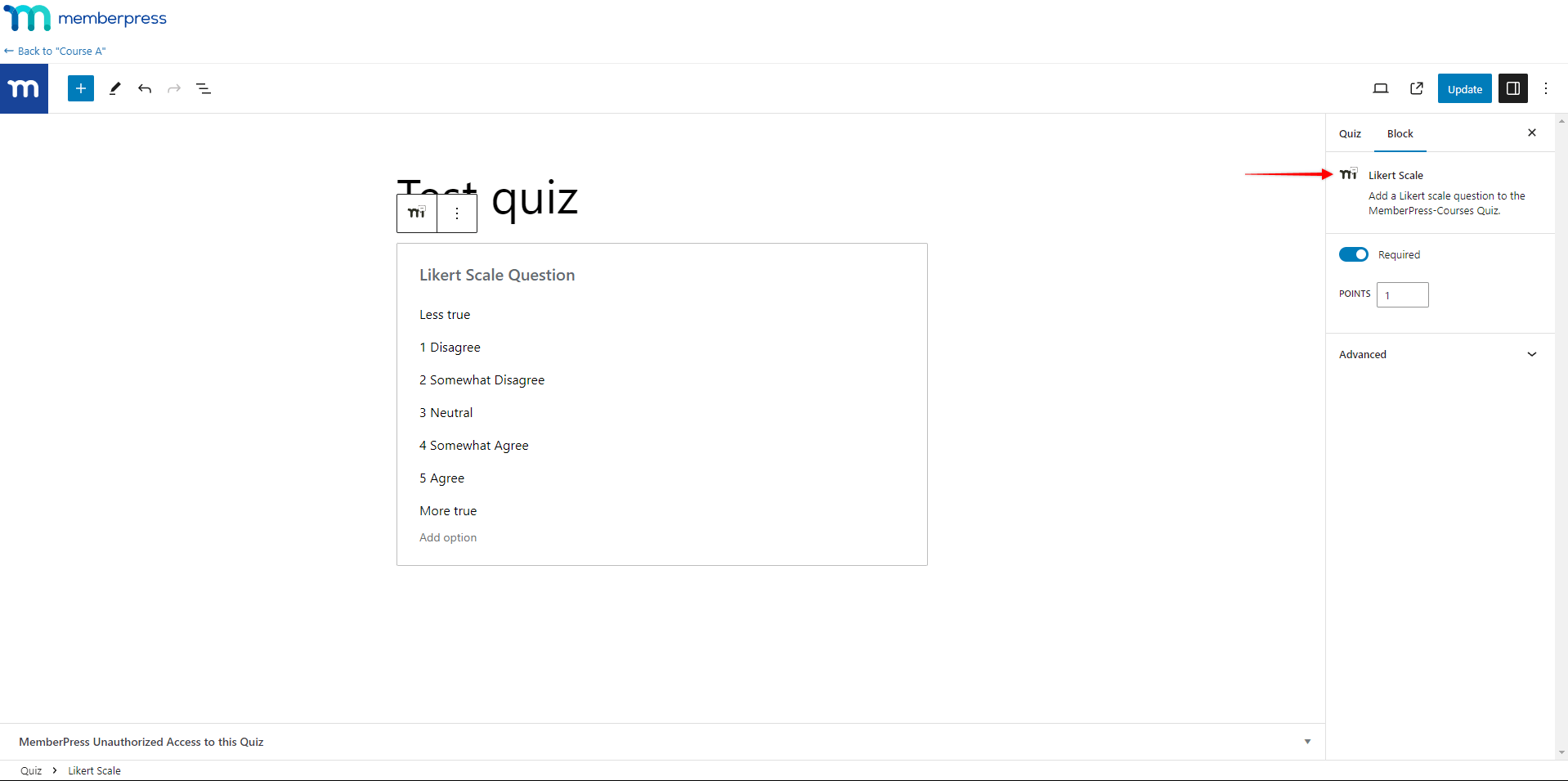
Par défaut, le bloc comporte cinq options d'échelle, mais vous pouvez en ajouter autant que nécessaire. Pour ajouter des options supplémentaires, cliquez sur l'option Ajouter au bas de la liste.
Les élèves peuvent choisir n'importe quelle option. Chaque option attribue un nombre de points différent à l'étudiant. La première option attribue le nombre de points de base défini dans l'option Points des paramètres du bloc. Les points des options suivantes seront calculés de la manière suivante :
Numéro d'ordre de l'option X Points de base = Le nombre total de points attribués
Par exemple, disons que les points de base sont fixés à 1 et que le bloc utilise l'échelle de Likert à 5 options. Dans ce cas, les étudiants se verront attribuer des points comme suit :
- Le choix de la première option = 1 point ;
- Le choix de la deuxième option = 2 points (2 x 1 point) ;
- Le choix de la troisième option = 3 points (3 x 1 points) ;
- Le choix de la 4ème option = 4 points (4 x 1 points) ;
Le choix de la 5ème option = 5 points (5 x 1 point).
Dans les paramètres du bloc, vous trouverez également l'option Obligatoire. En activant cette option, vous rendrez cette question obligatoire, ce qui empêchera les étudiants de progresser s'ils n'y répondent pas.
Les paramètres du bloc proposent également l'option « Balises ». Les questions à échelle de Likert n'ayant pas de réponse correcte, ce bloc ne propose pas d'options de commentaires.
Bloc de questions
Le bloc « Banque de questions » génère un ensemble de questions aléatoires pour votre quiz. Ainsi, chaque fois qu'un élève passe le quiz, il se voit proposer un ensemble de questions différent.
Ce bloc crée un ensemble de questions en fonction des balises que vous sélectionnez. Vous pouvez attribuer des balises aux questions dans les paramètres du bloc, ou gérer toutes vos questions à Tableau de bord > Cours MP > Questions.
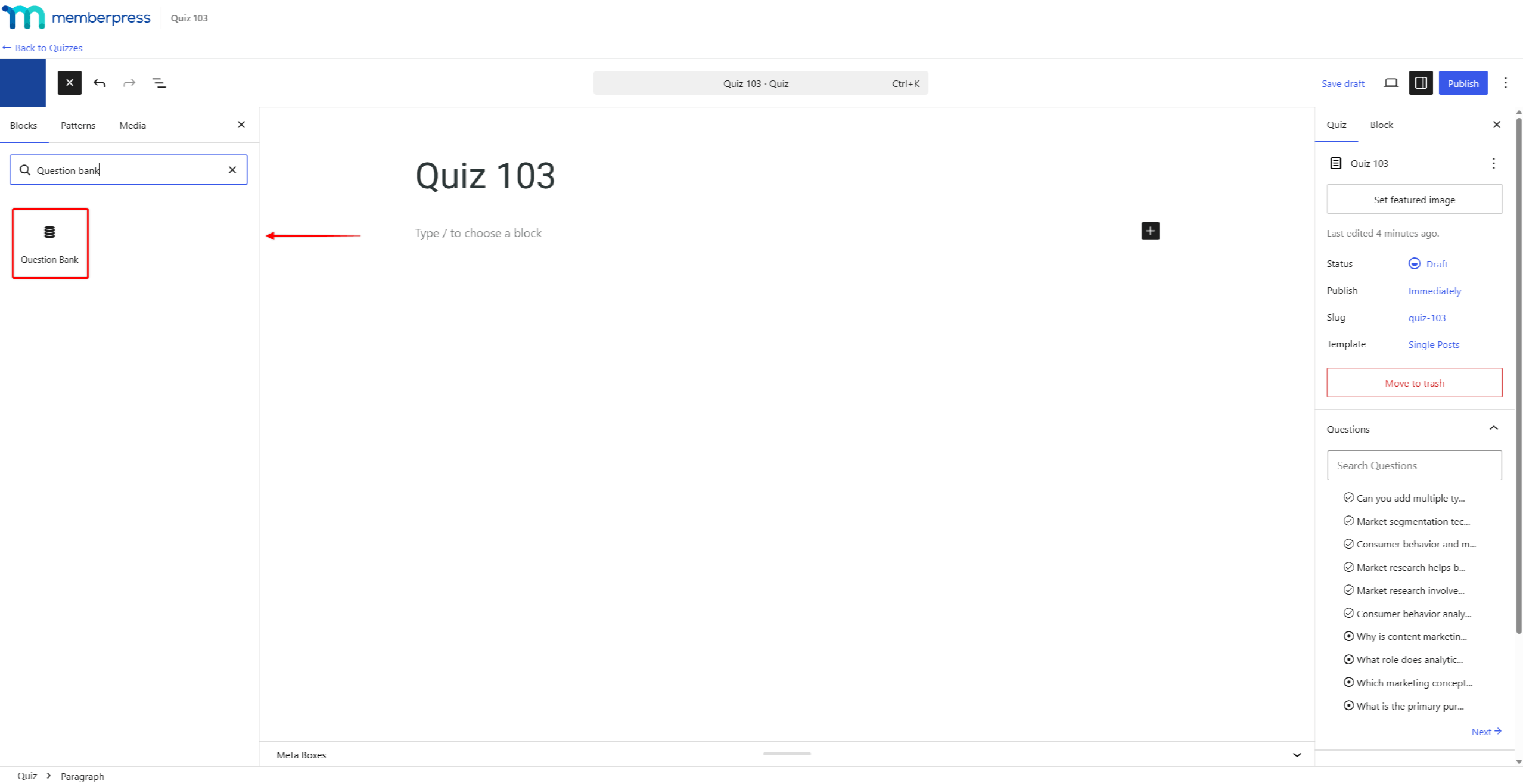
Pour configurer le bloc, utilisez la commande Source de la question panneau dans les paramètres du bloc :
- Ajouter le Banque de questions bloc dans votre quiz.
- Dans les paramètres du bloc, Sélectionnez un ou plusieurs mots-clés dans le cadre de la “ Filtrer par balises ” option. Toutes les questions associées aux balises sélectionnées sont ajoutées au pool.
- Si vous sélectionnez deux balises ou plus, choisissez l'option Combat par équipe mode. Le “ N'importe quelle balise sélectionnée (OU) ” Cette option permet d'afficher les questions comportant l'une des balises sélectionnées. La “ Toutes les balises sélectionnées (ET) ” Cette option ne sélectionne que les questions comportant toutes les balises choisies.
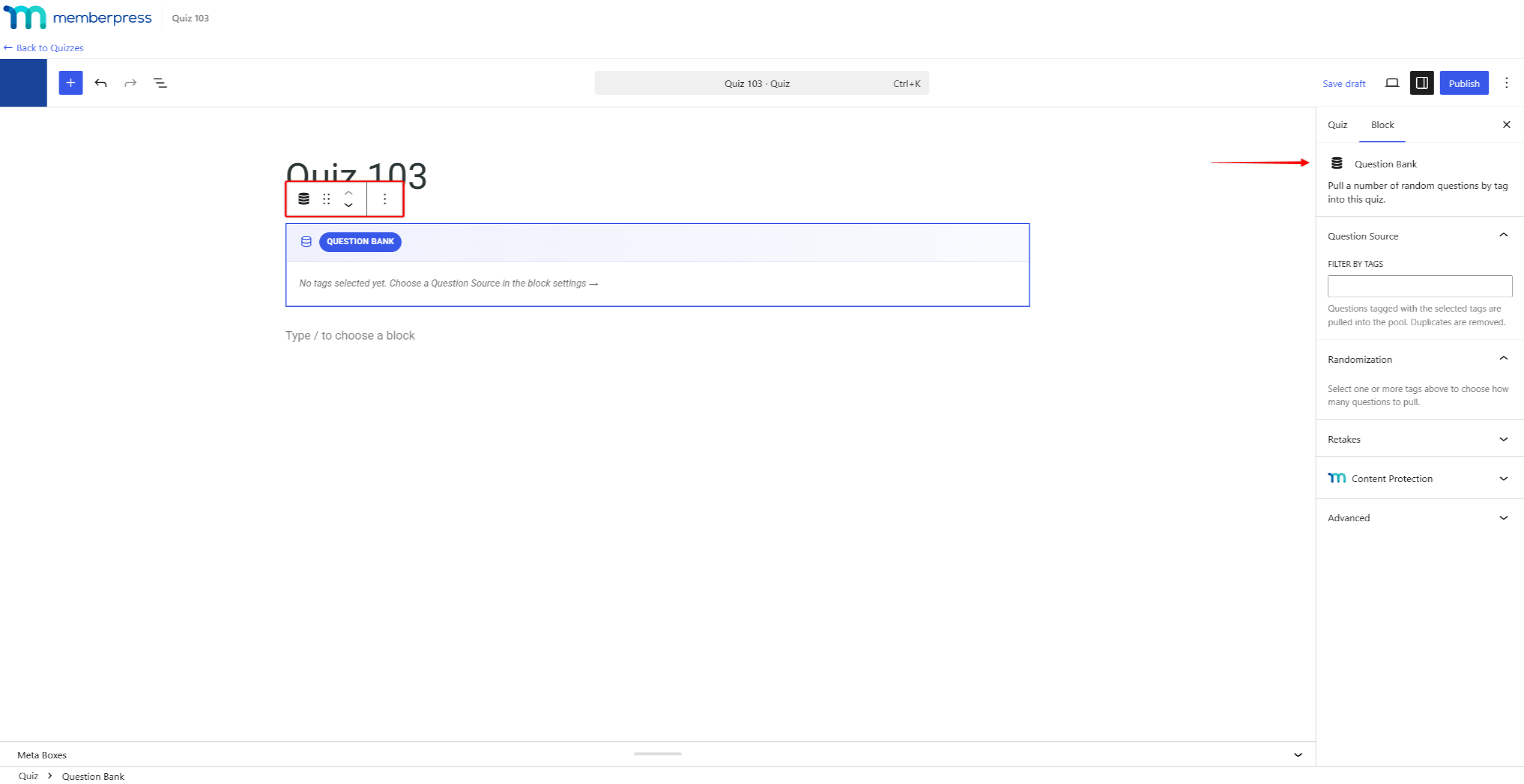
Sous les options de balises, le bloc affiche le nombre de questions uniques actuellement présentes dans la banque de questions. La banque exclut automatiquement les questions archivées et celles déjà intégrées à ce quiz.
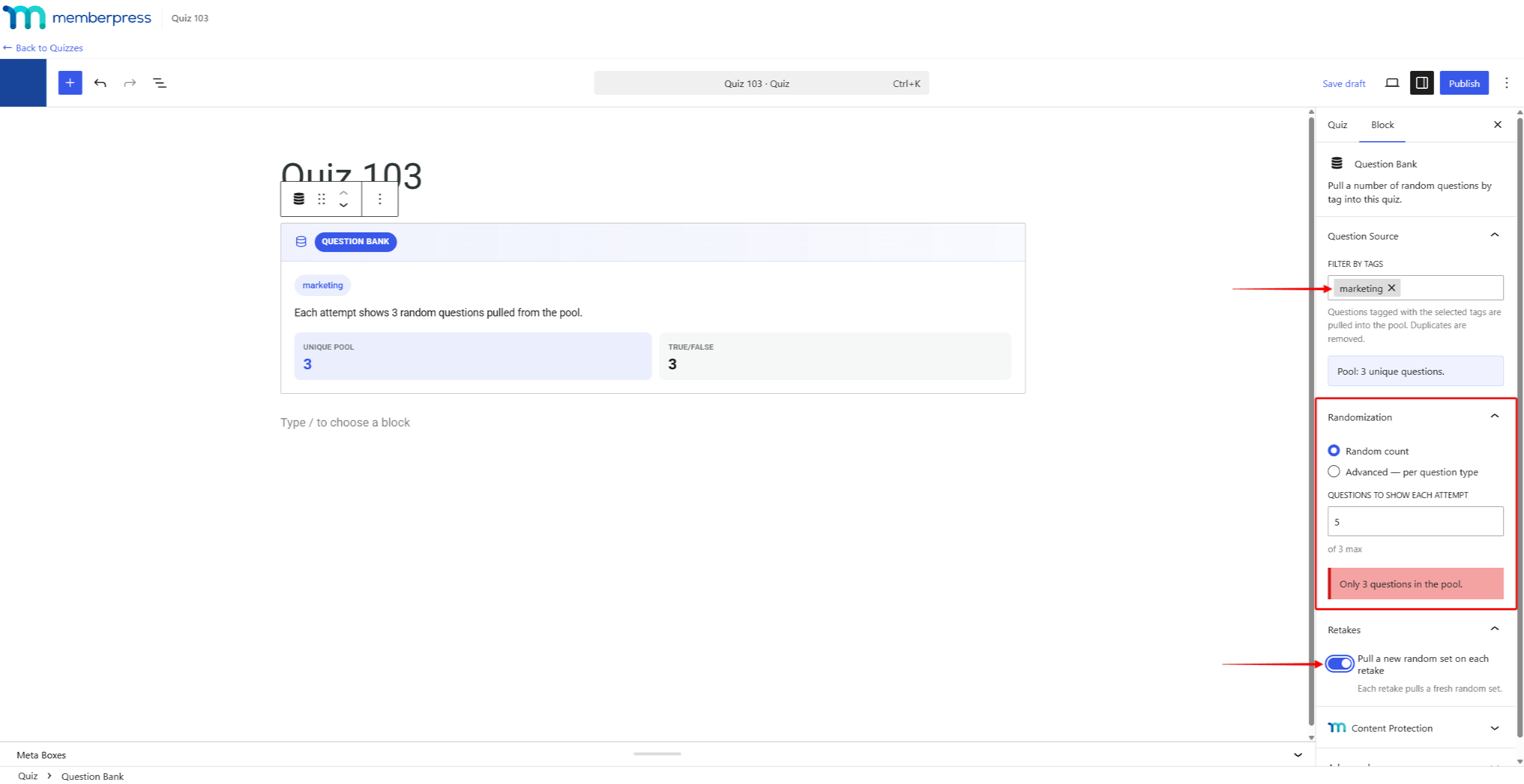
Ensuite, définissez le nombre de questions que le bloc doit extraire sous la balise Randomisation panneau :
- “ Nombre aléatoire ”: définir le nombre total de questions dans le “ Questions à afficher à chaque tentative ” champ. Le bloc extrait ce nombre de questions aléatoires de l'ensemble des questions disponibles ;
- “ Avancé — par type de question ”: définissez un nombre de questions distinct pour chaque type de question. Le bloc indique le nombre de questions disponibles dans la banque pour chaque type, ainsi que le nombre total de questions par session.
Si le nombre de questions demandées correspond à la taille du vivier, le bloc affichera un avertissement. Dans ce cas, chaque tentative affichera toutes les questions du vivier, et seul leur ordre sera aléatoire. Si le nombre de questions demandées dépasse celui contenu dans le vivier, un message d'erreur s'affichera (par exemple, “ Il n'y a que trois questions dans la liste. ”). Dans ce cas, vous devriez réduire le nombre de questions demandé ou ajouter davantage de questions au vivier.
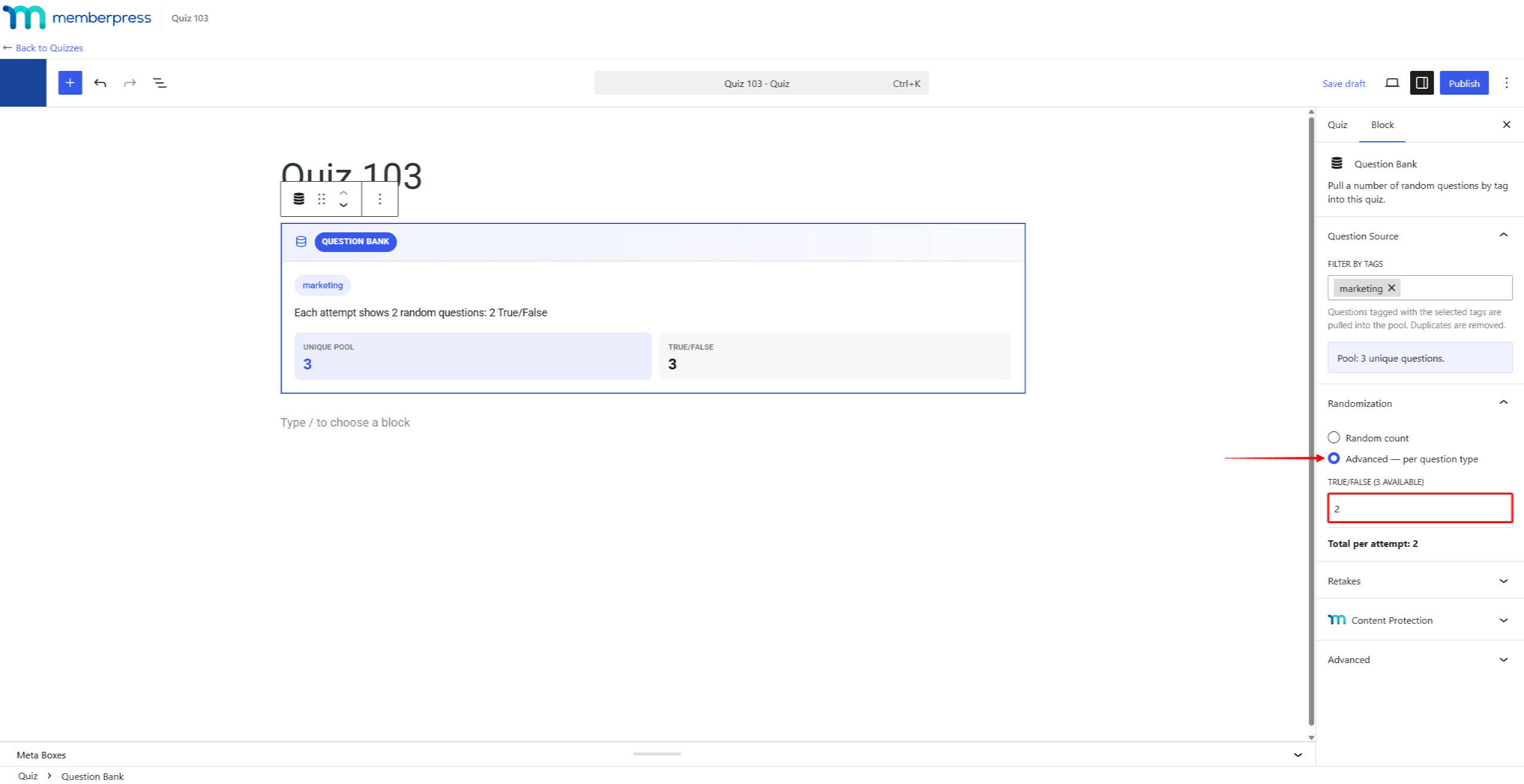
Les Reprises Le panneau fournit le “ Générer un nouvel ensemble aléatoire à chaque nouvelle tentative ” option. Cette option est activée par défaut, et chaque reprise du quiz génère un nouvel ensemble aléatoire de questions. Lorsque cette option est désactivée, les nouvelles tentatives reprennent les mêmes questions que celles de la première tentative de l'élève.
Vous pouvez associer le bloc « Banque de questions » à d'autres blocs de questions au sein d'un même quiz. Les questions placées directement dans le quiz sont automatiquement exclues de la liste aléatoire. Ainsi, une même question n'apparaîtra jamais deux fois au cours d'une même session. L'éditeur de quiz affiche un message d'avertissement pour toute question faisant double emploi avec la liste aléatoire. Le nombre de questions de la liste aléatoire est mis à jour dès que vous enregistrez le quiz.
Les élèves considèrent les questions sélectionnées comme faisant partie intégrante du quiz. L'ensemble des questions reste le même si l'élève actualise la page au cours d'une session.
Image ou vidéo en guise de retour d'information en cas de mauvaise réponse
Les Commentaire en cas de mauvaise réponse Cette option prend en charge les images et les vidéos. Lorsqu'un élève donne une mauvaise réponse, vous pouvez afficher des images ou des vidéos accompagnées d'explications.
Pour ajouter des images ou des vidéos à la Commentaire en cas de mauvaise réponse boîte, procédez comme suit :
- Naviguez jusqu'à Tableau de bord > Médias > Bibliothèque.
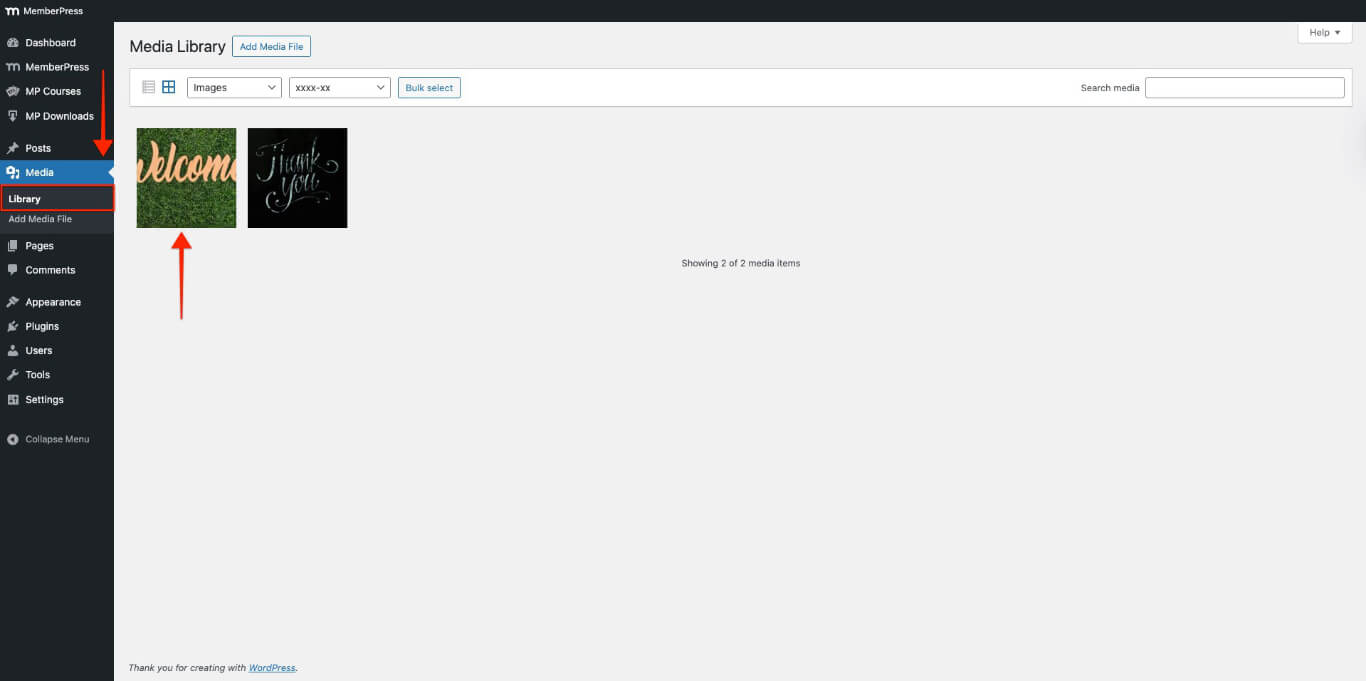
- Cliquez sur l'image ou la vidéo que vous souhaitez ajouter, puis cliquez sur le bouton Copier l'URL dans le presse-papiers bouton.
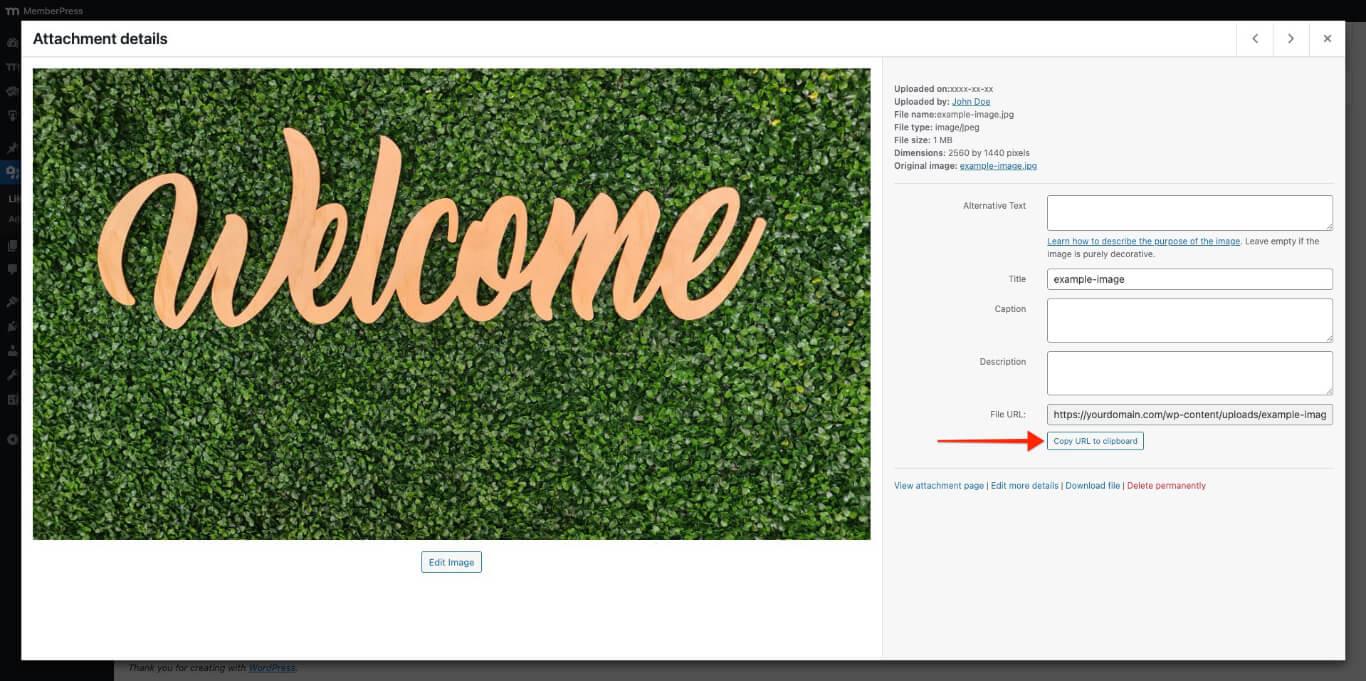
- Remplacer le Media-URL dans le code ci-dessous avec l'URL que vous avez copié à l'étape précédente.
<img src="Media-URL" alt="" />
- Voici à quoi doit ressembler le code après avoir ajouté l'URL de l'image ou de la vidéo.
<img src="https://yourdomain.com/wp-content/uploads/example-image.jpg" alt="" />
- Collez le code dans le Commentaire en cas de mauvaise réponse boîte.
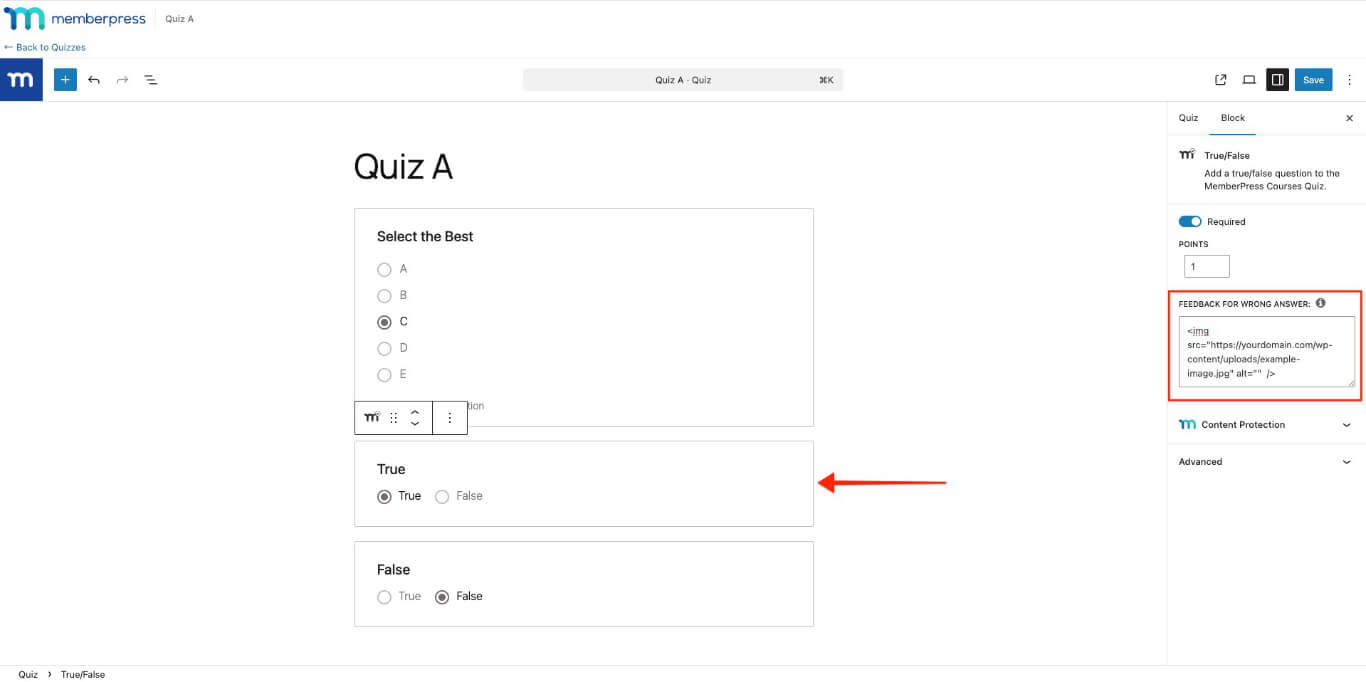
- Enregistrez les modifications.
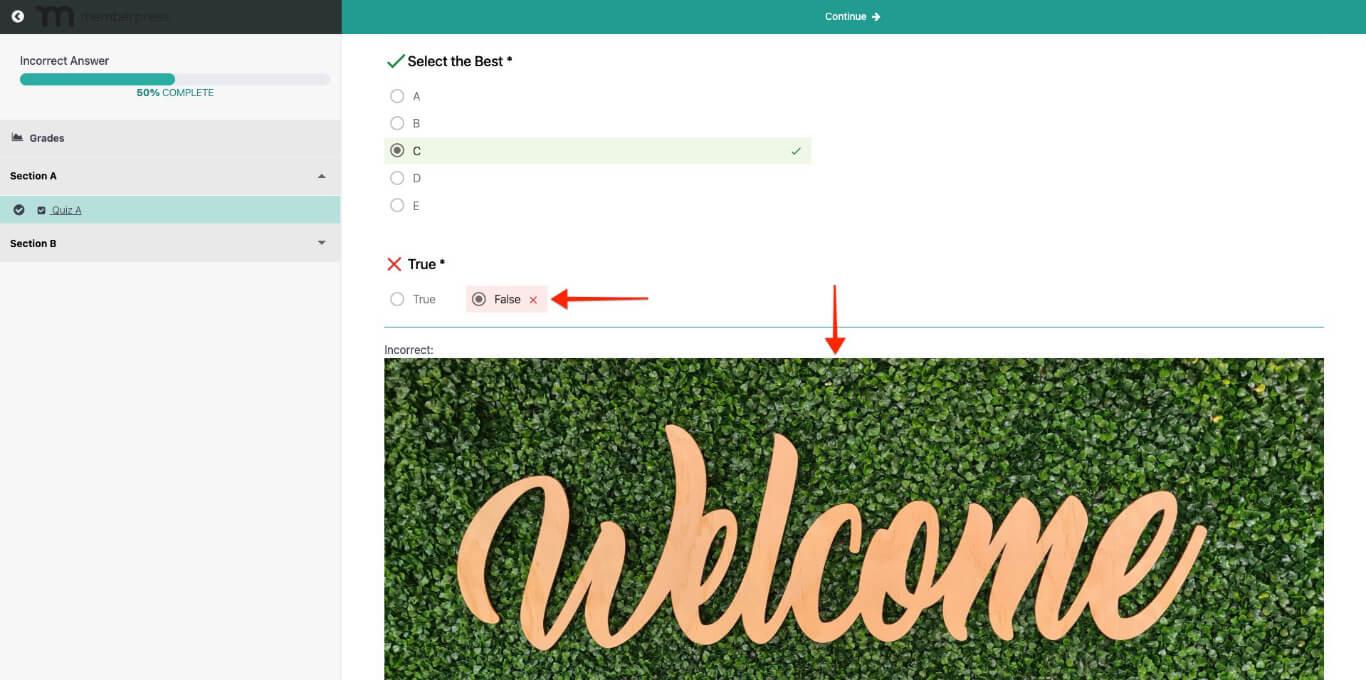
- Répondez au quiz et choisissez la mauvaise réponse ; l'image s'affichera sous le bloc du quiz.










 FR
FR  EN
EN  ES
ES  DE
DE  PT
PT 