

MemberPress can sell in more than one currency. The way you add currencies depends on whether the Chariot MemberPress is enabled on your site.
With the cart enabled, MemberPress includes built-in support for multiple currencies. With the cart disabled, you can add a currency code with a code snippet. This document explains both options.
Adding Currencies with the Cart Enabled
When the cart is enabled, you can offer additional currencies without any code. Follow these steps:
- Naviguez jusqu'à Tableau de bord > MemberPress > Paramètres, puis ouvrez le Général tabulation.
- Sous “Additional Currencies”, check each currency you want to offer.
- Cliquez sur Options de mise à jour pour enregistrer les modifications.
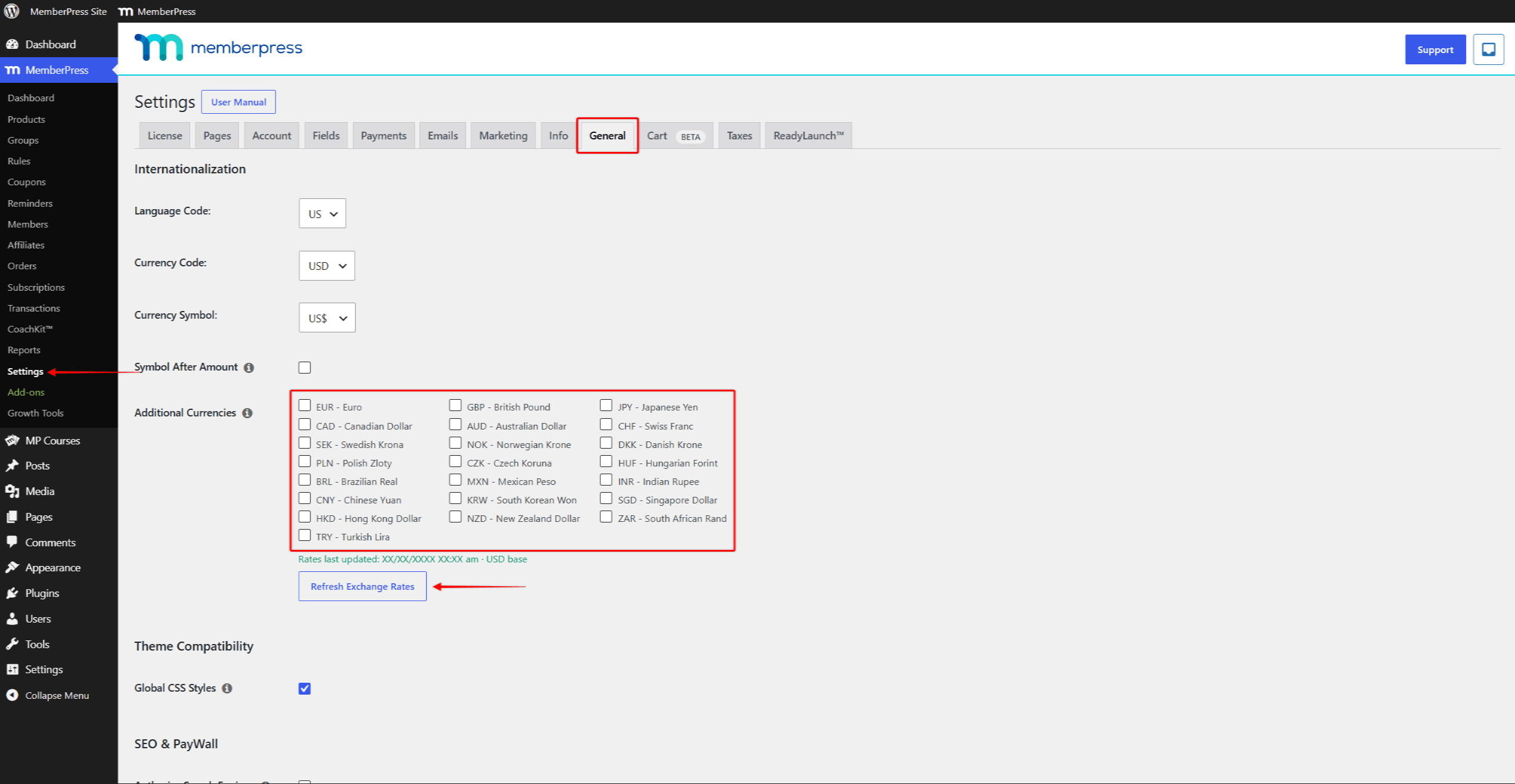
MemberPress converts prices using exchange rates based on your main currency. The date of the last update is shown below the currency list. You can click the Refresh Exchange Rates button to update the rates manually. You can also set the price in each currency manually on each product.
Customers pick their currency with the currency switcher. The switcher appears in the ReadyLaunch™ header when more than one currency is enabled. You can also place the Sélecteur de devise block on any page.
Adding a Currency Code Without the Cart
You may prefer to keep the cart disabled. For example, your site may need a payment gateway the cart checkout does not support. Your current registration flow may also be a better match for your design. MemberPress then supports the same currencies as the payment gateways it integrates with (Rayure, PayPal, Carré, et Authorize.net).
In this case, you can add a currency code to the MemberPress currency list with a code snippet. The sections below provide the snippet and explain how to modify it.
Ajouter un code de devise à MemberPress - Extrait de code
Cet extrait de code ajoutera une devise à la liste des devises de MemberPress sous la rubrique Code devise option. L'option Code devise vous permet de choisir la devise que MemberPress doit utiliser sur votre site web. Cette option est disponible sous l'onglet Onglet Général à Tableau de bord > MemberPress > Paramètres.
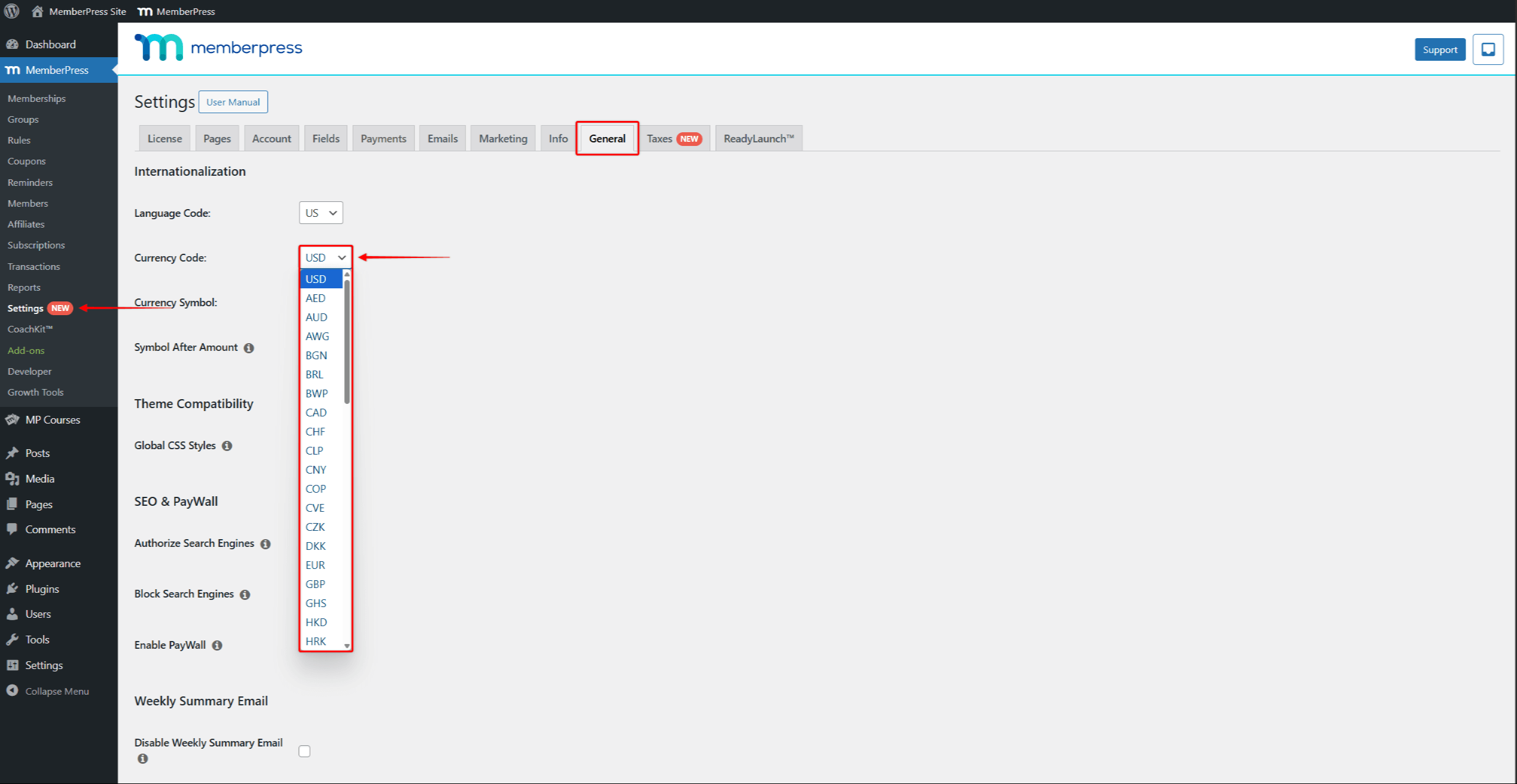
L'exemple de code ajoute l'élément Livre égyptienne (EGP) à la liste des devises.
//Ajouter les codes de devise à MemberPress

function mepr_currency_codes( $codes ) {
    array_push( $codes, 'EGP' ) ; // Ajoute 'EGP' à la liste des codes de devises. Pour ajouter une autre devise, remplacez EGP par le code à trois lettres de la devise souhaitée.
    return $codes ; // Retourne la liste modifiée des codes des devises.
}
add_filter( 'mepr-currency-codes', 'mepr_currency_codes' ) ;
Vous pouvez ajouter l'extrait de code à votre site web dans la section functions.php de votre thème enfant. Vous pouvez également utiliser l'option WPCode plugin. Veuillez consulter le document suivant pour obtenir des instructions pas à pas sur la façon de procéder. Comment ajouter des extraits de code personnalisés dans WPCode.
Modification de l'extrait de code
Pour ajouter une autre devise, vous devez remplacer EGP avec le code à trois lettres de la devise requise, sur cette ligne :
array_push( $codes, 'EGP' ) ;
Vous pouvez également ajouter plusieurs devises si nécessaire. Pour ce faire, ajoutez les codes à trois lettres des devises nécessaires, en les séparant par une virgule.
Par exemple, pour ajouter les deux Livre égyptienne (EGP) et Roupie indienne (INR)la ligne de code susmentionnée ressemblerait à ceci :
array_push( $codes, 'EGP', 'INR' )










 FR
FR  EN
EN  ES
ES  DE
DE  PT
PT 