

O MemberPress permite vender em mais de uma moeda. A forma de adicionar moedas depende se o Carrinho MemberPress está ativado no seu site.
Com o carrinho ativado, o MemberPress inclui suporte integrado para várias moedas. Com o carrinho desativado, é possível adicionar um código de moeda por meio de um trecho de código. Este documento explica ambas as opções.
Adicionando moedas com o carrinho ativado
Quando o carrinho estiver ativado, você poderá oferecer moedas adicionais sem precisar alterar o código. Siga estas etapas:
- Navegue até Painel de controle > MemberPress > Configurações, e abra o Geral guia.
- Abaixo de “Moedas adicionais”, marque cada moeda que você deseja oferecer.
- Clique em Opções de atualização para salvar as alterações.
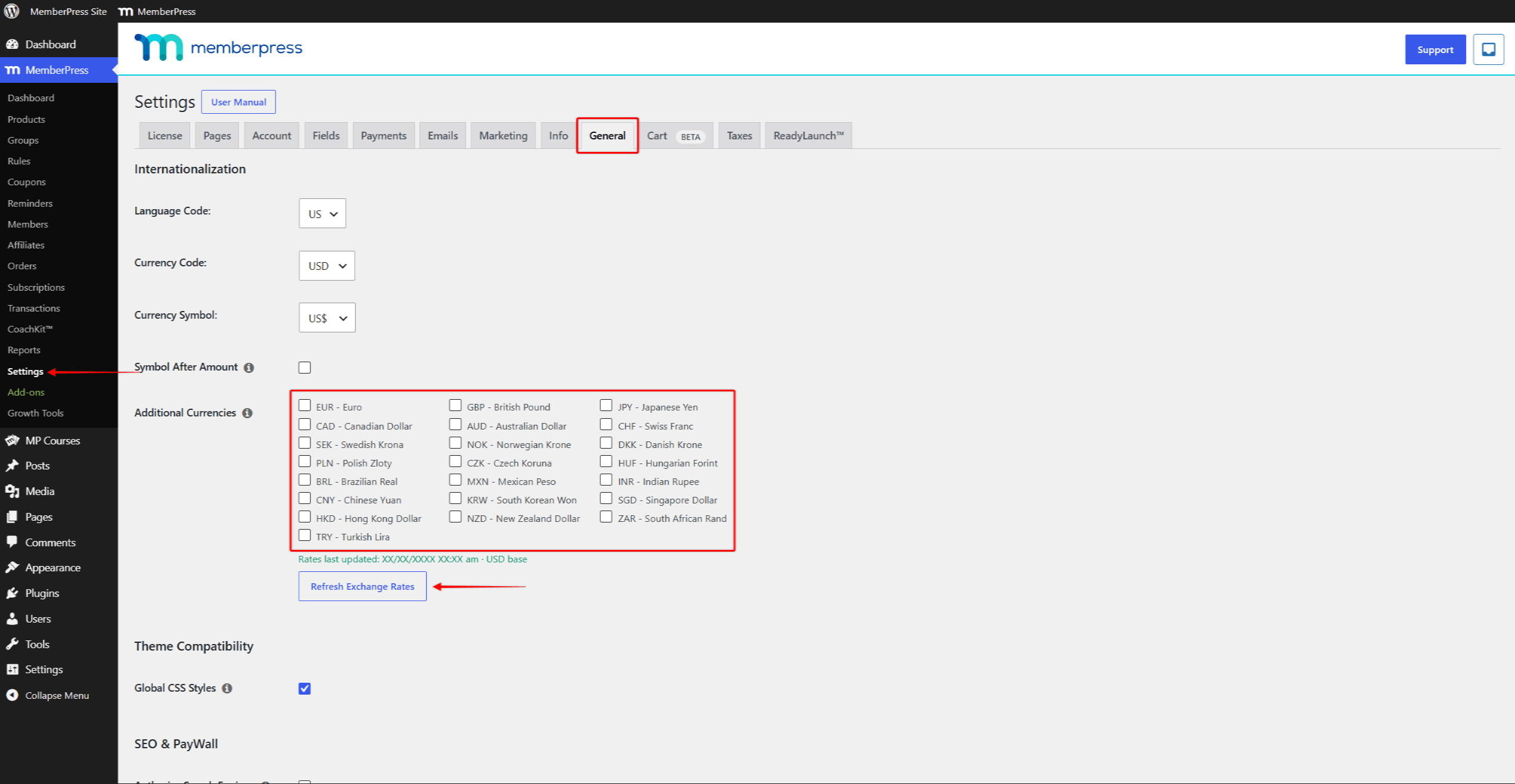
O MemberPress converte os preços utilizando taxas de câmbio baseadas na sua moeda principal. A data da última atualização é exibida abaixo da lista de moedas. Você pode clicar no Atualizar taxas de câmbio botão para atualizar as taxas manualmente. Você também pode definir o preço em cada moeda manualmente para cada produto.
Os clientes escolhem a moeda usando o seletor de moeda. O seletor aparece no cabeçalho do ReadyLaunch™ quando mais de uma moeda está habilitada. Você também pode colocar o Seletor de moeda bloco em qualquer página.
Como adicionar um código de moeda sem o carrinho
Talvez você prefira manter o carrinho desativado. Por exemplo, seu site pode precisar de um gateway de pagamento que o processo de finalização da compra do carrinho não ofereça suporte. Seu fluxo de registro atual também pode se adequar melhor ao seu design. O MemberPress, então, oferece suporte às mesmas moedas que os gateways de pagamento com os quais se integra (Listrado, PayPal, Quadrado, e Authorize.net).
Nesse caso, você pode adicionar um código de moeda à lista de moedas MemberPress usando um trecho de código. As seções a seguir apresentam o trecho de código e explicam como modificá-lo.
Adicionar código de moeda ao MemberPress - Snippet de código
Esse snippet de código adicionará uma moeda à lista de moedas do MemberPress em Código da moeda opção. A opção Currency Code permite que você escolha a moeda que o MemberPress deve usar em seu site. Essa opção está disponível na seção Guia Geral em Painel de controle > MemberPress > Configurações.
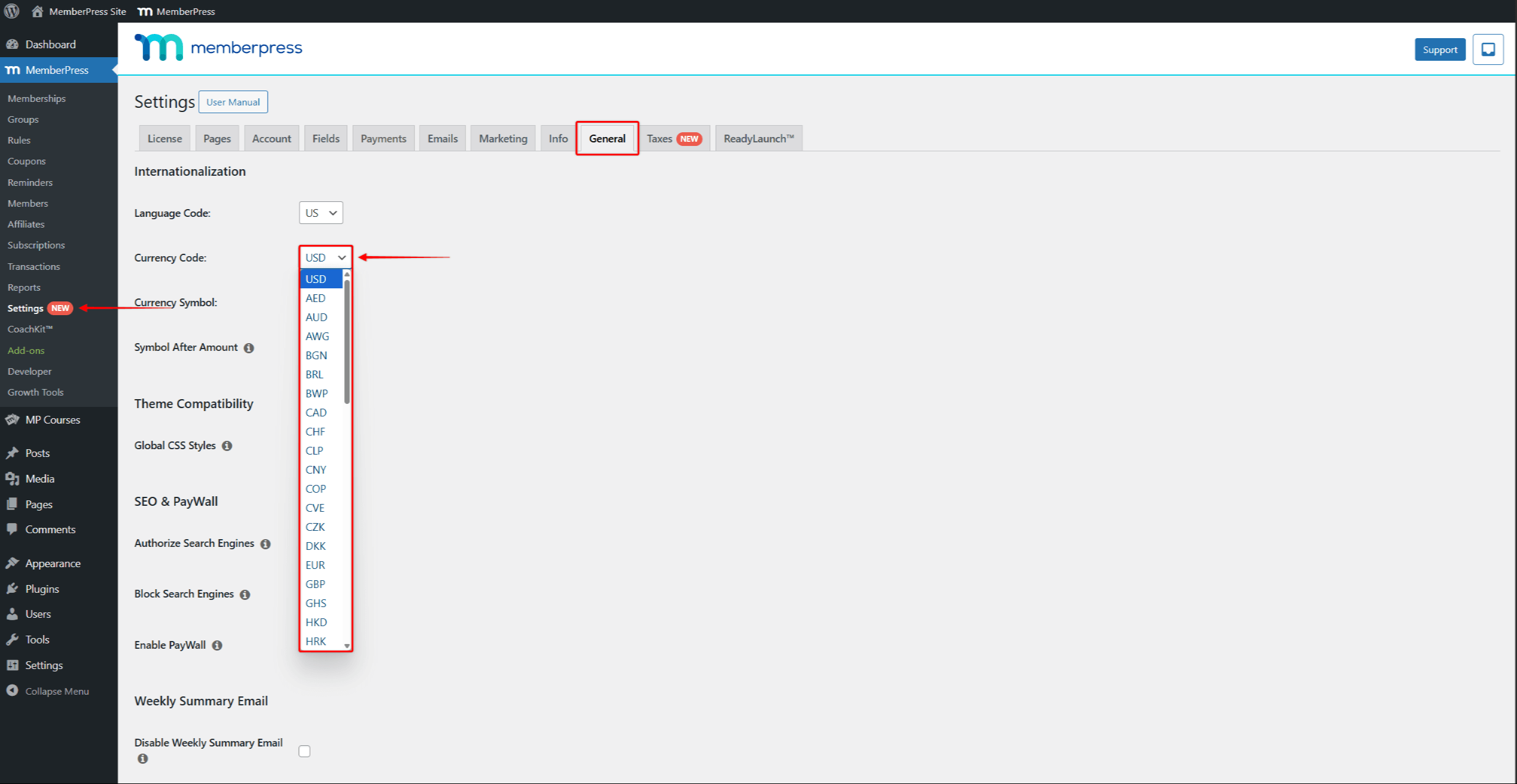
O código de exemplo adicionará o Libra egípcia (EGP) para a lista de moedas.
//Adicionar códigos de moeda ao MemberPress

função mepr_currency_codes( $codes ) {
    array_push( $codes, 'EGP' ); // Adiciona 'EGP' à lista de códigos de moeda. Para adicionar uma moeda diferente, substitua EGP pelo código de moeda de três letras da moeda necessária.
    return $codes; // Retorna a lista modificada de códigos de moeda.
}
add_filter( 'mepr-currency-codes', 'mepr_currency_codes' );
Você pode adicionar o snippet de código ao seu site na seção functions.php do seu tema filho. Como alternativa, você pode usar a opção Código WPC plugin. Consulte o documento a seguir para obter instruções passo a passo sobre Como adicionar snippets de código personalizados no WPCode.
Modificação do snippet de código
Para adicionar uma moeda diferente, você deve substituir EGP com o código de moeda de três letras da moeda necessária, nessa linha:
array_push( $codes, 'EGP' );
Você também pode adicionar várias moedas, se necessário. Para isso, adicione os códigos de moeda de três letras das moedas necessárias, separando-as com uma vírgula.
Por exemplo, para adicionar ambos Libra egípcia (EGP) e Rúpia indiana (INR)Se o código fosse o mesmo, a linha de código mencionada acima teria a seguinte aparência:
array_push( $codes, 'EGP', 'INR' )










 PT
PT  EN
EN  ES
ES  FR
FR  DE
DE 