

MemberPress unterstützt den Verkauf in mehreren Währungen. Wie Sie Währungen hinzufügen, hängt davon ab, ob die MemberPress-Wagen auf Ihrer Website aktiviert ist.
Wenn der Warenkorb aktiviert ist, bietet MemberPress integrierte Unterstützung für mehrere Währungen. Ist der Warenkorb deaktiviert, können Sie mithilfe eines Code-Schnipsels einen Währungscode hinzufügen. In diesem Dokument werden beide Optionen erläutert.
Währungen hinzufügen, wenn der Warenkorb aktiviert ist
Wenn der Warenkorb aktiviert ist, können Sie ohne Programmieraufwand weitere Währungen anbieten. Gehen Sie dazu wie folgt vor:
- Navigieren Sie zu Dashboard > MemberPress > Einstellungen, und öffnen Sie die Allgemein tab.
- Unter “Weitere Währungen”, markieren Sie jede Währung, die Sie anbieten möchten.
- Klicken Sie auf Optionen aktualisieren um die Änderungen zu speichern.
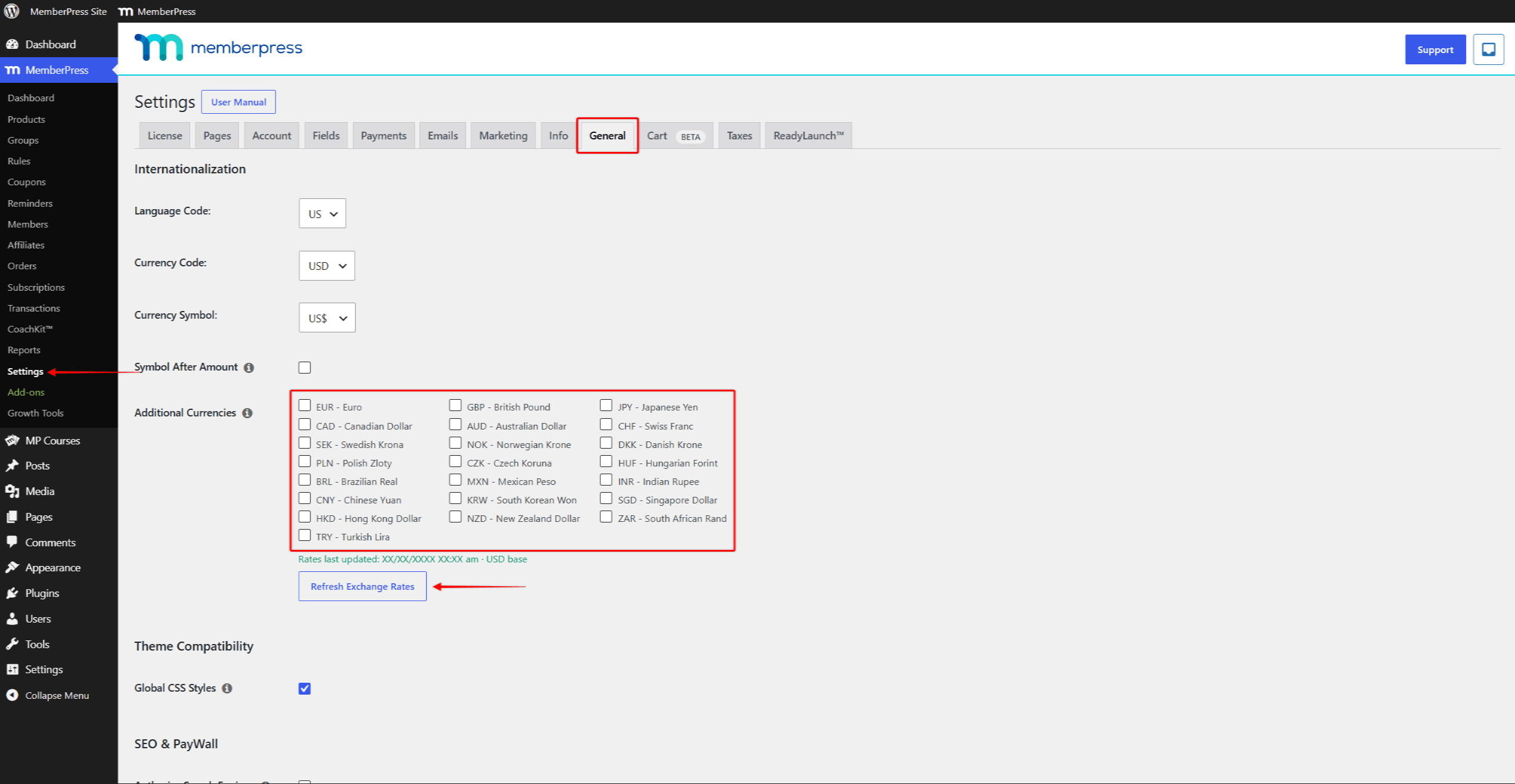
MemberPress rechnet Preise anhand von Wechselkursen um, die auf Ihrer Hauptwährung basieren. Das Datum der letzten Aktualisierung wird unterhalb der Währungsliste angezeigt. Sie können auf die Wechselkurse aktualisieren Schaltfläche, um die Kurse manuell zu aktualisieren. Sie können den Preis in jeder Währung auch für jedes Produkt einzeln manuell festlegen.
Kunden wählen ihre Währung über den Währungsumschalter aus. Der Umschalter wird in der ReadyLaunch™-Kopfzeile angezeigt, wenn mehr als eine Währung aktiviert ist. Sie können den Währungsumrechner Block auf einer beliebigen Seite.
Hinzufügen eines Währungscodes ohne Warenkorb
Möglicherweise möchten Sie den Warenkorb deaktiviert lassen. Beispielsweise benötigt Ihre Website möglicherweise einen Zahlungsdienstleister, den der Warenkorb-Checkout nicht unterstützt. Auch Ihr aktueller Registrierungsprozess passt möglicherweise besser zu Ihrem Design. MemberPress unterstützt dann dieselben Währungen wie die Zahlungsdienstleister, mit denen es integriert ist (Streifen, PayPal, Quadratisch, und Authorize.net).
In diesem Fall können Sie der MemberPress-Währungsliste mithilfe eines Code-Schnipsels einen Währungscode hinzufügen. In den folgenden Abschnitten finden Sie den Code-Schnipsel und eine Anleitung, wie Sie ihn anpassen können.
Währungscode zu MemberPress hinzufügen - Code Snippet
Dieses Codeschnipsel fügt eine Währung zur MemberPress-Währungsliste unter der Option Währung Code Option. Mit der Option Währungscode können Sie die Währung auswählen, die MemberPress auf Ihrer Website verwenden soll. Diese Option ist verfügbar unter der Option Registerkarte Allgemein unter Dashboard > MemberPress > Einstellungen.
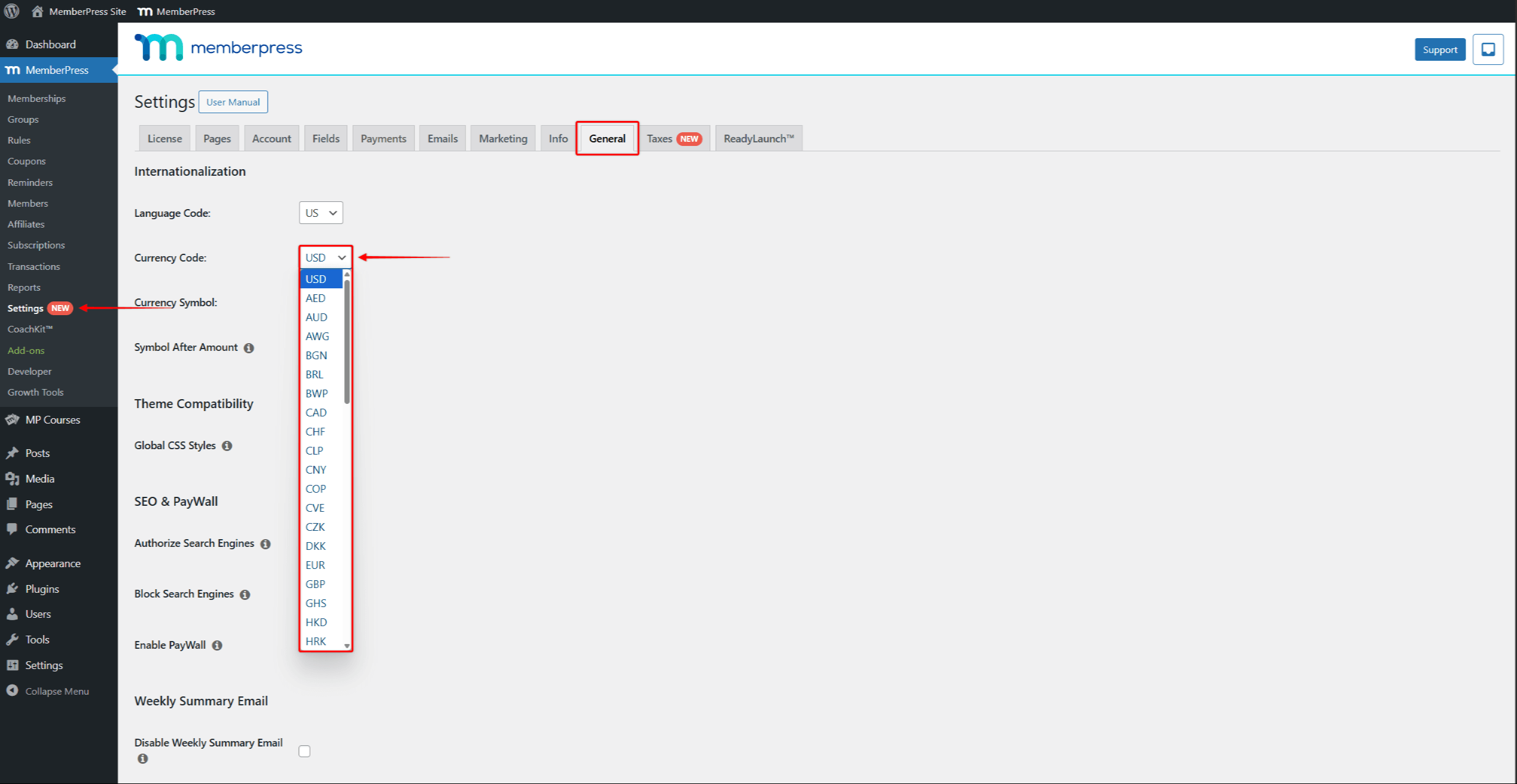
Der Beispielcode fügt die Ägyptisches Pfund (EGP) in die Währungsliste aufnehmen.
//Währungscodes zu MemberPress hinzufügen

function mepr_currency_codes( $codes ) {
    array_push( $codes, 'EGP' ); // Fügt 'EGP' zur Liste der Währungscodes hinzu. Um eine andere Währung hinzuzufügen, ersetzen Sie EGP durch den aus drei Buchstaben bestehenden Währungscode der gewünschten Währung.
    return $codes; // Rückgabe der geänderten Liste der Währungscodes.
}
add_filter( 'mepr-currency-codes', 'mepr_currency_codes' );
Sie können das Codeschnipsel auf Ihrer Website in der funktionen.php Datei Ihres Child-Themes. Als Alternative können Sie die WPCode Plugin. Im folgenden Dokument finden Sie eine Schritt-für-Schritt-Anleitung für Hinzufügen von benutzerdefinierten Codefragmenten in WPCode.
Ändern des Codeausschnittes
Um eine andere Währung hinzuzufügen, sollten Sie die EGP mit dem dreistelligen Währungscode der gewünschten Währung in diese Zeile ein:
array_push( $codes, 'EGP' );
Sie können bei Bedarf auch mehrere Währungen hinzufügen. Fügen Sie dazu die aus drei Buchstaben bestehenden Währungscodes der gewünschten Währungen ein und trennen Sie sie durch ein Komma.
Zum Beispiel, um beides hinzuzufügen Ägyptisches Pfund (EGP) und Indische Rupie (INR)würde die oben erwähnte Codezeile wie folgt aussehen:
array_push( $codes, 'EGP', 'INR' )










 DE
DE  EN
EN  ES
ES  FR
FR  PT
PT 