

Avec le MemberPress Complément au carnet de notes des coursvous pouvez noter les missions et quiz que vos élèves ont soumis.
Ce document fournit des détails sur le carnet de notes du cours MemberPress et vous montre comment noter vos élèves.
Installation du carnet de notes
Pour ajouter une option de carnet de notes à vos cours MemberPress, installez et activez le logiciel Complément au carnet de notes des cours.
Ensuite, suivez les étapes suivantes pour installer et activer le module complémentaire MemberPress Course Gradebook :
- Naviguez jusqu'à Tableau de bord > MemberPress > Modules complémentaires.
- Parcourir les add-ons pour Course Gradebook add-on ou rechercher "carnet de notes"à l'aide de l'outil de recherche.
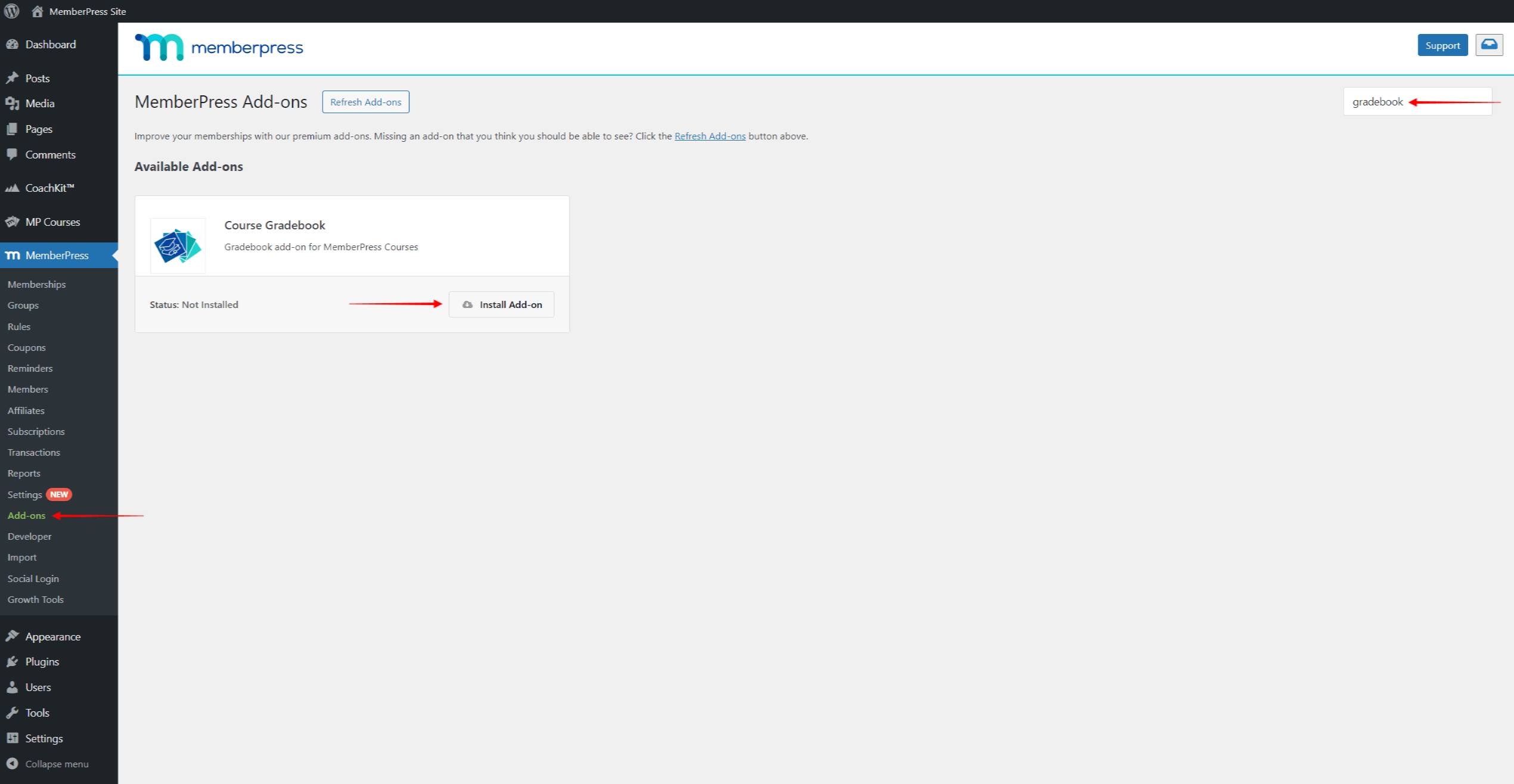
- Une fois que vous avez trouvé le module complémentaire, cliquez sur le bouton Installer le module complémentaire bouton. Cela installera et activera automatiquement le module complémentaire.
Comment trouver le carnet de notes du cours ?
Chaque cours MemberPress sur votre site web aura un carnet de notes séparé.
Tous les devoirs et interrogations soumis par vos étudiants dans le cadre du cours seront automatiquement ajoutés au carnet de notes du cours.
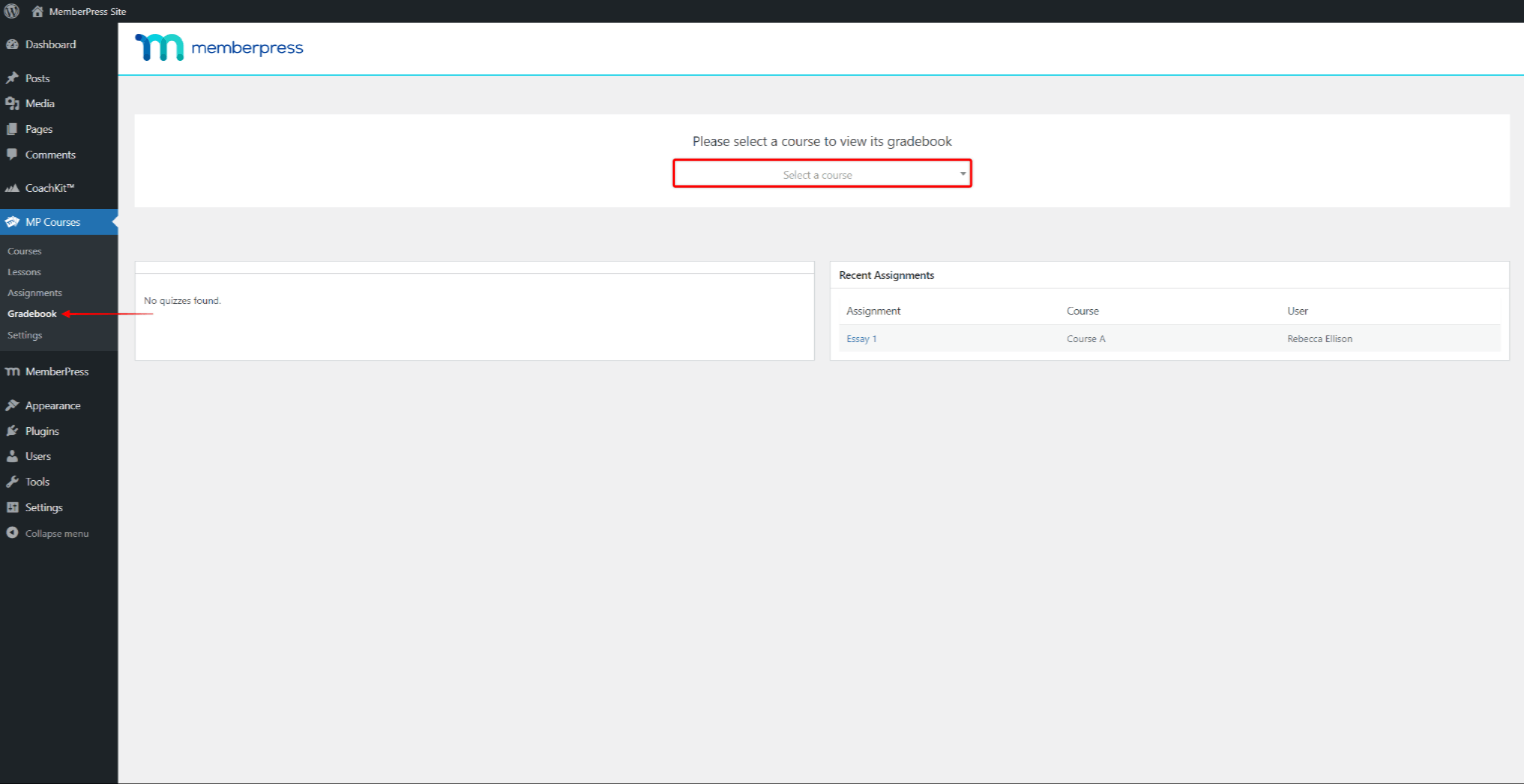
Naviguez jusqu'à Tableau de bord > Cours MP > Carnet de noteset sélectionnez le cours dans le menu déroulant pour accéder à son carnet de notes.
Notation des devoirs et des interrogations
Quand suivi des progrès des élèves, vous pouvez utiliser les carnets de notes du cours pour prévisualiser et noter les travaux des élèves. Le carnet de notes du cours affiche les résultats de chaque élève les interrogations et les devoirs soumis, assigné gradeset note globale à l'intérieur de chaque cours.
Le carnet de notes propose également des options de filtrage et de recherche. Utilisez-les pour affiner la liste des élèves et des travaux qu'ils ont rendus.
Les quiz ne comportant que des types de questions à correction automatique sont notés automatiquement. Les quiz sont notés en fonction du nombre de réponses correctes fournies par l'étudiant par rapport au nombre total de questions. Il s'agit de la grade de base pour les quiz rendus.
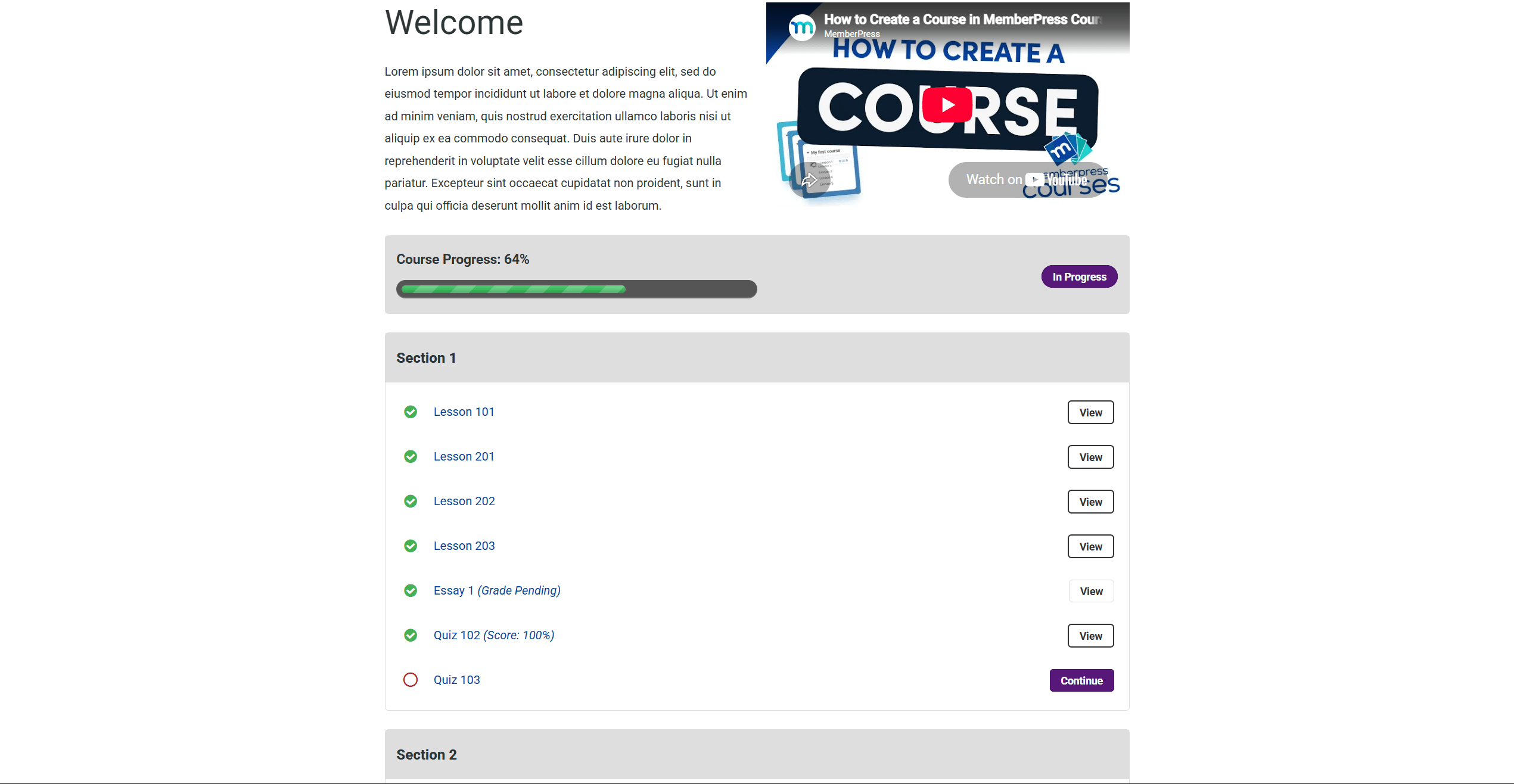
Les devoirs et les quiz comportant des questions notées manuellement, comme les dissertations, nécessitent votre intervention. Tant que vous ne les aurez pas notés, ces éléments s'afficheront avec la mention “ Non noté ” lien dans le carnet de notes. De plus, les élèves verront le “ Note en attente ” le statut affiché à côté de ces quiz dans le programme du cours, au lieu d'un score.
Pour noter un quiz ou un devoir, procédez comme suit :
- Naviguez jusqu'à Tableau de bord > Cours MP > Carnet de noteset sélectionnez le cours Carnet de notes.
- Trouver le quiz ou le devoir non noté dans la liste en parcourant la liste ou en utilisant les options de filtre et de recherche.
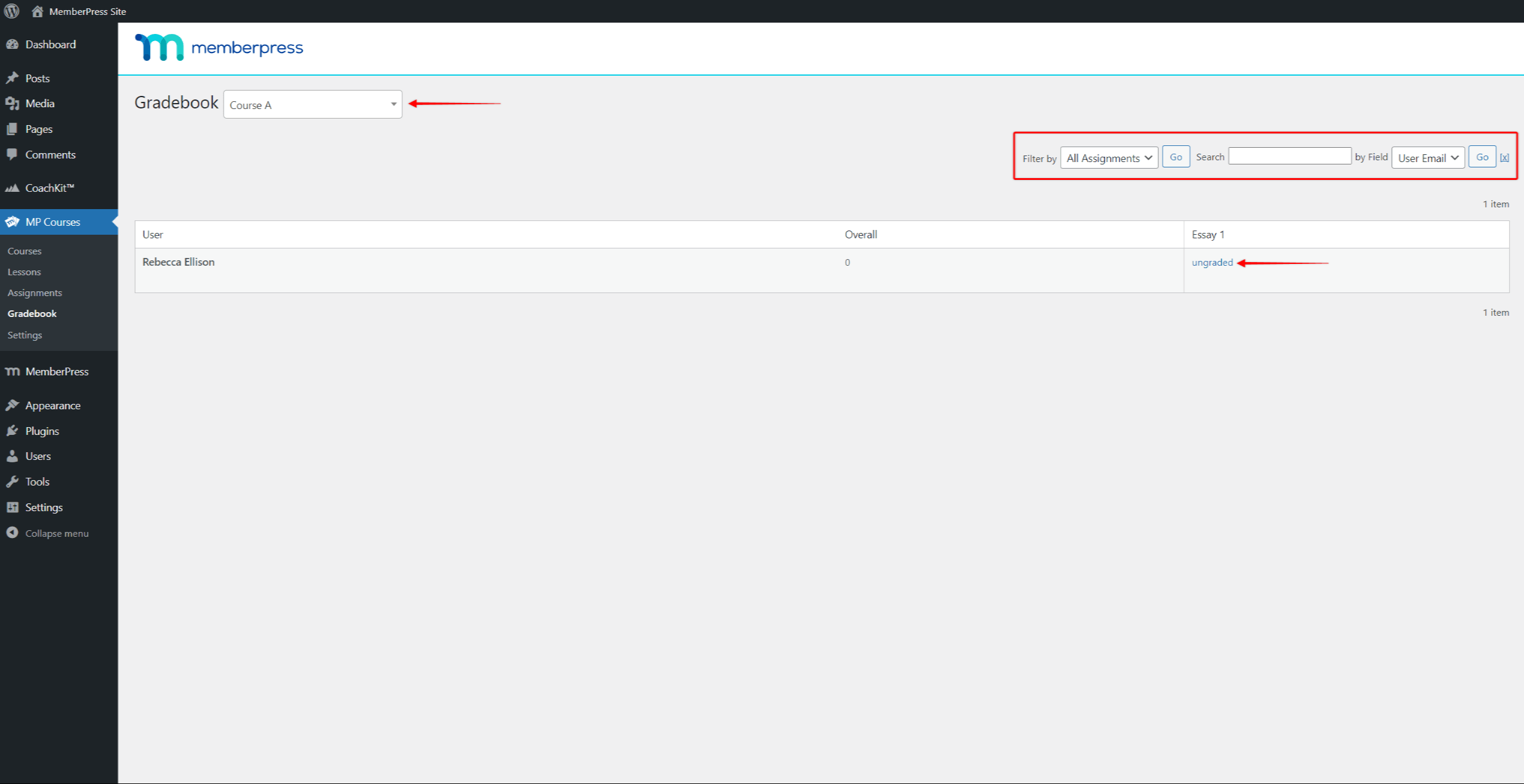
- Cliquez sur l'icône “ Non noté ” lien. Cela ouvrira la fenêtre contextuelle pour les devoirs ou les quiz soumis.
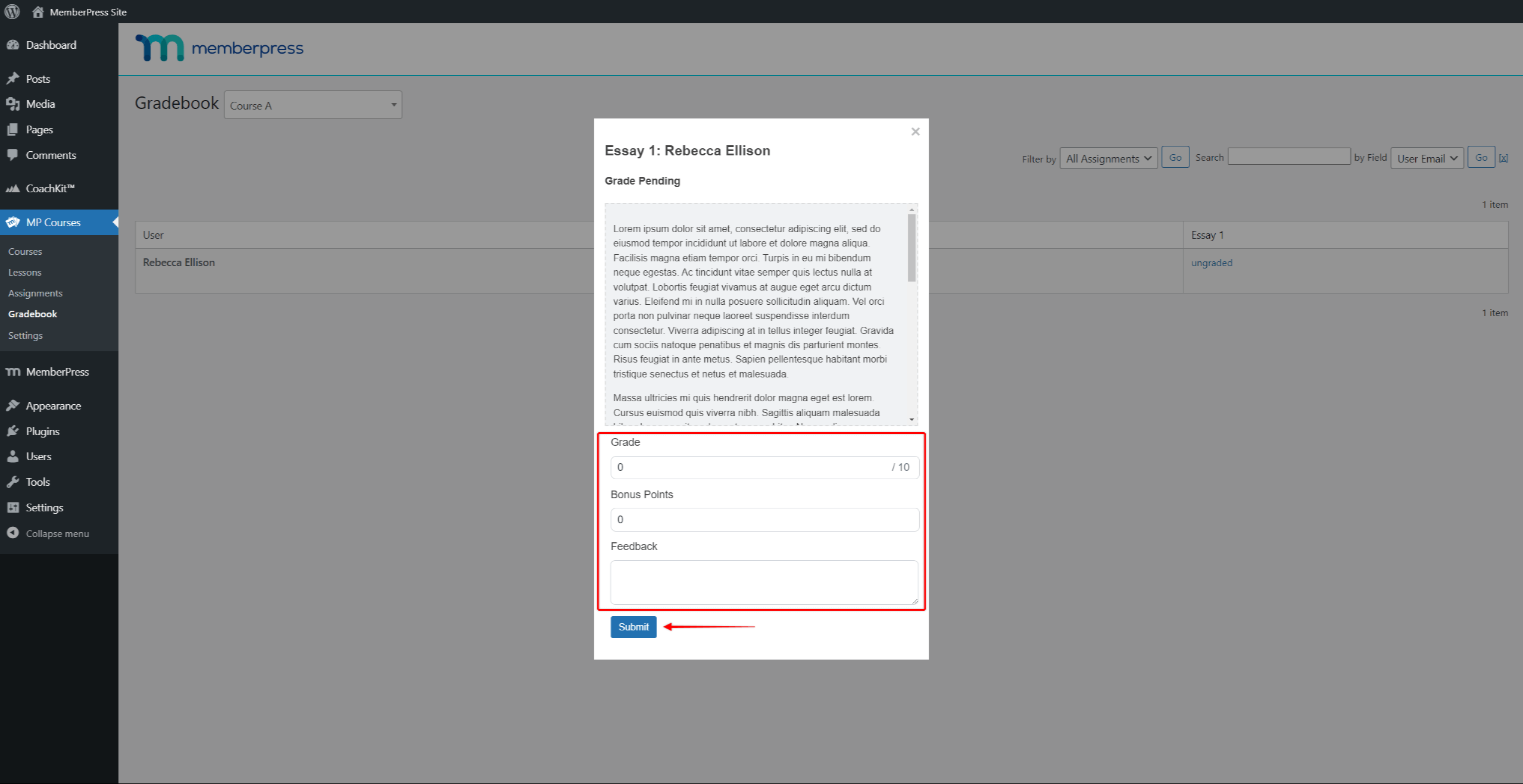
- Quand la notation des devoirs, la fenêtre contextuelle fournira l'information suivante Grade dans lequel vous pouvez spécifier la note de l'étudiant. Ici, vous devez attribuer le nombre entier de points sur le total des points disponibles pour le devoir.
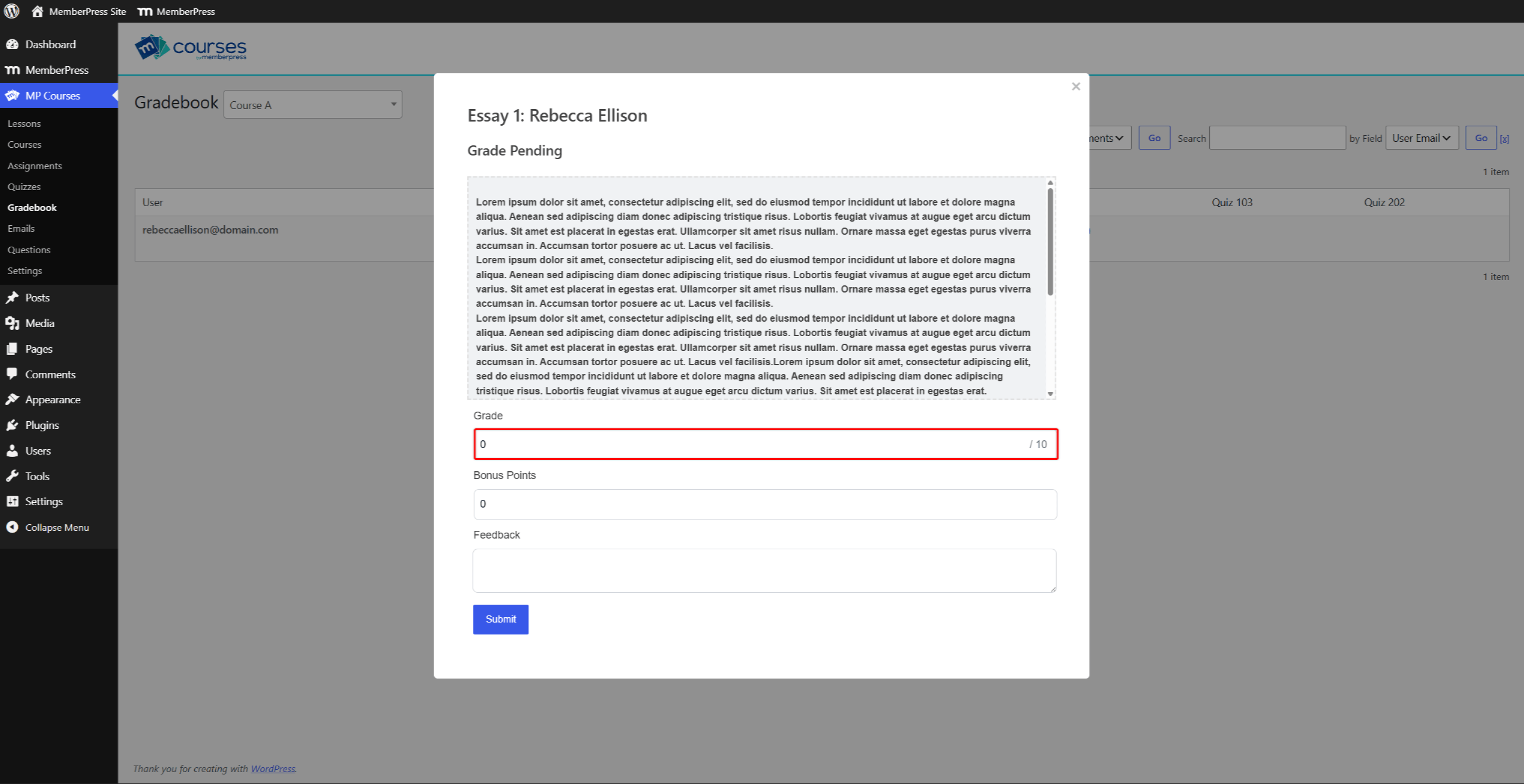
- Quand notation des quiz, la fenêtre contextuelle affichera les réponses soumises par l'élève. Chaque question dispose d'une Grade champ indiquant le nombre maximal de points. Pour les questions à correction automatique, ce champ affiche le nombre de points attribués, que vous pouvez modifier. Si vous saisissez un nombre de points supérieur au maximum autorisé, le champ sera remis à zéro.
- En option, vous pouvez assigner le Points bonus pour les interrogations et les devoirs. Ces points seront ajouté au grade de base. Cette option vous permet d'attribuer des points au-delà du maximum de points spécifié dans les paramètres du quiz ou du devoir.
- Vous pouvez également laisser vos commentaires à l'élève dans la rubrique Retour d'information domaine.
- Cliquez sur le bouton Soumettre pour enregistrer la note.
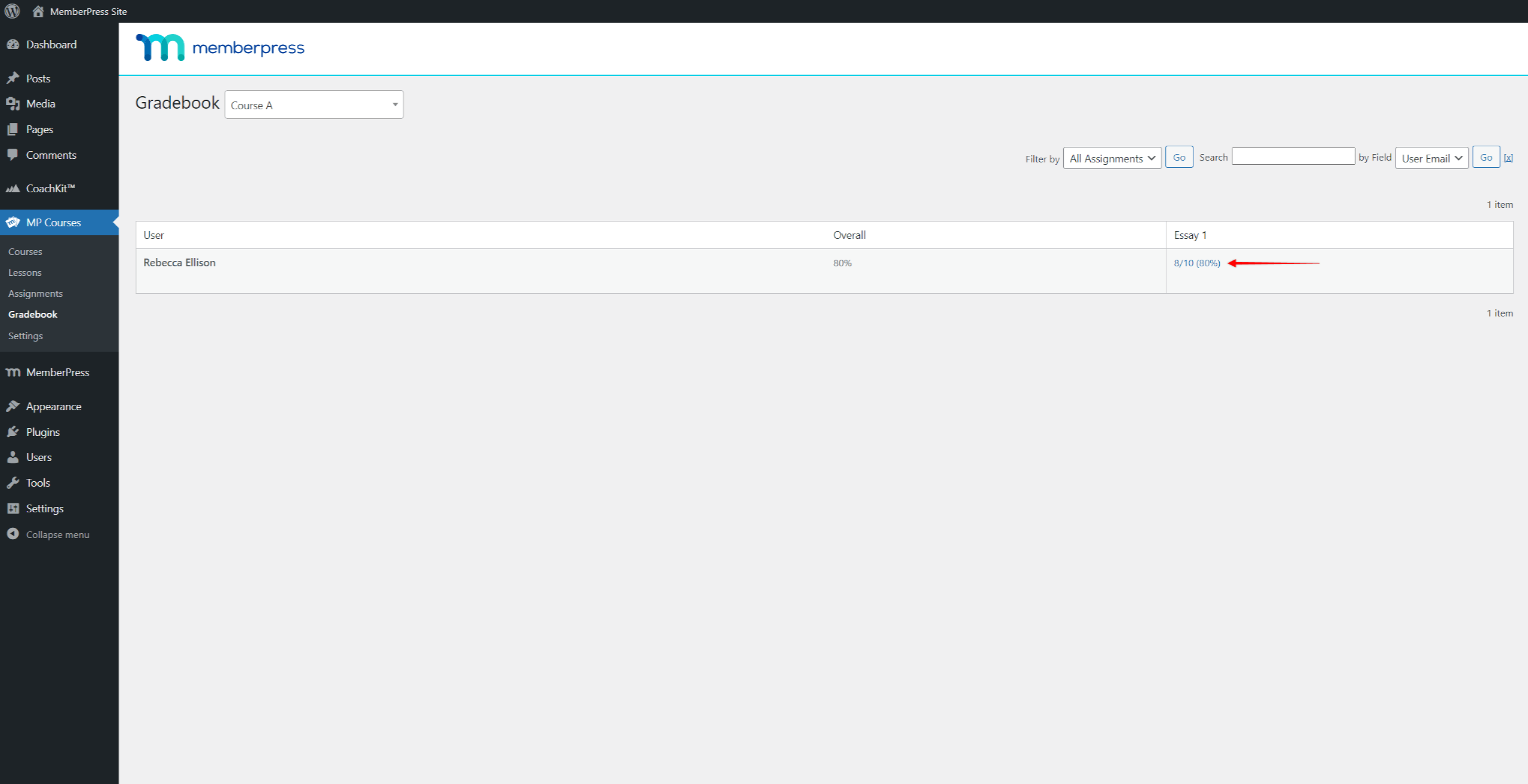
Maintenant, au lieu de la “ Non noté ” vous verrez apparaître le lien grade que vous avez attribué pour ce devoir ou ce quiz. Vous pouvez mettre à jour ce grade à tout moment. Cliquez sur la note, puis effectuez vos modifications dans la fenêtre contextuelle de notation.
La fenêtre contextuelle de notation affiche toujours les questions du quiz telles qu'elles apparaissaient au moment où l'élève a rendu son quiz. Ainsi, modification des questions du quiz Cela n'aura aucune incidence sur la notation des réponses déjà soumises.










 FR
FR  EN
EN  ES
ES  DE
DE  PT
PT 