

Mit dem MemberPress Kursnotenbuch Add-onkönnen Sie Folgendes bewerten Zuweisungen und Quizze die Ihre Schüler eingereicht haben.
Dieses Dokument enthält Einzelheiten zum MemberPress Course Gradebook und zeigt Ihnen, wie Sie Ihre Schüler benoten.
Installation von Gradebook
Um Ihren MemberPress-Kursen eine Notenbuchoption hinzuzufügen, installieren und aktivieren Sie die Kursnotenbuch Add-on.
Führen Sie anschließend die folgenden Schritte aus, um das Add-on MemberPress Course Gradebook zu installieren und zu aktivieren:
- Navigieren Sie zu Dashboard > MemberPress > Add-ons.
- Durchsuchen Sie Add-ons für Course Gradebook add-on oder suchen Sie nach "Notenbuch" mit Hilfe der Suchfunktion.
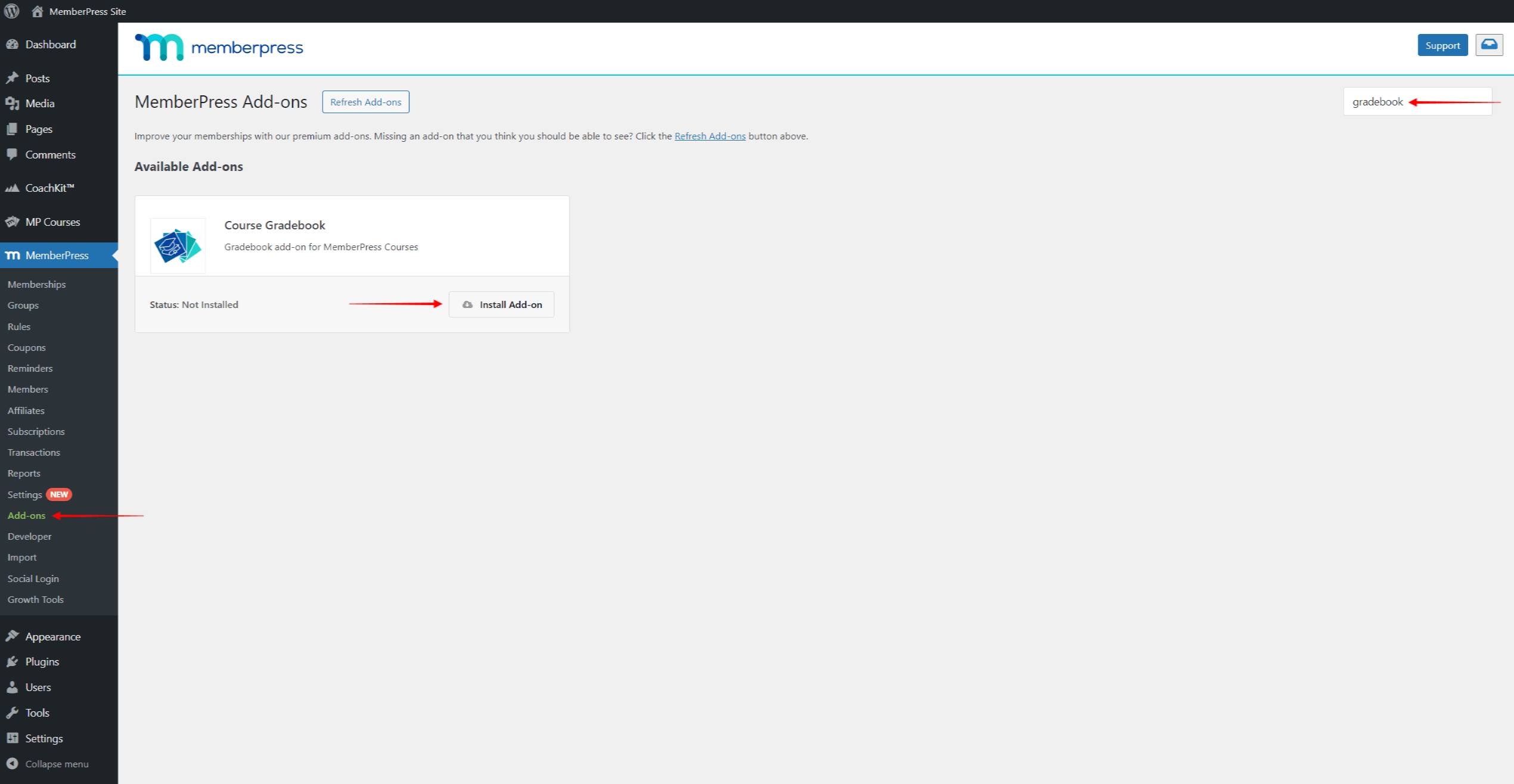
- Sobald Sie das Add-on gefunden haben, klicken Sie auf die Schaltfläche Add-on installieren Schaltfläche. Dadurch wird das Add-on automatisch installiert und aktiviert.
Wie findet man das Kursnotenbuch?
Jeder MemberPress-Kurs auf Ihrer Website hat ein eigenes Bewertungsbuch.
Alle Aufgaben und Tests im Kurs, die von Ihren Schülern eingereicht werden, werden automatisch zum Bewertungsbuch des Kurses hinzugefügt.
Navigieren Sie zu Dashboard > MP-Kurse > Notenbuchund wählen Sie den Kurs aus dem Dropdown-Menü aus, um auf das zugehörige Notenbuch zuzugreifen.
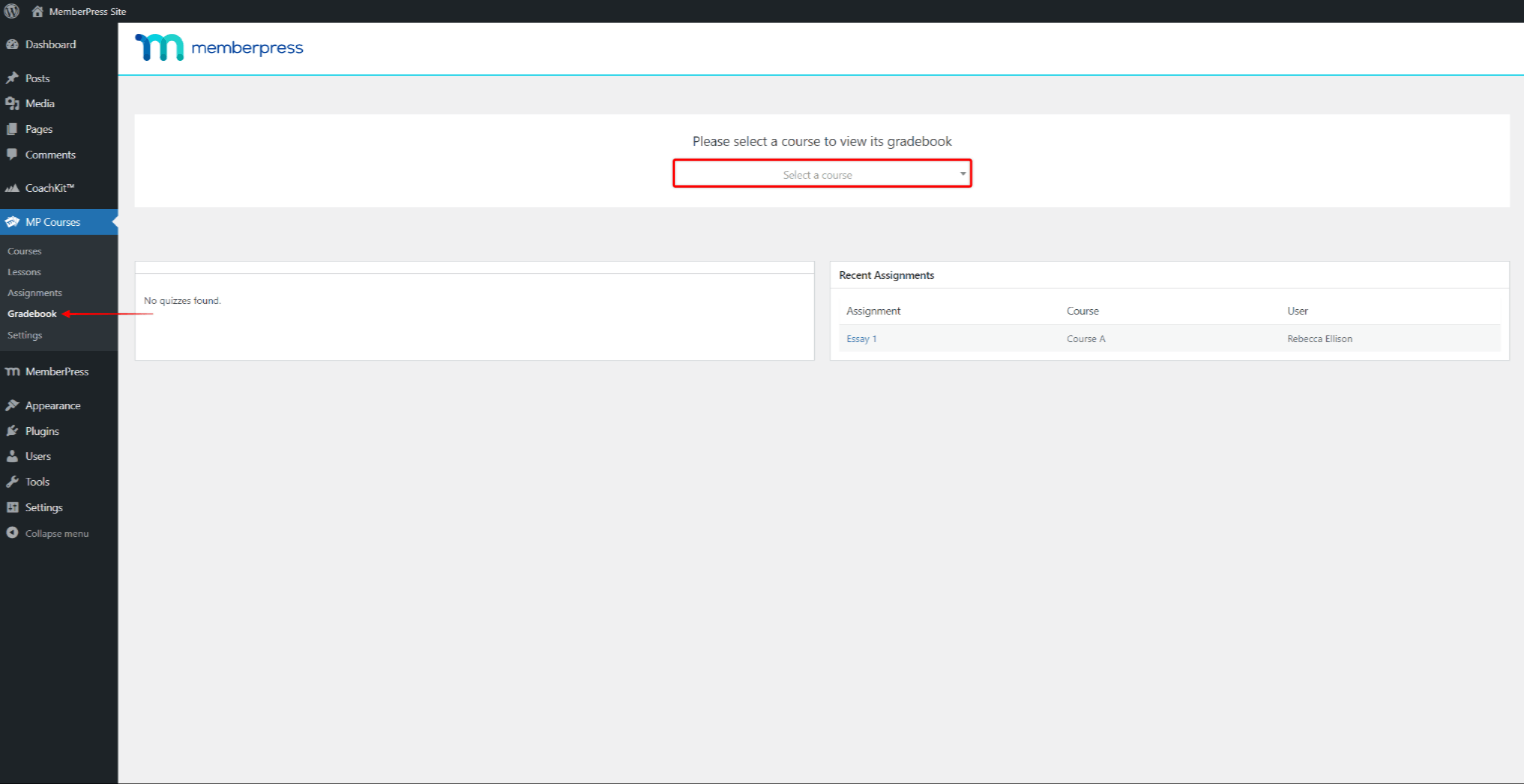
Benotung von Aufgaben und Quizfragen
Wenn den Lernfortschritt der Schüler verfolgen, können Sie die Kursnotenlisten nutzen, um die Arbeiten der Studierenden vorab einzusehen und zu benoten. Das Kursnotenbuch zeigt für jeden Studierenden eingereichte Quizfragen und Aufgabenzugewiesen Notenund Gesamtnote innerhalb jedes Kurses.
Das Notenbuch verfügt außerdem über Filter- und Suchoptionen. Nutzen Sie diese, um die Liste der Schüler und ihrer eingereichten Arbeiten einzugrenzen.
Quizze, die ausschließlich aus automatisch bewerteten Fragetypen bestehen, werden automatisch für Sie bewertet. Die Bewertung der Quizze erfolgt anhand der Anzahl der richtigen Antworten, die der Teilnehmer im Verhältnis zur Gesamtzahl der Fragen abgegeben hat. Dies ist die Grundstufe für die eingereichten Tests.
Aufgaben und Tests mit manuell zu bewertenden Fragen, wie beispielsweise Aufsätze, erfordern Ihre Bearbeitung. Solange Sie diese nicht bewertet haben, werden diese Elemente mit dem Status “Nicht benotet” Link im Notenbuch. Außerdem sehen die Schüler den “Note steht noch aus” Statusangabe neben diesen Quizfragen im Kurslehrplan anstelle einer Punktzahl.
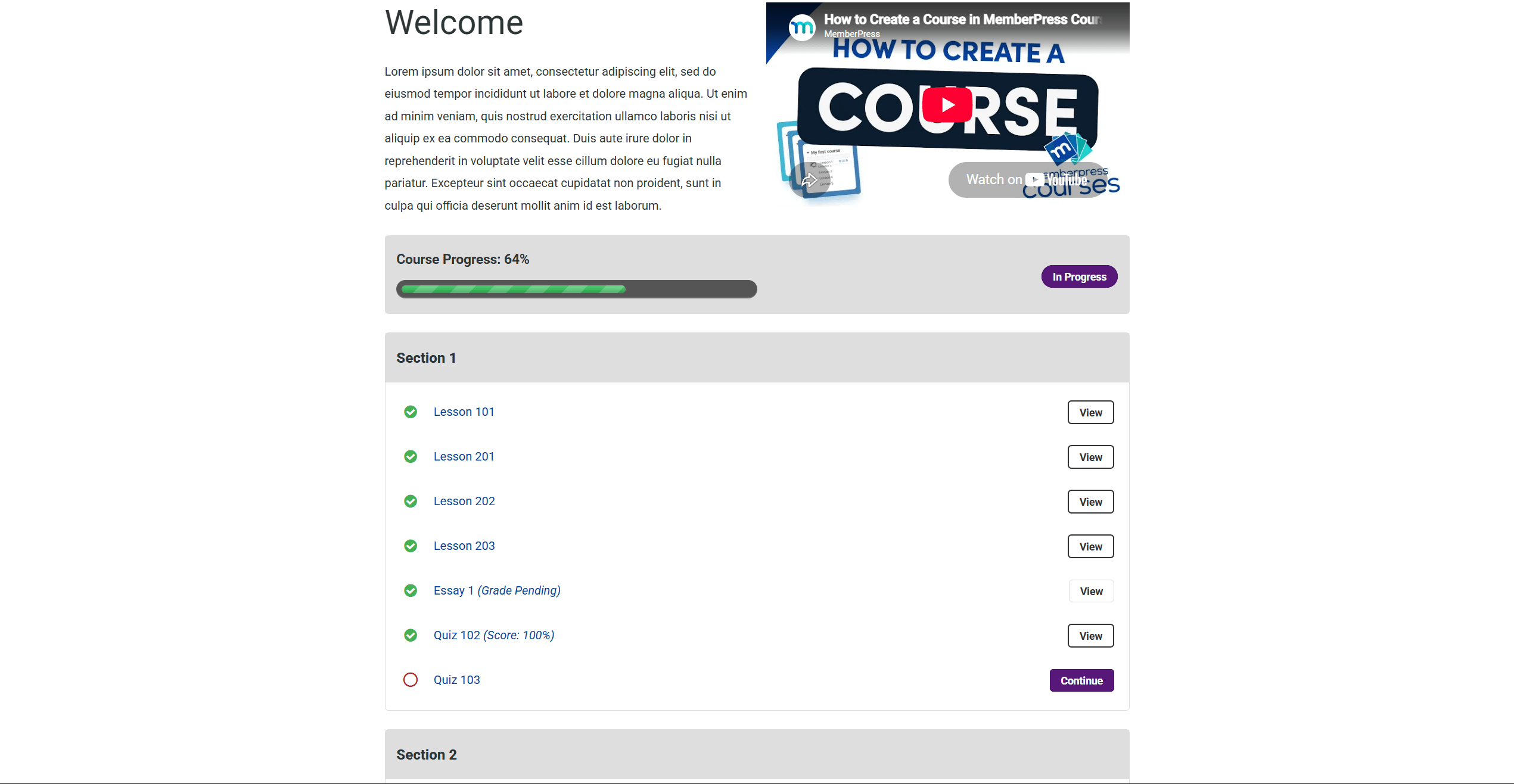
Um ein Quiz oder eine Aufgabe zu benoten, gehen Sie wie folgt vor:
- Navigieren Sie zu Dashboard > MP-Kurse > Notenbuchund wählen Sie das Kurs-Gradebook.
- Finden Sie die unbenotete Prüfung oder Aufgabe in der Liste, indem Sie die Liste durchblättern oder die Filter- und Suchoptionen verwenden.
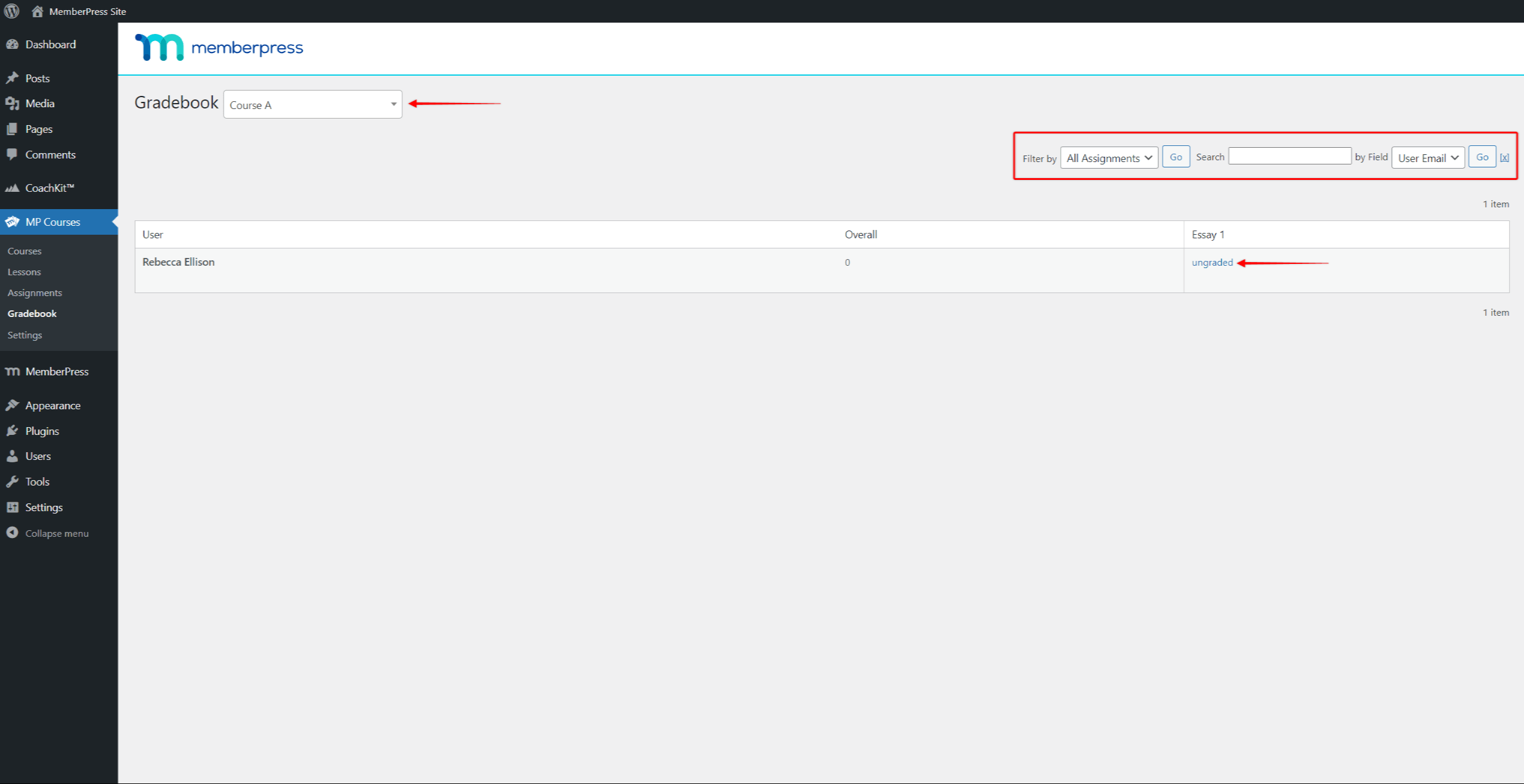
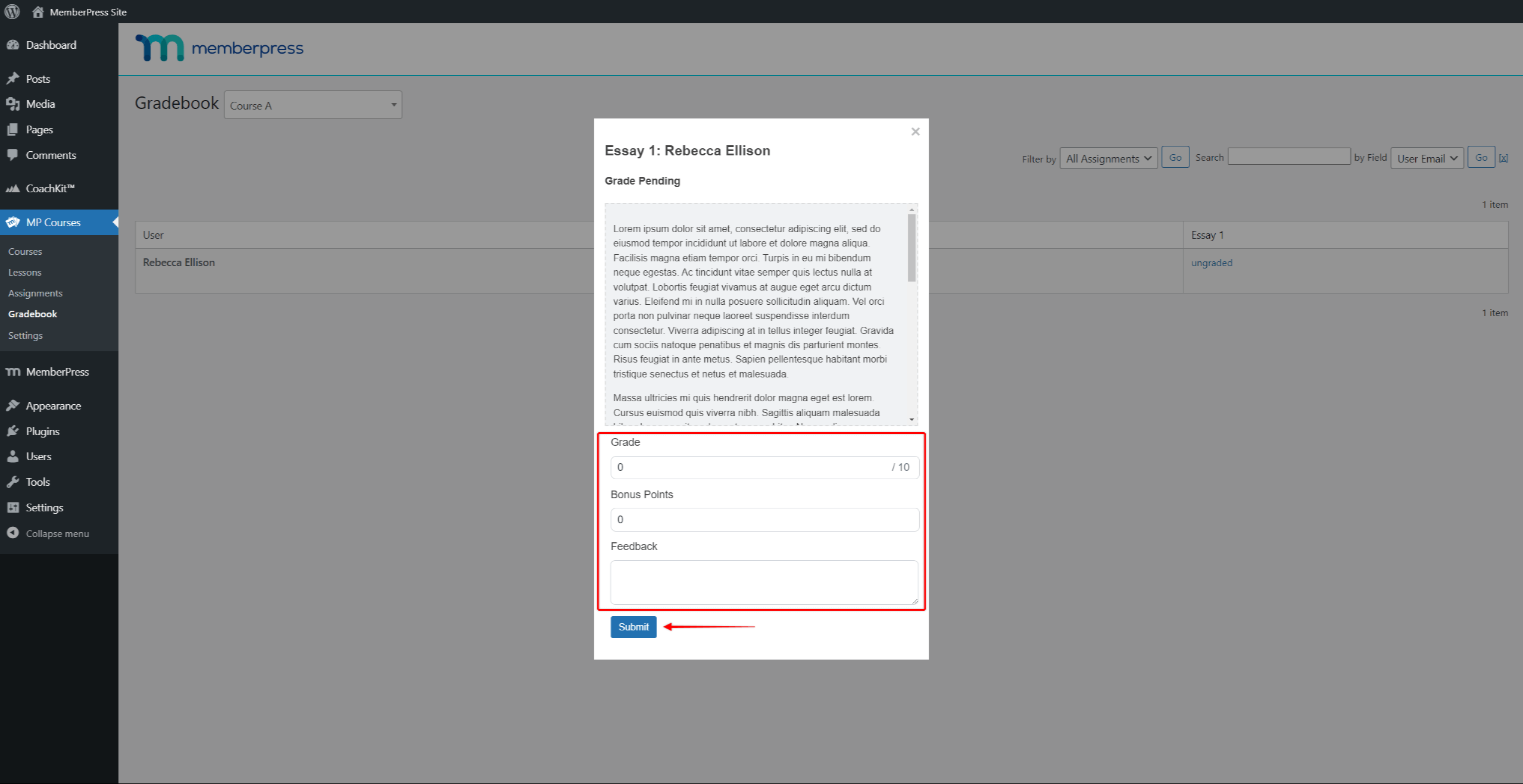
- Klicken Sie auf das “Nicht benotet” Link. Dadurch wird das Popup für eingereichte Aufgaben oder Quiz geöffnet.
- Wenn Sortieraufträgewird das Popup die folgenden Informationen anzeigen Klasse Feld, in dem Sie die Note des Schülers angeben können. Hier sollten Sie die ganze Anzahl der Punkte vergeben von den insgesamt für die Aufgabe verfügbaren Punkten.
- Wenn Bewertung von Quizzen, wird im Popup-Fenster die vom Schüler eingereichten Antworten angezeigt. Für jede Frage gibt es ein eigenes Klasse Feld mit der maximalen Punktzahl. Bei automatisch bewerteten Fragen werden in diesem Feld die vergebenen Punkte angezeigt, die Sie überschreiben können. Wenn Sie mehr als die maximale Punktzahl eingeben, wird das Feld auf Null zurückgesetzt.
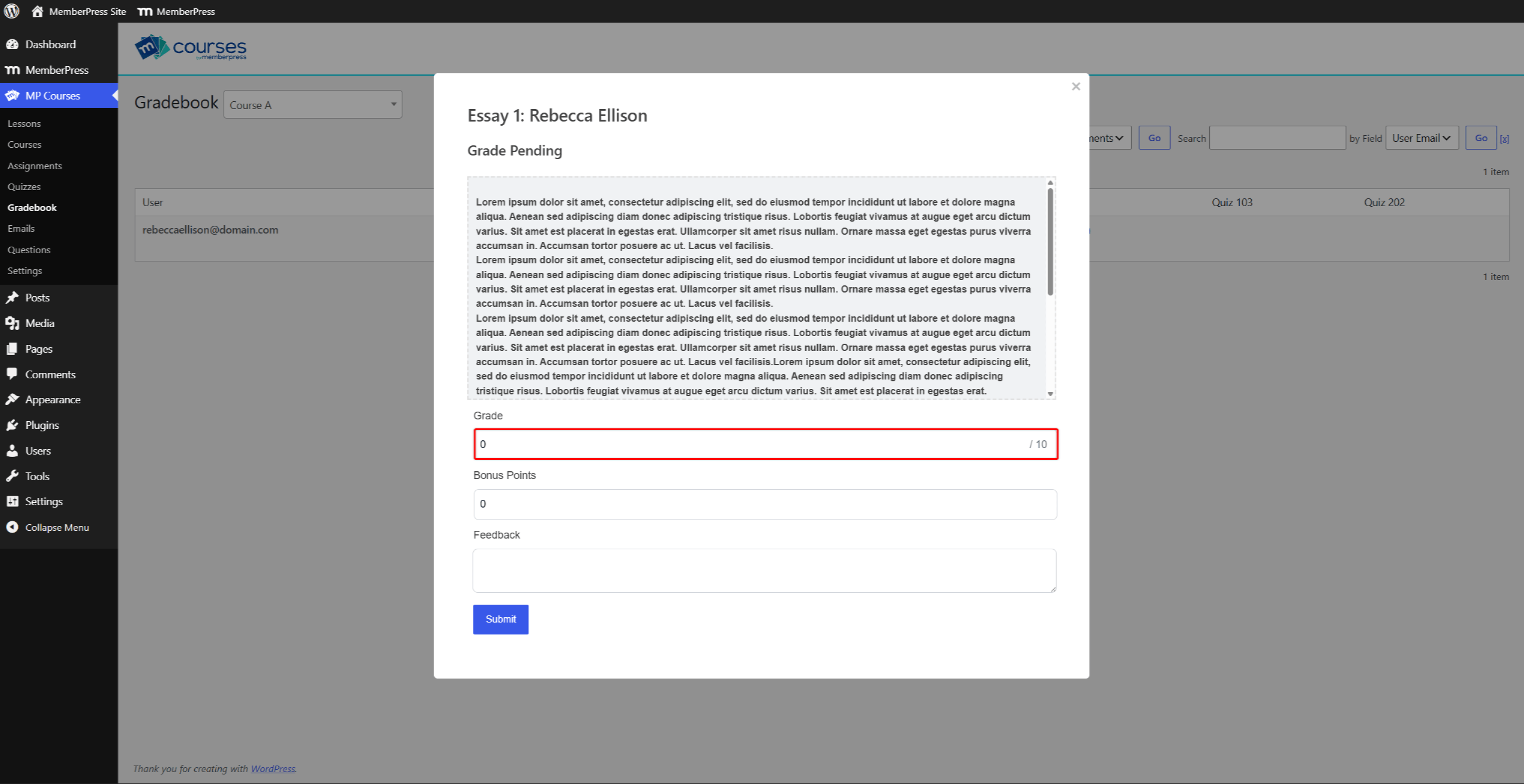
- Optional können Sie die Bonuspunkte für Quiz und Hausaufgaben. Diese Punkte werden zusätzlich zur Grundnote. Mit dieser Option können Sie Punkte zuweisen, die über die in den Quiz- oder Aufgabeneinstellungen angegebene Höchstpunktzahl hinausgehen.
- Sie können auch Ihre Kommentare für den Studenten im Feld Rückmeldung Feld.
- Klicken Sie auf die Einreichen um die Note zu speichern.
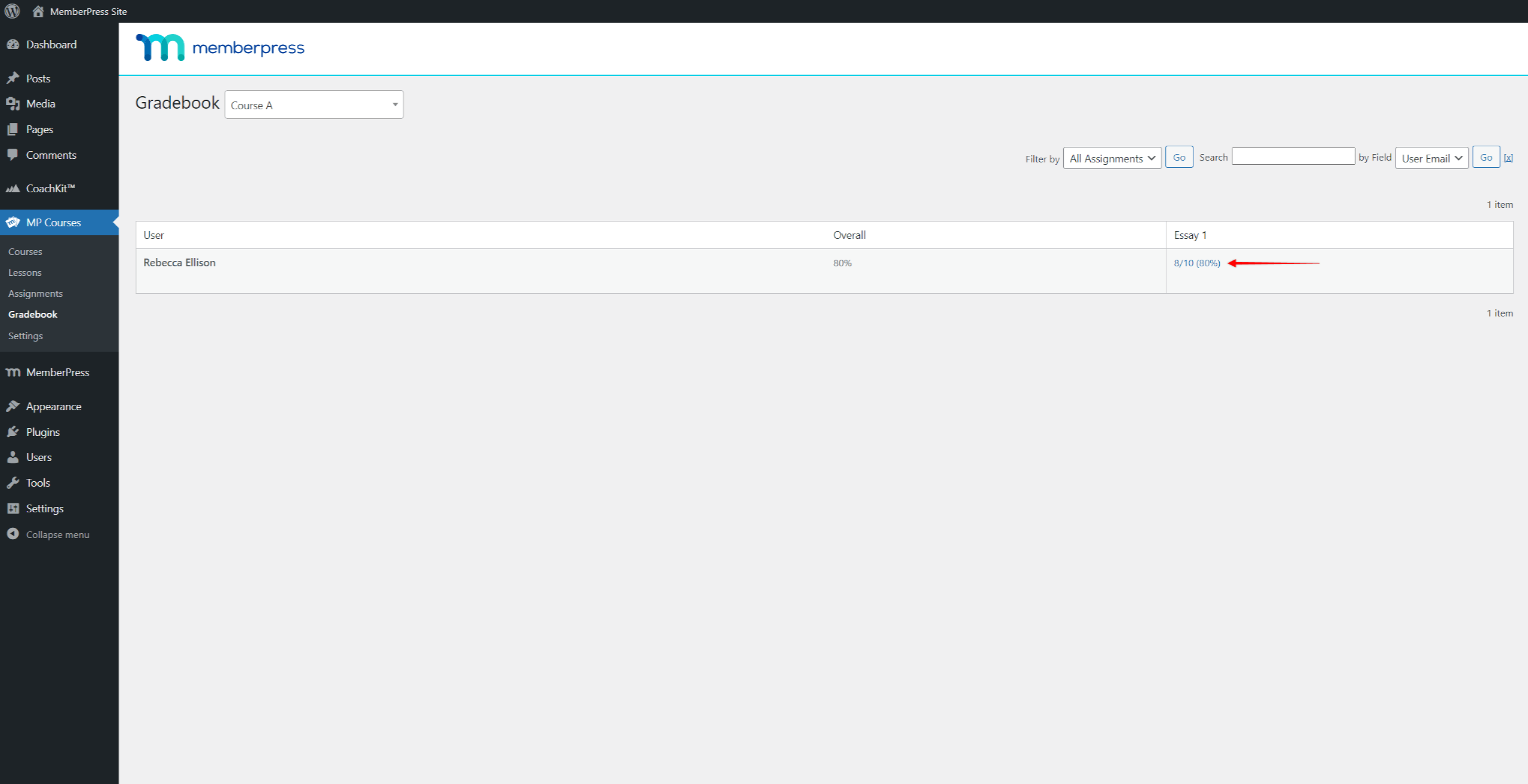
Anstelle der “Nicht benotet” Link, sehen Sie die Klasse die Sie für diese Aufgabe oder diesen Test zugewiesen haben. Sie können diese Note aktualisieren jederzeit. Klicken Sie auf die Note und nehmen Sie Ihre Änderungen im Noteneingabe-Popup vor.
Das Popup-Fenster zur Bewertung zeigt die Quizfragen immer so an, wie sie zum Zeitpunkt der Abgabe des Quiz durch den Teilnehmer erschienen sind. Daher, Bearbeitung von Quizfragen Dies hat später keinen Einfluss auf die Benotung der eingereichten Versuche.










 DE
DE  EN
EN  ES
ES  FR
FR  PT
PT 