

Con el MemberPress Libro de calificaciones del cursopuede calificar tareas y cuestionarios que han presentado sus alumnos.
Este documento proporciona detalles sobre el Libro de calificaciones del curso MemberPress y le muestra cómo califique a sus alumnos.
Instalación de Gradebook
Para añadir una opción de libro de calificaciones a sus cursos MemberPress, instale y active el módulo Libro de calificaciones del curso.
A continuación, siga estos pasos para instalar y activar el complemento MemberPress Course Gradebook:
- Vaya a Panel de control > MemberPress > Complementos.
- Explorar complementos para el complemento Course Gradebook o buscar "libro de notas" utilizando la herramienta de búsqueda.
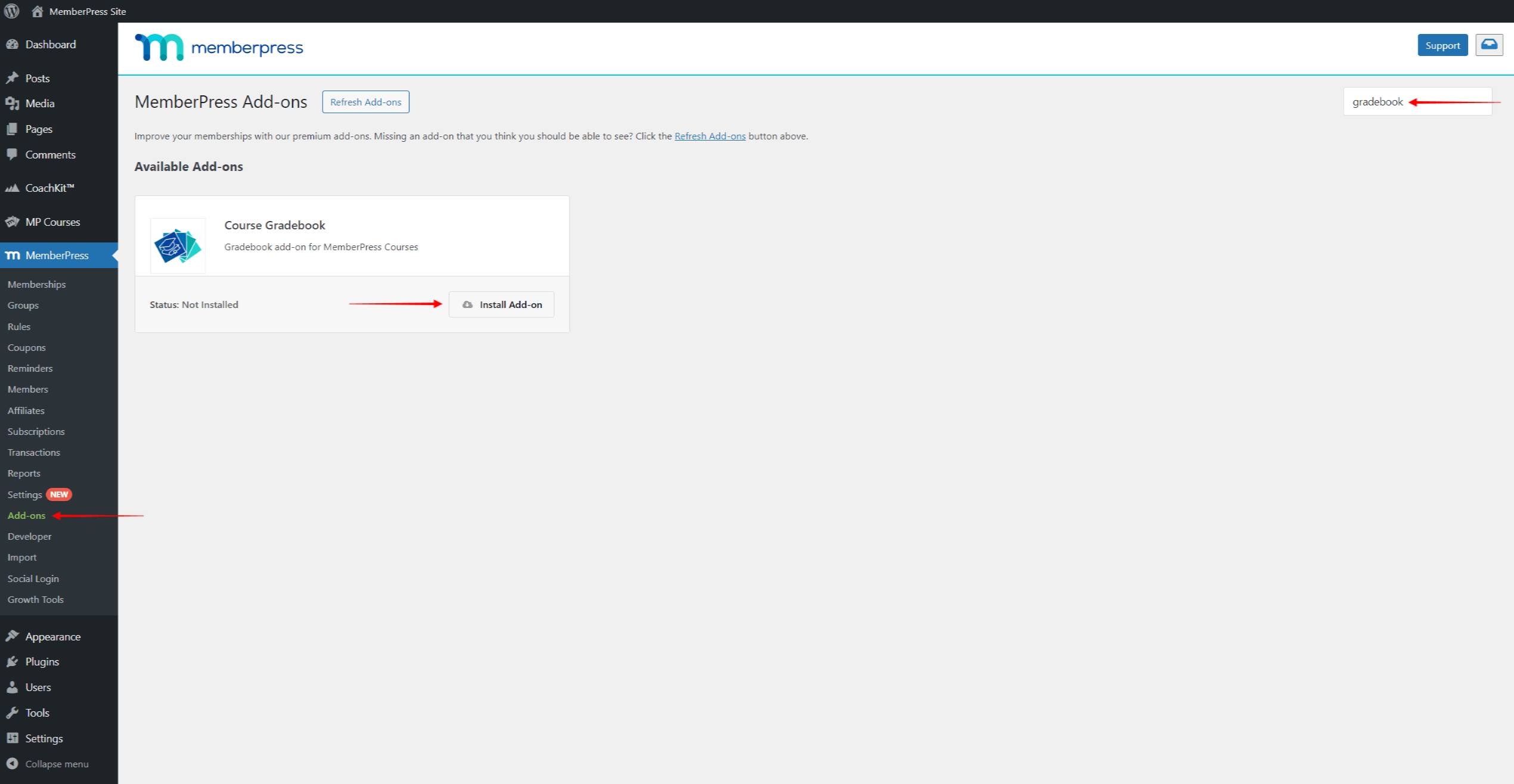
- Una vez que encuentre el complemento, haga clic en el botón Instalar complemento . Esto instalará y activará automáticamente el complemento.
¿Cómo encontrar el libro de calificaciones del curso?
Cada curso MemberPress de su sitio web tendrá un libro de calificaciones independiente.
Todas las tareas y pruebas del curso enviadas por sus alumnos se añadirán automáticamente al libro de calificaciones del curso.
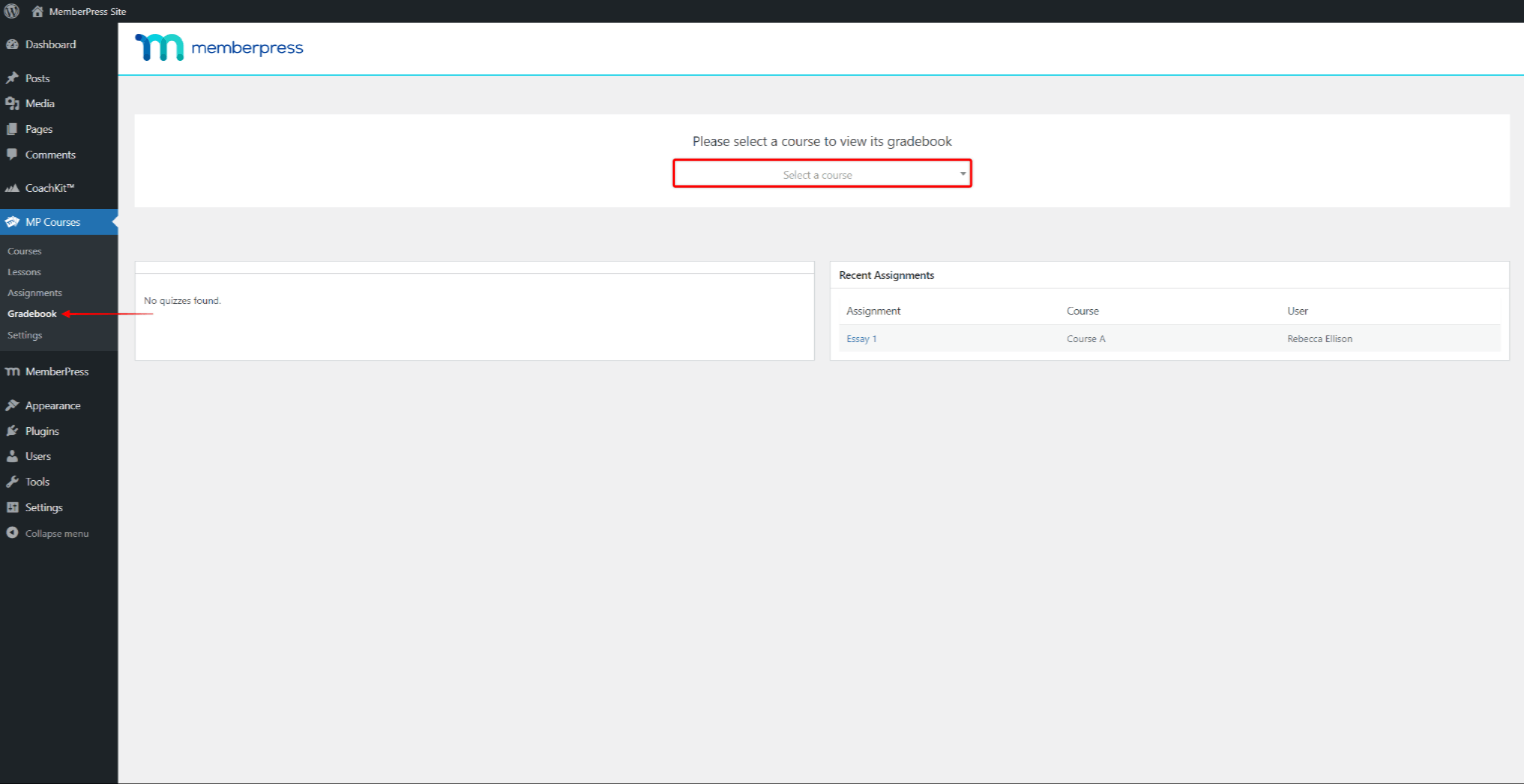
Vaya a Panel de control > Cursos MP > Libro de calificacionesy seleccione el curso en el menú desplegable para acceder a su libro de calificaciones.
Calificación de tareas y cuestionarios
En seguimiento del progreso de los alumnos, puedes utilizar los libros de notas del curso para revisar y calificar los trabajos de los alumnos. El libro de notas del curso muestra las calificaciones de cada alumno: pruebas y trabajos presentados, asignado gradosy puntuación global dentro de cada curso.
El libro de notas también incluye opciones de filtrado y búsqueda. Úsalas para reducir la lista de alumnos y sus trabajos entregados.
Los cuestionarios que solo contengan tipos de preguntas con corrección automática se califican automáticamente. Los cuestionarios se califican en función del número de respuestas correctas que el alumno haya enviado respecto al número total de preguntas. Esta es la grado básico para los cuestionarios entregados.
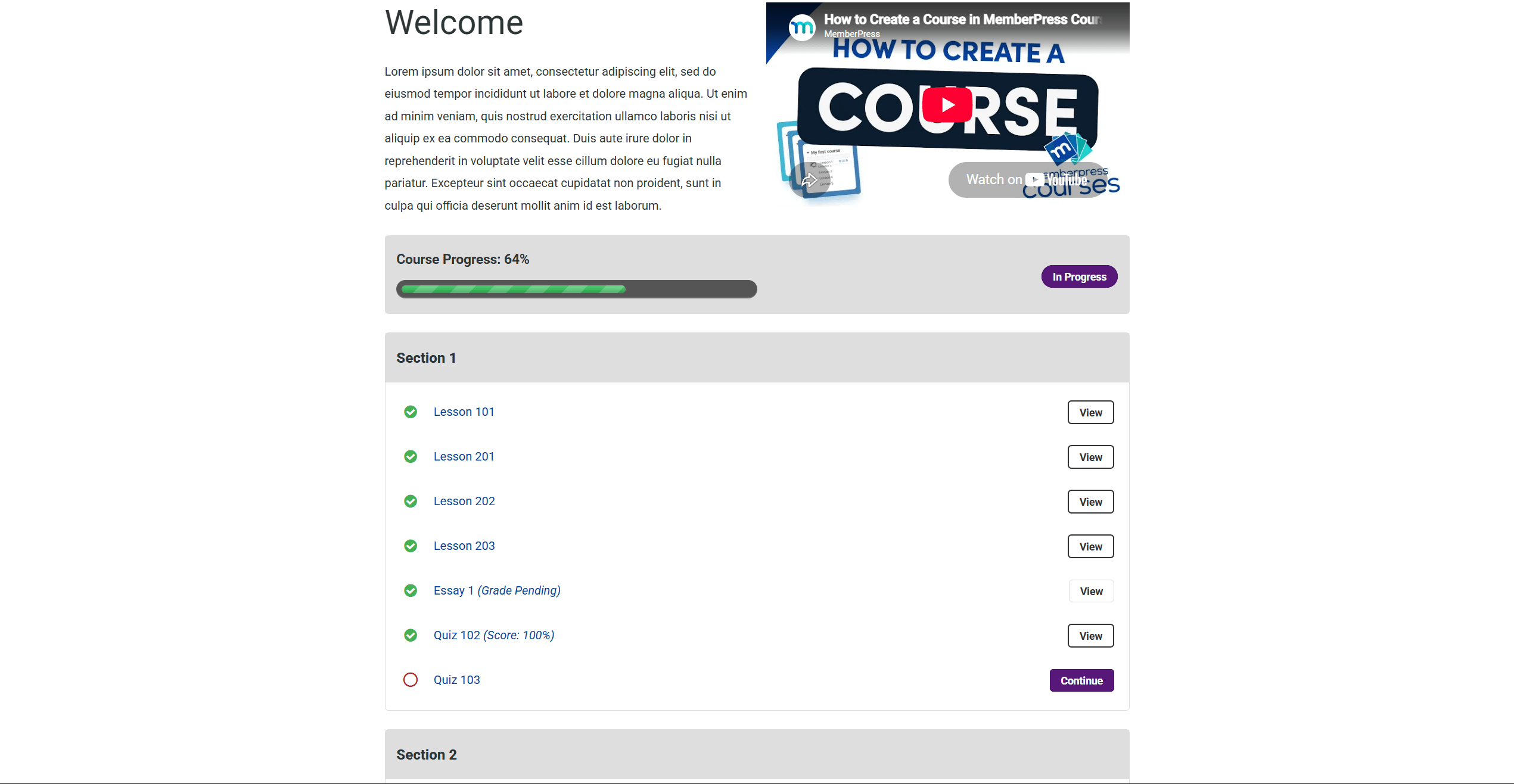
Los trabajos y los cuestionarios con preguntas que deben corregirse manualmente, como los ensayos, requieren tu intervención. Hasta que los corrijas, estos elementos aparecerán con el “Sin calificar” enlace del libro de notas. Además, los alumnos verán el “Calificación pendiente” el estado que aparece junto a estos cuestionarios en el programa del curso, en lugar de una puntuación.
Para calificar un cuestionario o un trabajo, sigue estos pasos:
- Vaya a Panel de control > Cursos MP > Libro de calificacionesy seleccione el libro de calificaciones del curso.
- Encuentre la prueba o tarea sin calificar en la lista navegando por ella o utilizando las opciones de filtro y búsqueda.
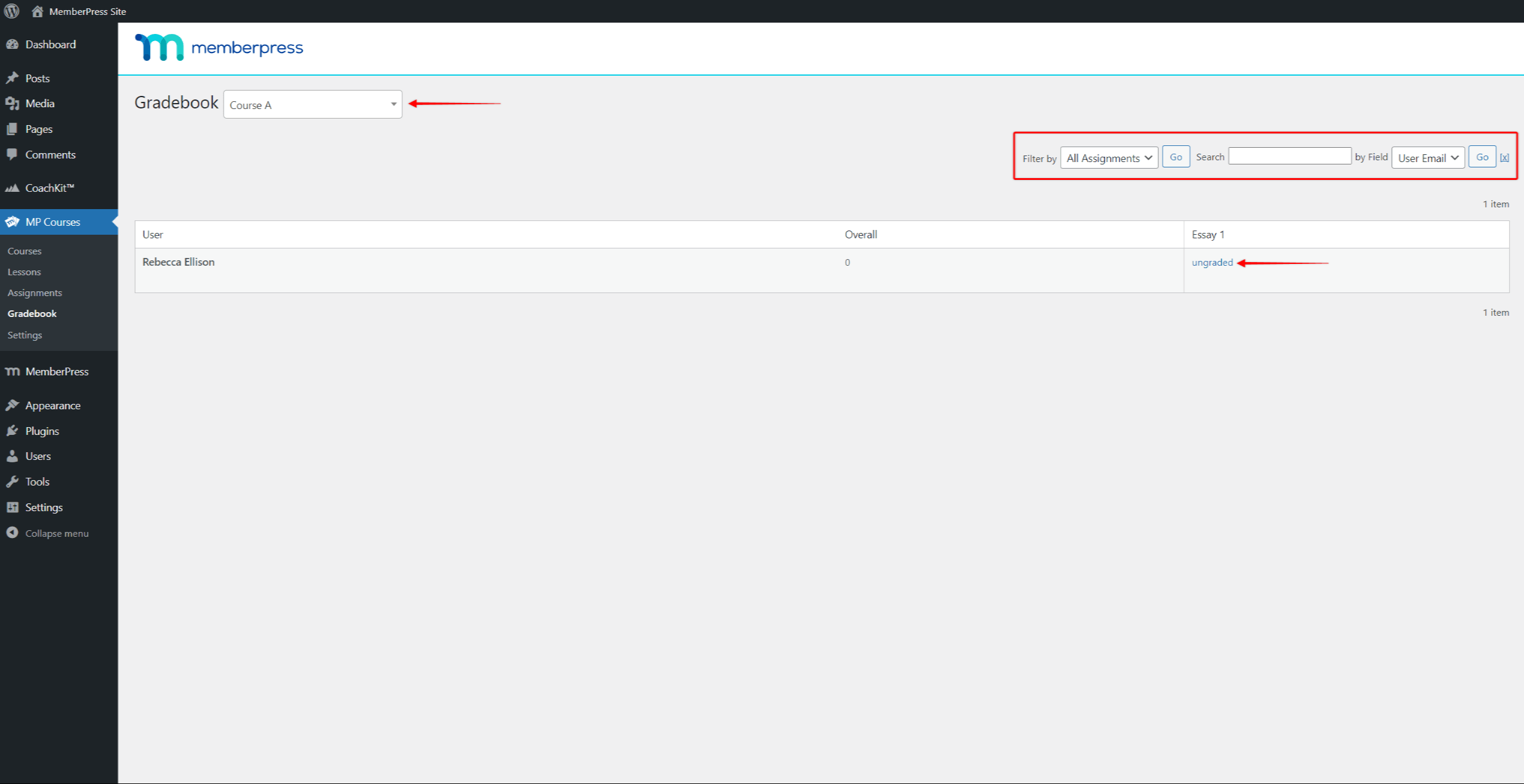
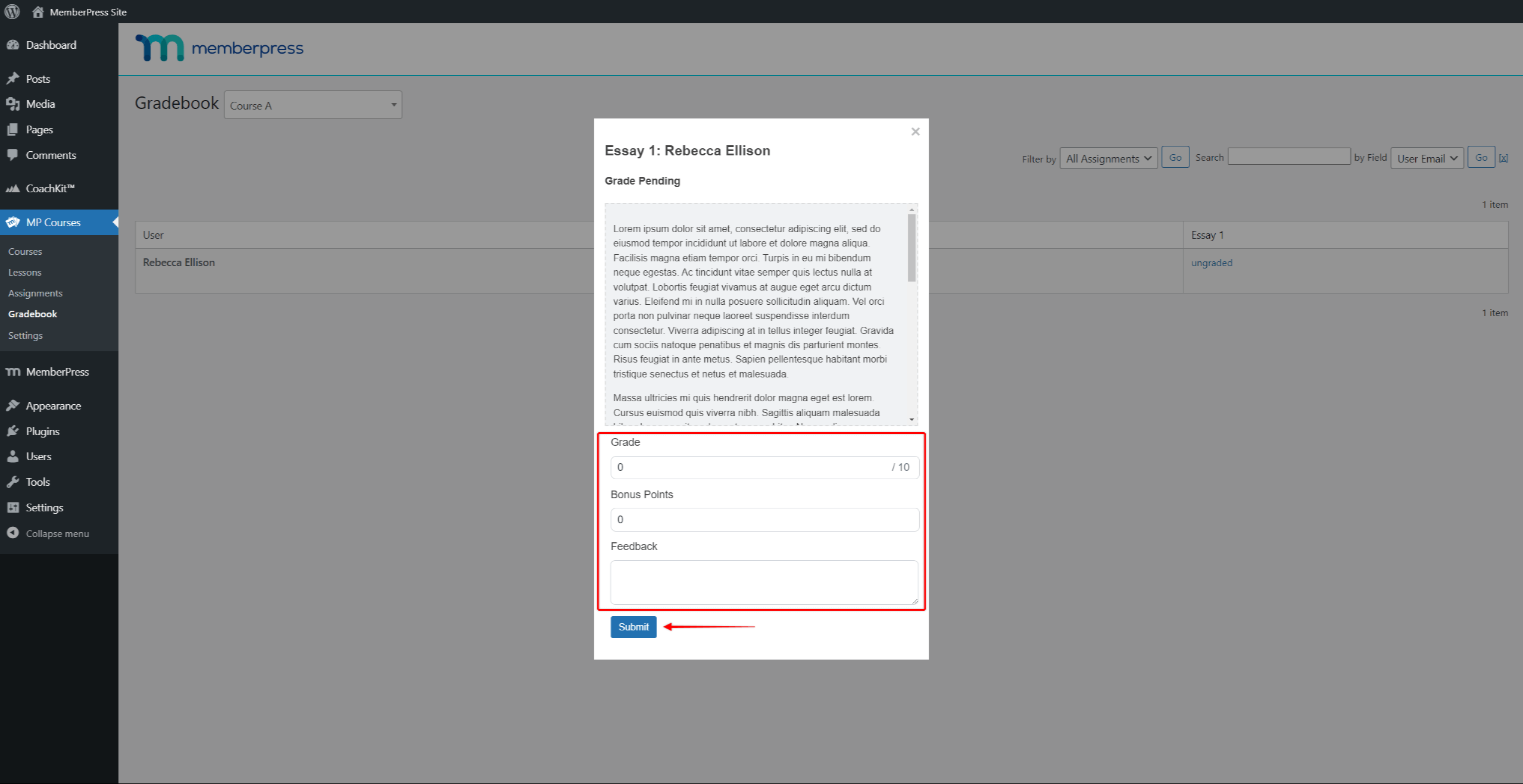
- Haga clic en el botón “Sin calificar” enlace. Esto abrirá la ventana emergente para las tareas o cuestionarios enviados.
- En calificación de las tareas, la ventana emergente proporcionará la Grado donde puede especificar la calificación del alumno. Aquí debe asignar el número entero de puntos del total de puntos disponibles para la tarea.
- En corrección de cuestionarios, la ventana emergente mostrará las respuestas enviadas por el alumno. Cada pregunta cuenta con un Grado campo con su puntuación máxima. En el caso de las preguntas con corrección automática, este campo muestra la puntuación otorgada, que puedes modificar. Si introduces una puntuación superior a la máxima, el campo se restablecerá a cero.
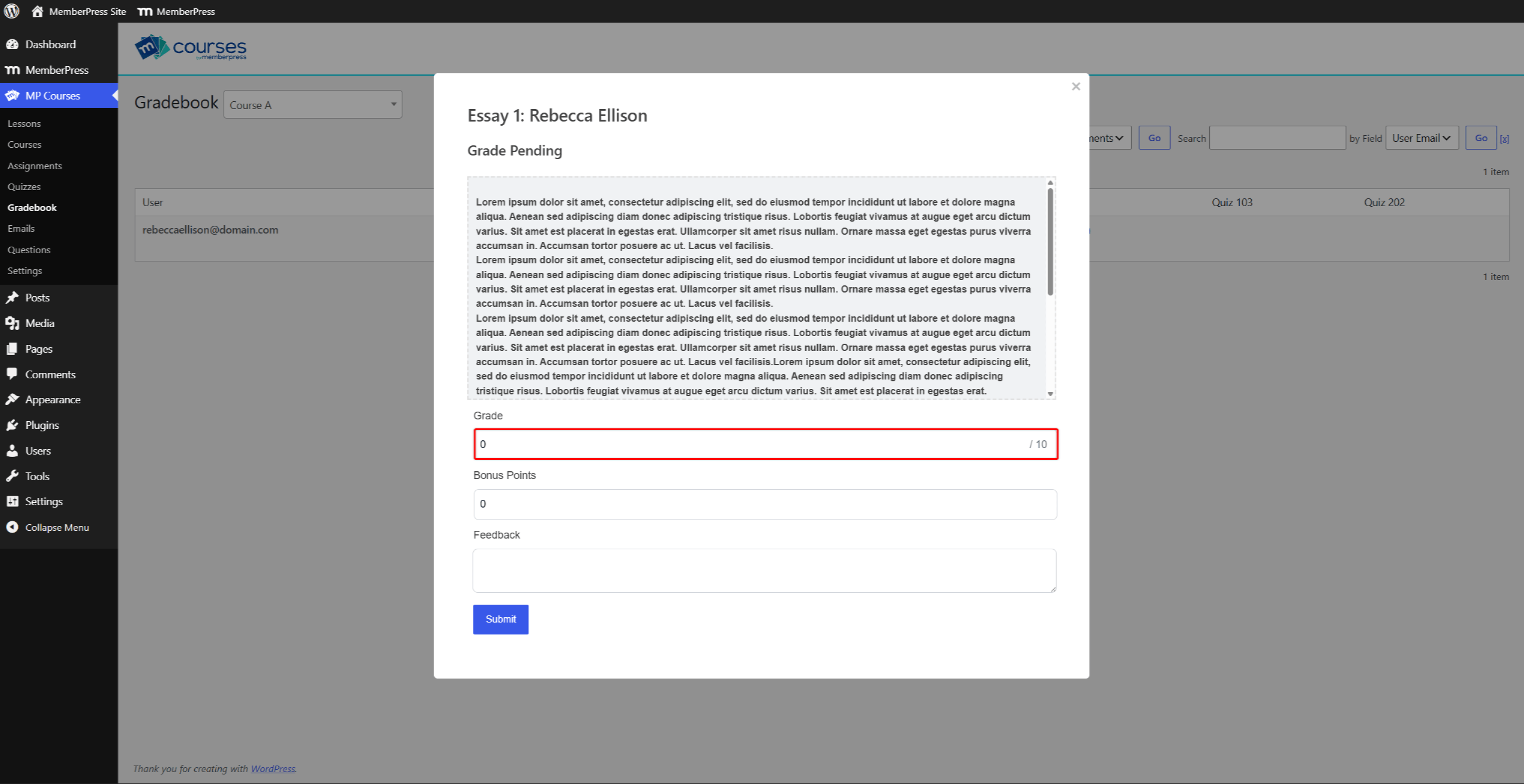
- Opcionalmente, puede asignar el Puntos extra tanto para las pruebas como para las tareas. Estos puntos serán añadido al grado base. Esta opción le permite asignar puntos por encima del máximo especificado en la configuración del cuestionario o de la tarea.
- Además, puede dejar sus comentarios para el alumno en la sección Comentarios campo.
- Haga clic en el botón Enviar para guardar la nota.
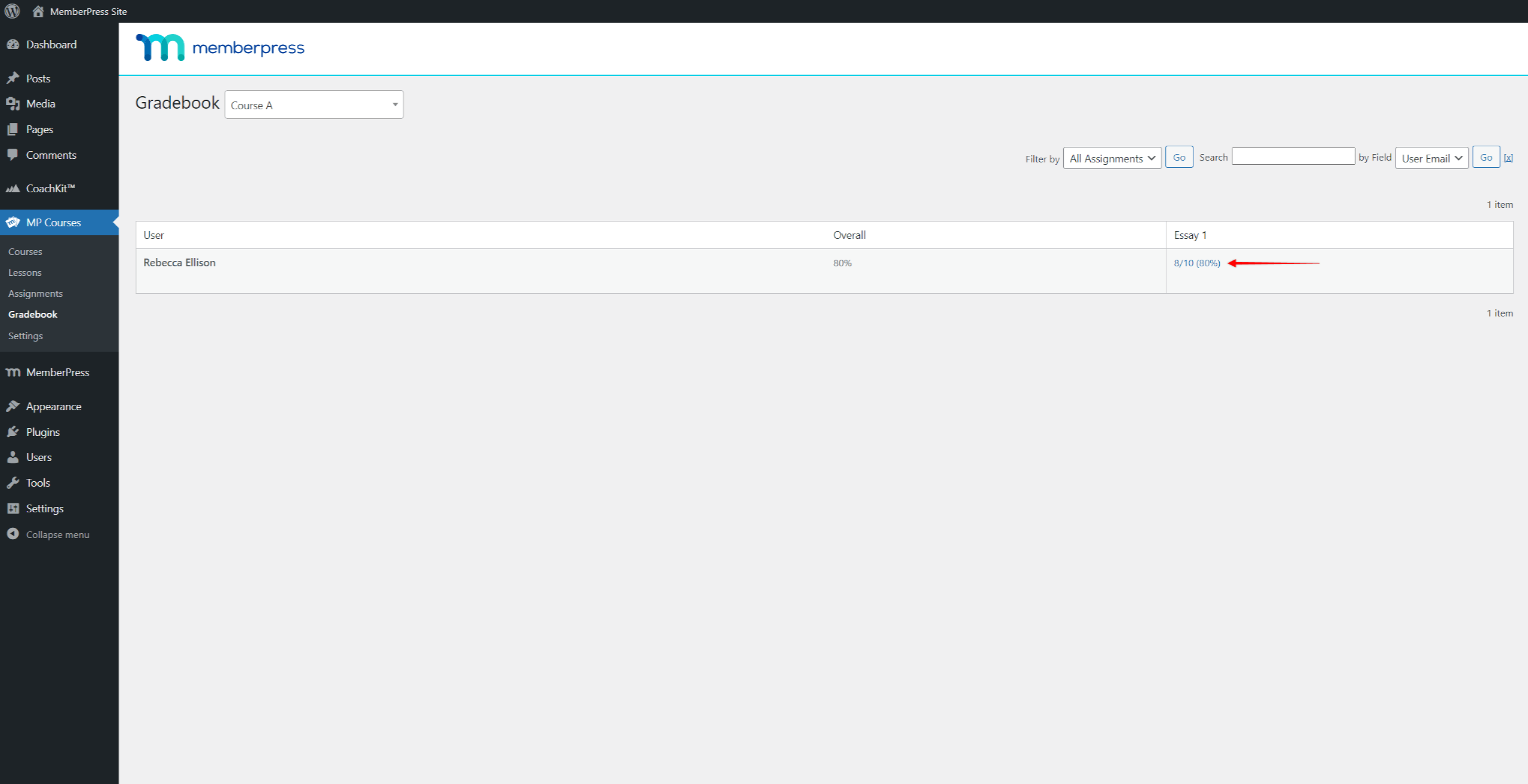
Ahora, en lugar del “Sin calificar” verá el enlace grado que te hayan asignado para este trabajo o esta prueba. Puedes actualizar esta nota en cualquier momento. Haz clic en la nota y realiza los cambios en la ventana emergente de calificación.
La ventana emergente de calificación siempre muestra las preguntas del cuestionario tal y como aparecían cuando el alumno lo envió. Por lo tanto, edición de preguntas de cuestionarios Esto no afectará a la calificación de los intentos enviados.










 ES
ES  EN
EN  FR
FR  DE
DE  PT
PT 