

Las afiliaciones periódicas de MemberPress incluyen la función de prueba, que le permite añadir fácilmente pruebas de pago o gratuitas a cada afiliación. Al mismo tiempo, esta función no está disponible con las afiliaciones únicas. En este caso, la solución sería utilizar dos afiliaciones distintas.
Este documento le mostrará cómo configurarlo para que pueda ofrecer pruebas con afiliaciones únicas.
Añadir una prueba a las afiliaciones únicas
Esta solución puede utilizarse para añadir pruebas de pago o gratuitas con afiliaciones únicas. A modo de ejemplo, le mostraremos cómo añada una prueba gratuita a su afiliación única existente.
El primer paso sería Crea tu suscripción principal de pago único. Puedes crear esta suscripción con las condiciones que necesites.
A continuación, debe crear una segunda afiliación única que servirá como afiliación de prueba gratuita. Para ello, siga estos pasos:
- Vaya a Panel de control > MemberPress > Productosy haga clic en el botón Añadir un nuevo producto botón. El Tipo de producto se establece en “Afiliación” por defecto. Mantén esta configuración predeterminada.
- Nombre del miembro de prueba de forma que se relacione con su afiliación principal, por ejemplo Afiliación principal (7 días de prueba).
- El precio será 0,00 por defecto. Dejar el precio a cero para que esta afiliación sea gratuita. Las afiliaciones gratuitas se establecerán automáticamente como afiliaciones únicas.
- En el Carrito y tienda sección, establecer Visibilidad de la página de la tienda a “Oculto”. De este modo, la prueba gratuita no aparece en la página de tu tienda, por lo que los clientes solo pueden acceder a ella a través de los enlaces que compartas.
- Haga clic en el menú desplegable Acceso y seleccione Expire . Esto abrirá ajustes adicionales de Expirar después de.
- Ahora, bajo el Expirar después de ajustes seleccione el periodo de prueba eligiendo la unidad de tiempo (días, semanas, meses o años) y añadiendo la duración. En nuestro ejemplo, fijamos la duración de la prueba en 7 días.
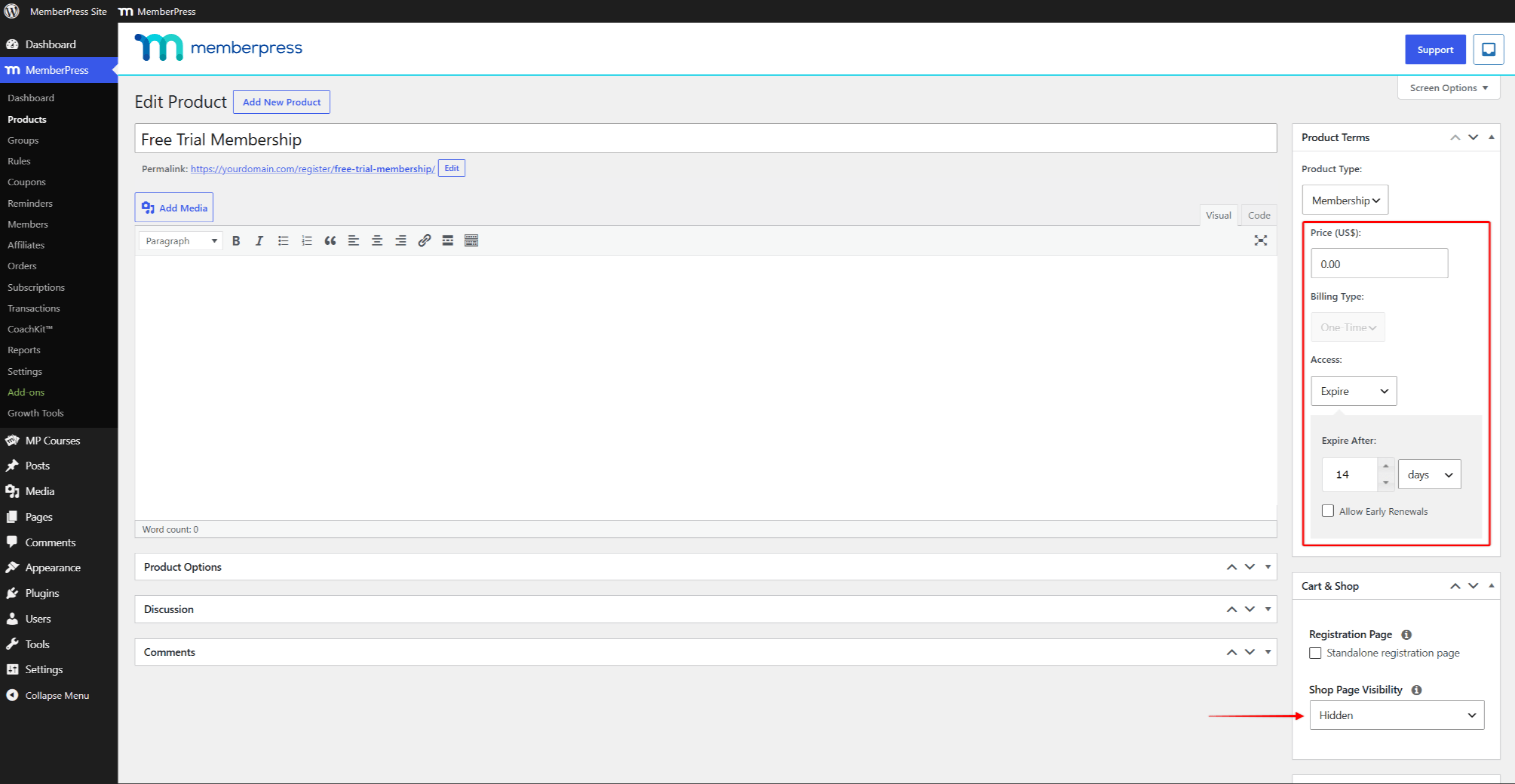
- Deje sin marcar la opción Permitir renovaciones anticipadas.
- Haga clic en el botón Publique para crear su suscripción de prueba.
Permitir sólo una prueba en afiliaciones puntuales
Los periodos de prueba deben permitir a los usuarios probar tu servicio antes de suscribirse a la suscripción normal. Por lo tanto, debes evitar que los usuarios se registren varias veces para obtener la suscripción de prueba.
Para ello, añada los siguientes ajustes adicionales a su suscripción de prueba:
- Desplácese hasta Opciones del producto y haga clic en el botón Permisos ficha.
- En virtud de la “¿Quién puede adquirir este producto?” opción, selecciona Invitados. Esto permitirá a los nuevos usuarios adquirir esta suscripción de prueba.
- A continuación, haga clic en el botón + icono y añade la regla adicional para Miembros / que NO se hubieran suscrito a este producto anteriormente. Esto impedirá que cualquier afiliado que se haya registrado previamente para esta afiliación de prueba pueda volver a adquirirla.
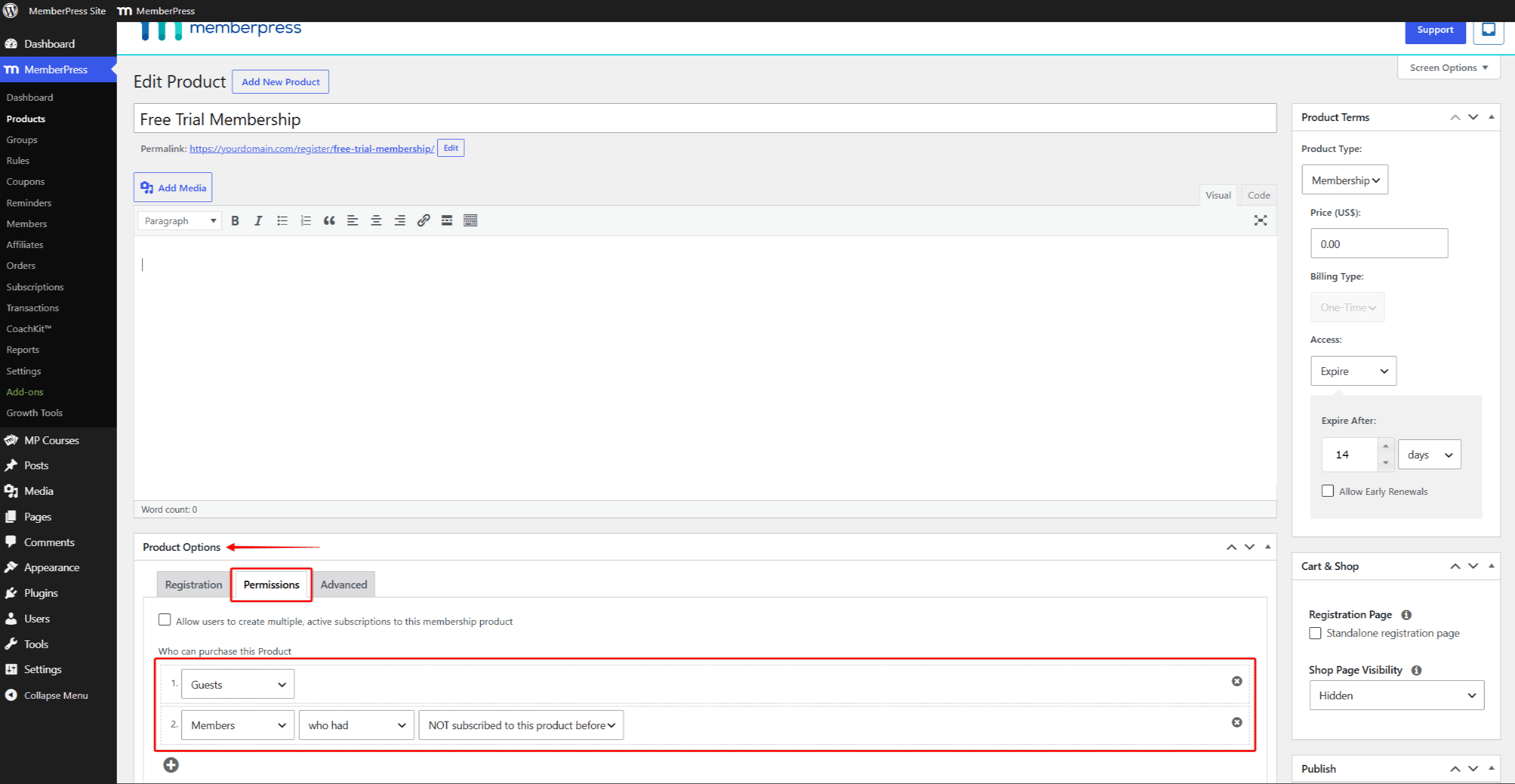
- Haga clic en el botón Actualización para guardar los cambios.
Cambiar usuarios a su afiliación principal
Ten en cuenta que tu suscripción de prueba y tu suscripción principal son dos suscripciones independientes. No existe ninguna relación real entre ellas.
Una vez que caduque la suscripción de prueba, tus socios tendrán que adquirir la suscripción principal. Los socios la adquieren a través de su página de registro independiente, donde también introducen sus datos de pago. Cuando el Carrito MemberPress Si está activada, redirige a los miembros a la página de tu tienda y al proceso de pago del carrito.
Por lo tanto, debe proporcionar a los usuarios instrucciones para registrarse en su afiliación principal.
Puede utilizar recordatorios para enviar instrucciones cuando la prueba finalice automáticamente. En este caso, utilizaría el botón Antes de que caduque el abono o Tras la expiración del abono recordatorio.
Además, puede crear el flujo de usuarios deseado a través de su diseño y dirigir a estos usuarios a su afiliación principal.
Registro sin recogida de datos de pago
Esta solución también puede utilizarse si tiene una suscripción recurrente. En este caso, la solución permitirá a los usuarios registrarse para una prueba, sin añadir sus datos de pago.
En este caso, deberías crear una suscripción gratuita a modo de prueba, tal y como se ha descrito anteriormente. Una vez que expire el periodo de prueba, deberás indicar a tus usuarios que adquieran tu suscripción principal de pago recurrente. Los miembros facilitan sus datos de pago al completar esta compra en la página de pago.










 ES
ES  EN
EN  FR
FR  DE
DE  PT
PT 