

Este documento destina-se a sites que instalaram o MemberPress antes do lançamento do carrinho de compras. A atualização do plug-in altera um item no menu de administração: Associações torna-se Produtos. O carrinho em si permanece desativado, e seus produtos continuam sendo vendidos como antes.
Este documento explica o que acontece quando você habilita o carrinho de compras em um site já existente. Ele se concentra no comportamento dos seus produtos atuais e nas decisões que você precisa tomar em relação a cada um deles.
O carrinho é, no momento, um recurso em fase beta, identificado como “Beta” nas configurações. Se você ainda não conhece o carrinho, leia o Visão geral do carrinho MemberPress Primeiro. Ele explica o que o carrinho oferece e como ativá-lo e desativá-lo. Se você ainda não decidiu sobre a mudança, verifique se você deveria mudar para o cartucho MemberPress.
O que muda quando você ativa o carrinho
Ao habilitar o carrinho, novas áreas da loja são adicionadas ao seu site. O MemberPress ativa uma página da loja, uma página do carrinho e uma página de finalização da compra.
Seus produtos existentes não são transferidos para o carrinho. Cada produto mantém sua própria página de registro e seu URL atual. Os links dos membros, as assinaturas e os pagamentos existentes continuam funcionando.
Concluindo a configuração em um site já existente
Ative o carrinho conforme descrito no Visão geral do carrinho MemberPress. O MemberPress cria o reservado Carrinho, Lojae Checkout páginas automaticamente quando você ativar o carrinho.
Ainda falta uma verificação em um local já existente:
- Abra o ReadyLaunch™ aba. Confirme se os modelos estão habilitados para o Página da loja, Página do carrinhoe Página de finalização da compra do carrinho. Em sites que utilizam o Modelos do ReadyLaunch™ FSE, clique em Aplicar modelo para o Loja, Carrinhoe Finalizar compra do carrinho linhas, uma por uma.
Após essas etapas, as páginas da loja, do carrinho e do checkout já estão no ar. O Modelos MemberPress ReadyLaunch™ controlar a aparência dessas páginas.
Produtos existentes após a ativação do carrinho
A ativação do carrinho não altera a forma como os produtos existentes são vendidos. Cada produto existente mantém seu Página de cadastro independente opção marcada.
Os produtos já existentes também aparecem na nova página da loja por padrão. No entanto, seus Ver detalhes Os botões levam às respectivas páginas de cadastro, e não ao carrinho.
Duas opções em cada produto Carrinho e Loja A seção controla esse comportamento:
| Página de cadastro independente | Visibilidade da página da loja | Resultado |
|---|---|---|
| Sem marcação | Visível | O produto é vendido por meio do carrinho de compras. |
| Marcado | Oculto | O produto permanece na página de registro e não aparece na página da loja. |
| Marcado | Visível | O produto aparece na página da loja, mas o link leva à sua página de cadastro. |
Adicionar um produto já selecionado ao carrinho
Siga estas etapas para cada produto que você deseja vender por meio do carrinho:
- Navegue até Painel > MemberPress > Produtos, e abra o produto para edição.
- Role até o Carrinho e Loja seção.
- Desmarque a opção Página de cadastro independente opção.
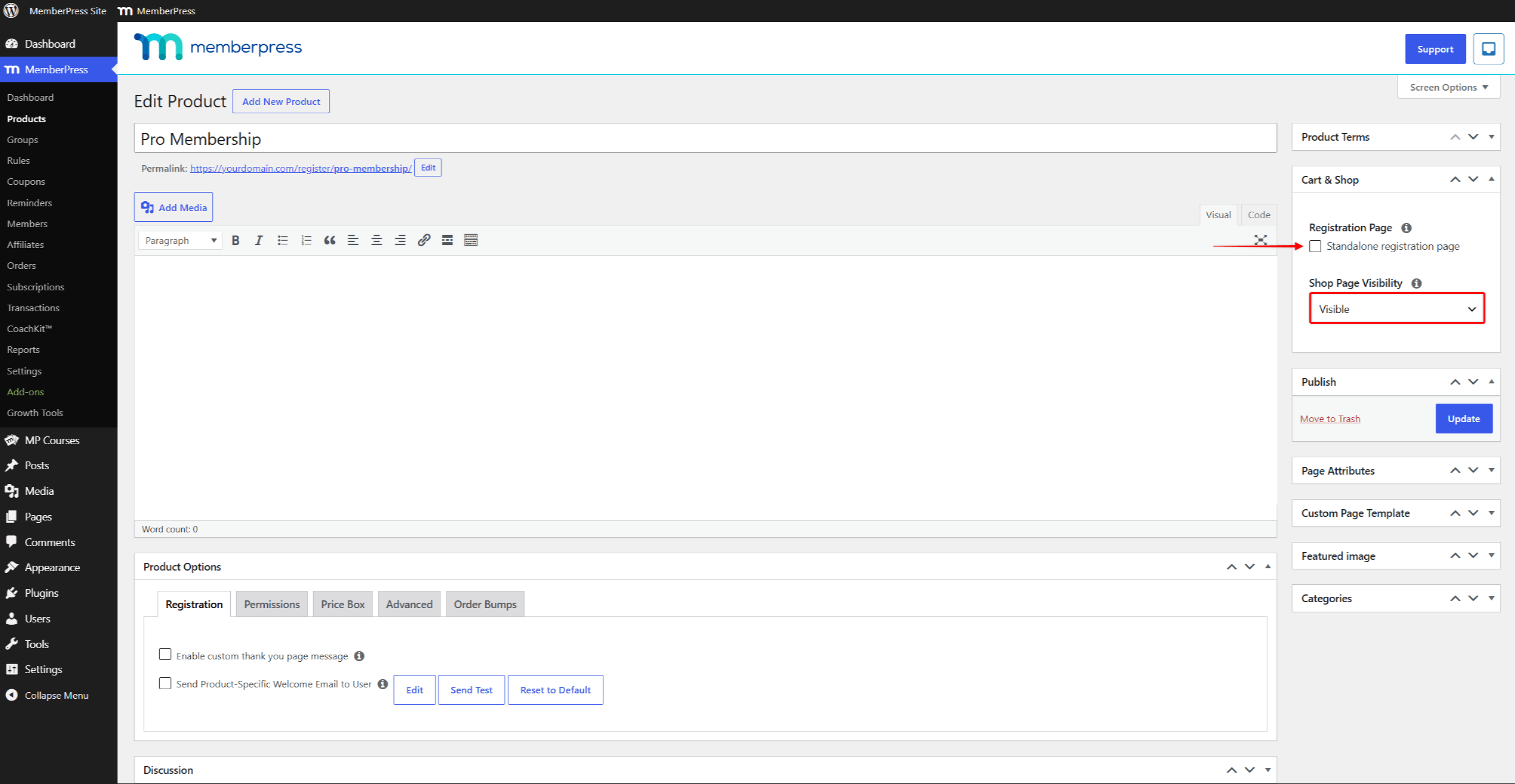
- Confirmar Visibilidade da página da loja é definido como “Visível”.
- Clique em Atualização para salvar o produto.
O produto agora é vendido pelo carrinho. O cartão da página da loja mostra um Adicionar ao carrinho botão em vez de Ver detalhes. Os clientes adicionam o produto na página da loja e pagam ao finalizar a compra no carrinho.
Manter um produto em sua página de registro
As páginas de cadastro independentes são um recurso permanente do MemberPress, compatível tanto com o carrinho ativado quanto desativado. Mantenha a opção marcada para produtos que devem ser vendidos por meio de sua própria URL de cadastro.
Conjunto Visibilidade da página da loja para “Oculto” se o produto não deve aparecer na página da loja. Os produtos vendidos dessa forma são compatíveis com PayPal, Authorize.net e Square, além de Stripe e Pagamento Offline. Os gateways são gerenciados no Configurações de pagamento MemberPress.











 PT
PT  EN
EN  ES
ES  FR
FR  DE
DE 