

Le panier MemberPress permet aux clients d'acheter plusieurs produits en une seule fois lors du paiement. Il ajoute à votre site une page « Boutique », une page « Panier » et une page de paiement.
Ce document explique en quoi consiste le panier, comment l'activer et quels types de produits il permet de vendre. Il décrit également les pages, les blocs, les commandes et les e-mails générés par le panier.
Fonctionnement du chariot MemberPress
Le panier fonctionne comme celui d'une boutique en ligne classique. Les clients parcourent la page de la boutique, ajoutent des produits à leur panier et effectuent un paiement unique lors du passage à la caisse.
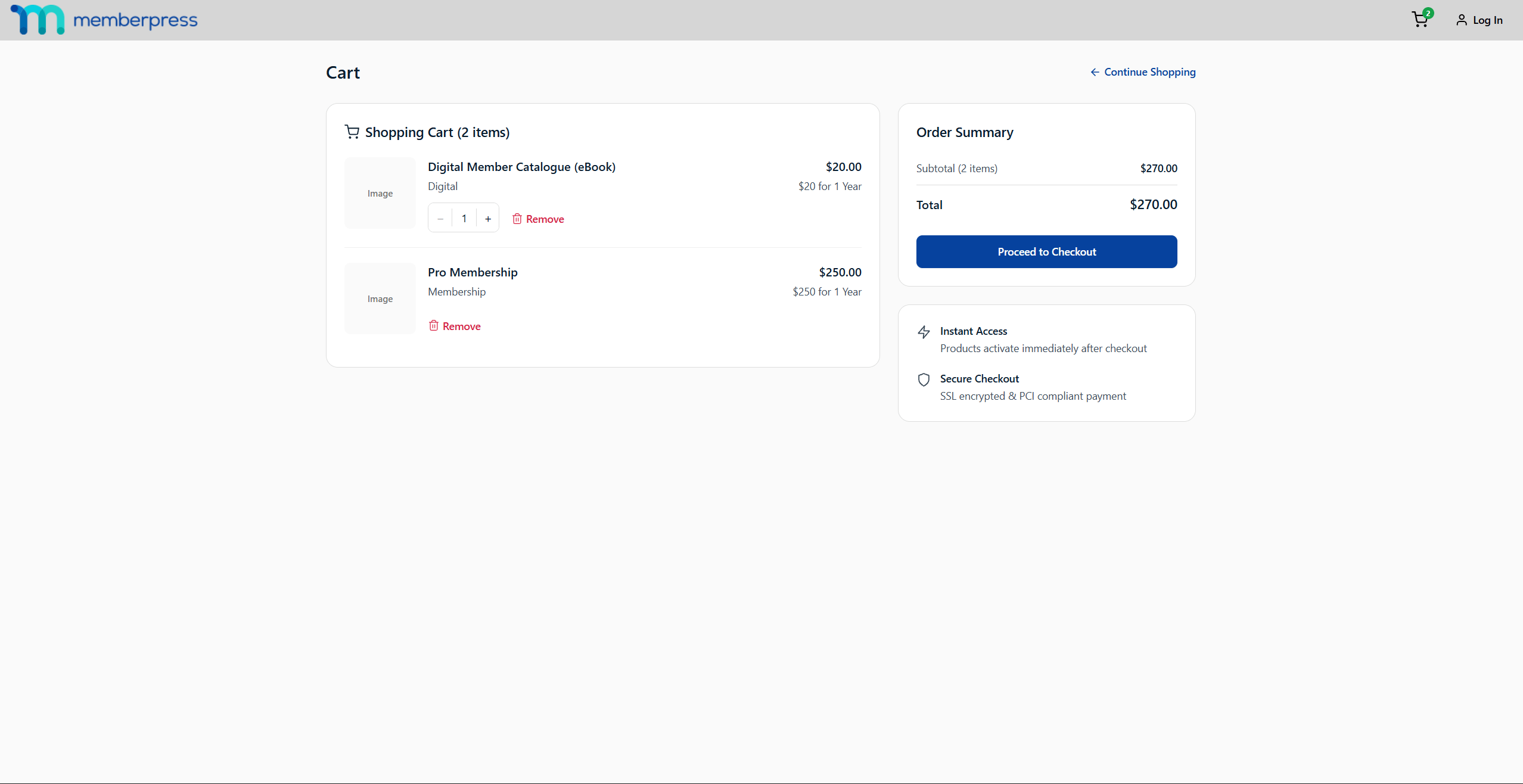
Chaque achat effectué donne lieu à la création d'une commande. La commande regroupe en un seul endroit tous les articles achetés, leurs montants et les détails du paiement.
Le panier est facultatif et est désactivé par défaut lors de chaque installation. Les produits sont vendus via leurs pages d'enregistrement autonomes jusqu'à ce que vous activiez le panier. Les pages d'enregistrement autonomes restent entièrement prises en charge, que le panier soit activé ou désactivé.
Activation du panier
MemberPress affiche une notification pouvant être masquée dans l'interface d'administration de WordPress, renvoyant vers les paramètres du panier. Vous pouvez activer le panier à tout moment en suivant les étapes suivantes :
- Naviguez jusqu'à Tableau de bord > MemberPress > Paramètres, puis ouvrez le Chariot tabulation.
- Cliquez sur le bouton Activer le panier case à cocher. Une fenêtre contextuelle de confirmation s'ouvre, expliquant ce que l'ajout au panier active.
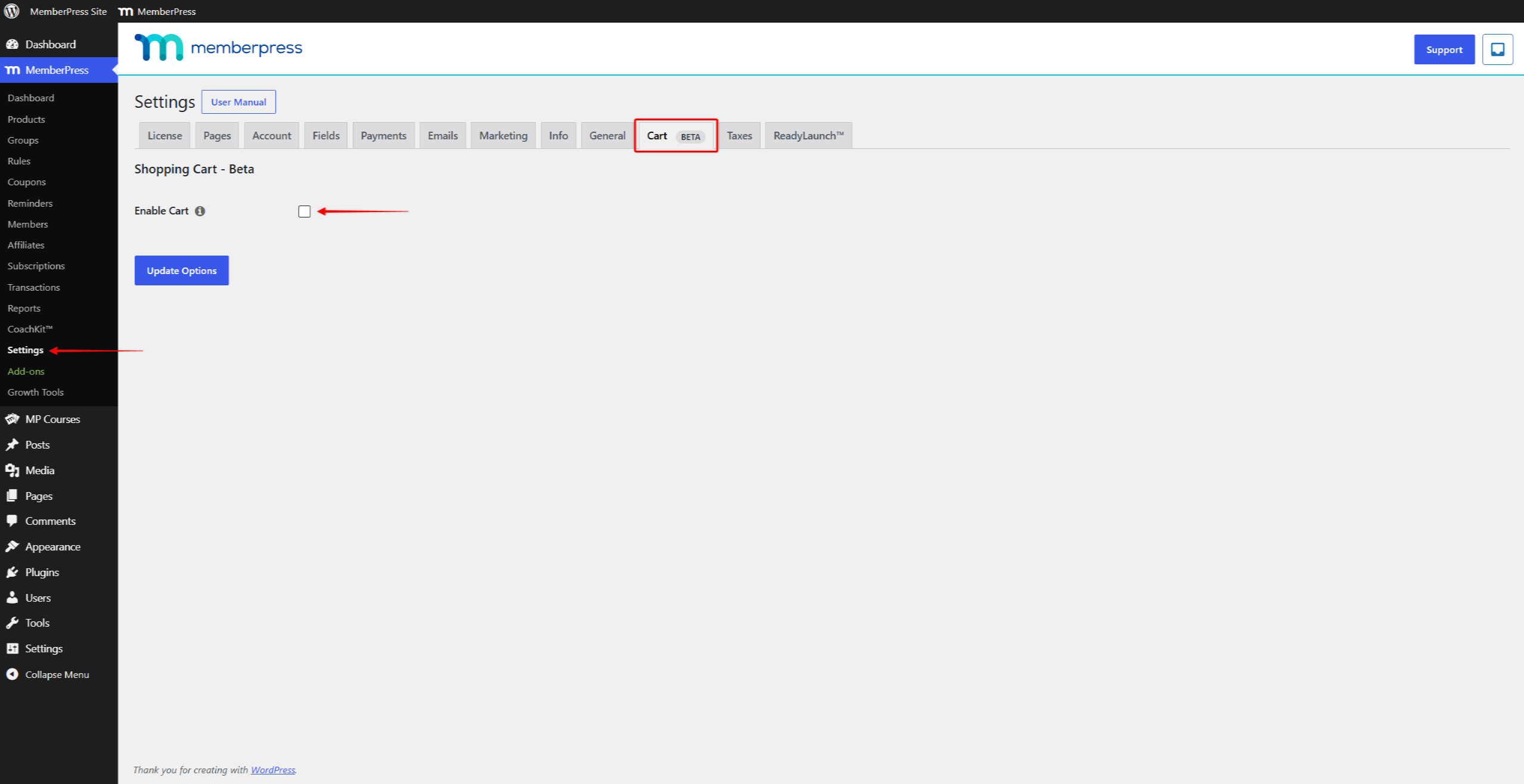
- Vérifiez la fenêtre contextuelle, puis cliquez sur le bouton de confirmation pour continuer. La case à cocher est alors cochée, et le Paramètres de paiement La section apparaît en dessous.
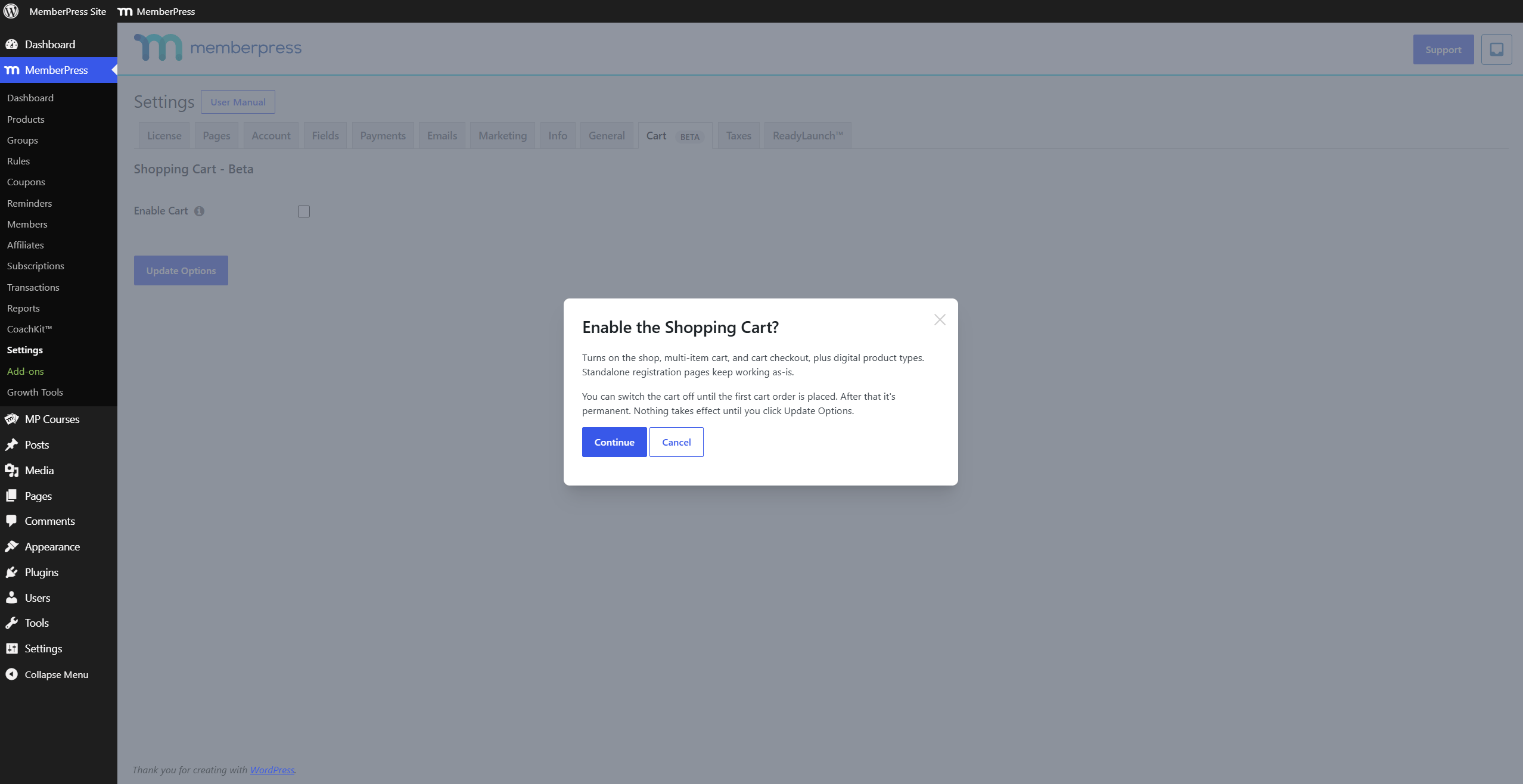
- Vérifiez les paramètres de paiement et modifiez-les si nécessaire.
- Cliquez sur Options de mise à jour au bas de la page.
Le panier ne sera actif qu'une fois que vous aurez cliqué sur Options de mise à jour. Une fois les modifications enregistrées, les pages « Boutique », « Panier » et « Paiement » fonctionnent comme votre boutique. La Commandes L'élément de menu apparaît sous Tableau de bord > MemberPress à la page suivante, actualisez la page.
Désactivation du panier
Vous pouvez désactiver le panier tant qu’il n’y a pas de commandes associées. Décochez la case Activer le panieret cliquez sur Options de mise à jour. Vos produits d'abonnement sont ensuite à nouveau vendus via leurs pages d'inscription autonomes.
Vos paramètres de paiement sont enregistrés lorsque vous désactivez le panier. Ils sont restaurés si vous réactivez le panier ultérieurement. Le Commandes L'élément de menu est masqué lorsque le panier est désactivé.
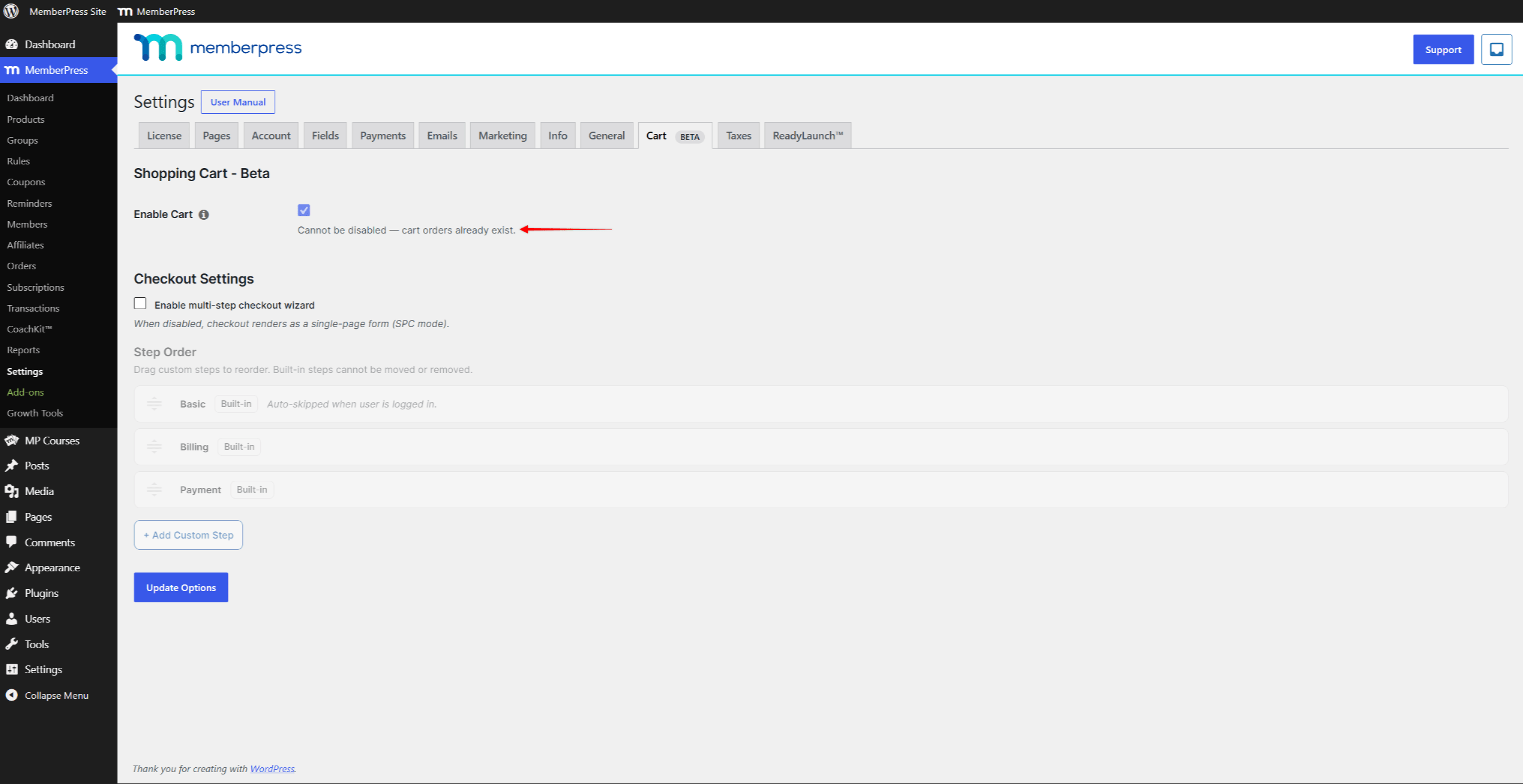
Dès qu'un client finalise son premier achat via le panier, celui-ci devient permanent. Le Activer le panier verrous d'option avec le “ Impossible de désactiver cette option — des commandes ont déjà été passées via le panier. ” message.
Produits et catégories de produits
Grâce à son panier d'achat, MemberPress vend des produits. L'abonnement est l'un de ces produits ; c'est pourquoi les deux termes continuent d'être utilisés.
Naviguez jusqu'à Tableau de bord > MemberPress > Produits pour gérer l'ensemble de vos produits. Sur cet écran, le “ Type ” Cette colonne indique le type de chaque produit.
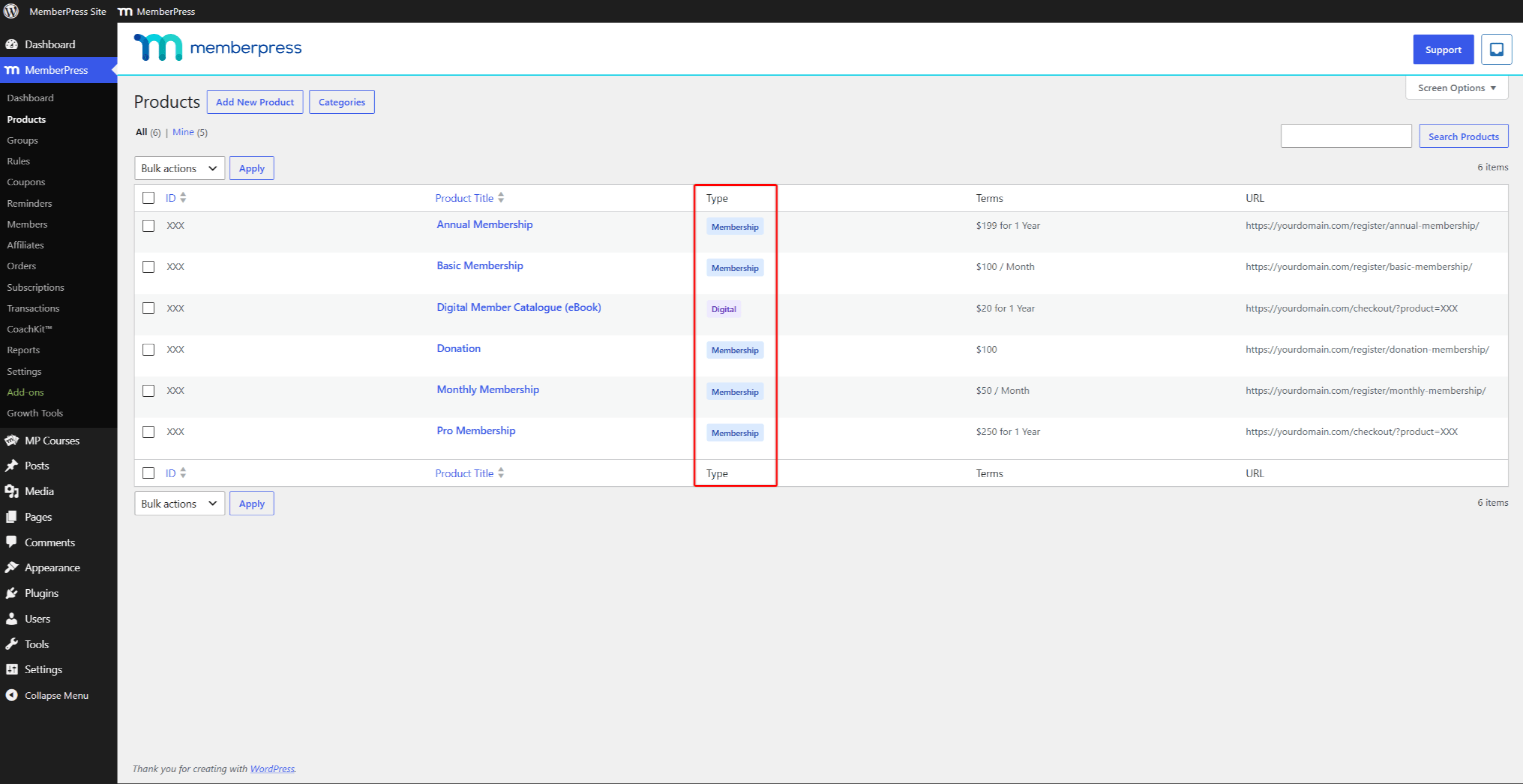
MemberPress propose deux types de produits :
- L'adhésion – permet d'accéder à des contenus protégés et prend en charge la facturation récurrente ou ponctuelle ;
- Numérique – un achat unique, destiné aux articles téléchargeables ou non récurrents.
Vous sélectionnez le type lors de la création d'un produit. Le processus de création d'adhésions reste inchangé.
Paramètres du panier et de la boutique
Chaque produit dispose d'un Panier et boutique section dans l'éditeur de produit. Cette section permet de définir le comportement du produit dans la boutique. Les paramètres disponibles dépendent du type de produit :
- Visibilité de la page de la boutique – permet de déterminer si le produit apparaît sur la page de la boutique, pour tous les types de produits ;
- Page d'inscription autonome – propose un abonnement via sa propre page d’inscription plutôt que via le panier. Cette option se trouve sous la rubrique Page d'inscription paramètres relatifs aux produits réservés aux membres ;
- Quantité maximale par panier – limite le nombre d'unités d'un produit numérique pouvant figurer dans un panier.
La page d'inscription autonome est une option disponible pour chaque produit dans le cadre des produits d'abonnement, et constitue une fonctionnalité permanente de MemberPress. Lorsqu'elle est cochée, les clients achètent ce produit via son URL d'inscription, en dehors du processus de panier.
Pages ajoutées au panier
MemberPress crée automatiquement trois pages réservées lorsque vous activez le panier. Ces pages font office de boutique tant que le panier est activé.
Vous pouvez les consulter à l'adresse suivante : Tableau de bord > MemberPress > Paramètres, sous la rubrique Pages tabulation :
- Page de la boutique MemberPress – présente vos produits sous forme de liste pour faciliter la navigation ;
- Page du panier MemberPress – affiche les articles qu'un client a ajoutés ;
- Page de paiement du panier MemberPress – recueille les informations relatives au client et au paiement.
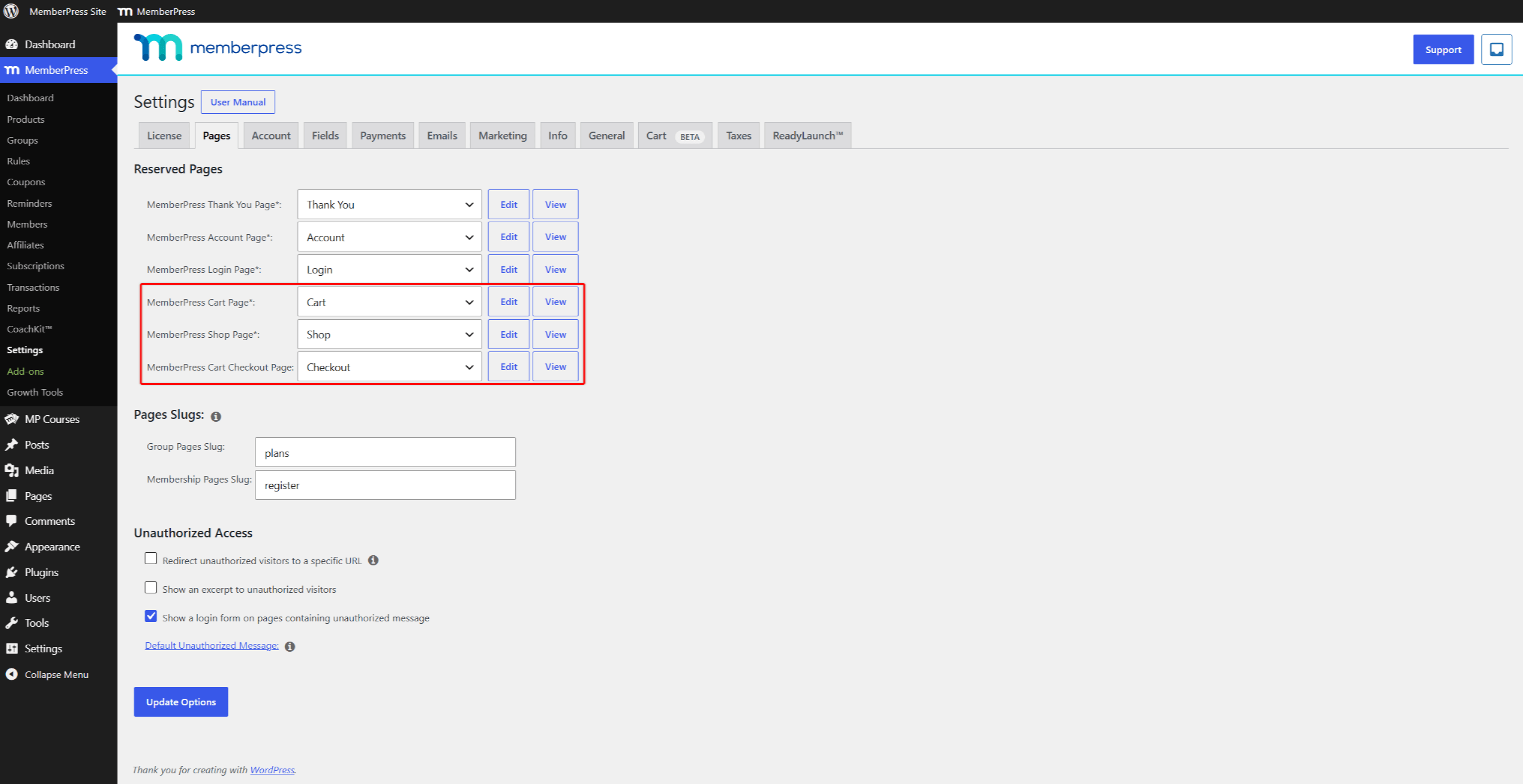
Chaque page utilise le Modèle ReadyLaunch™ par défaut. L'en-tête ReadyLaunch affiche également une icône de panier sur votre site. Lorsque plusieurs devises sont activées, l'en-tête ajoute un sélecteur de devise.
Blocs de panier
Le panier enregistre également quatre blocs pour l'éditeur WordPress. Vous pouvez les insérer sur n'importe quelle page :
- Chariot – affiche le contenu du panier ;
- Boutique – affiche la liste des produits ;
- Icône du panier – affiche l'icône du panier avec le nombre d'articles ;
- Sélecteur de devise – affiche le champ de sélection de la devise.
Paiement du panier
Par défaut, la page de paiement du panier s'affiche sous la forme d'un formulaire sur une seule page. Vous pouvez toutefois activer l'assistant de paiement en plusieurs étapes sur la Chariot onglet à Tableau de bord > MemberPress > Paramètres.
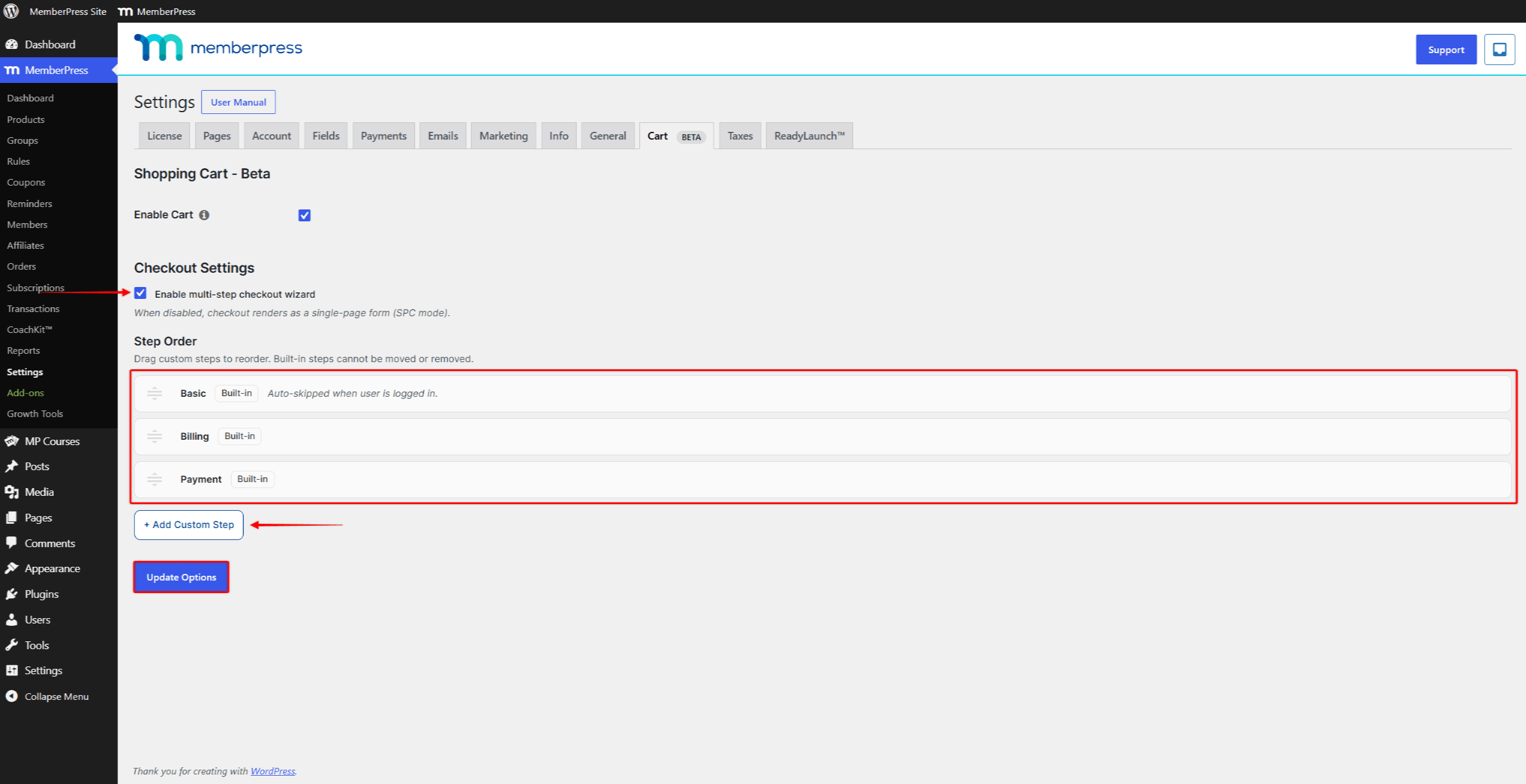
L'assistant guide les clients pas à pas tout au long du processus de paiement. Les étapes intégrées sont les suivantes : De base, Facturationet Paiement. Vous pouvez également ajouter des étapes personnalisées entre ces deux étapes. Sur la page de paiement, le De base l'étape se présente comme suit : “ Vos coordonnées ”.
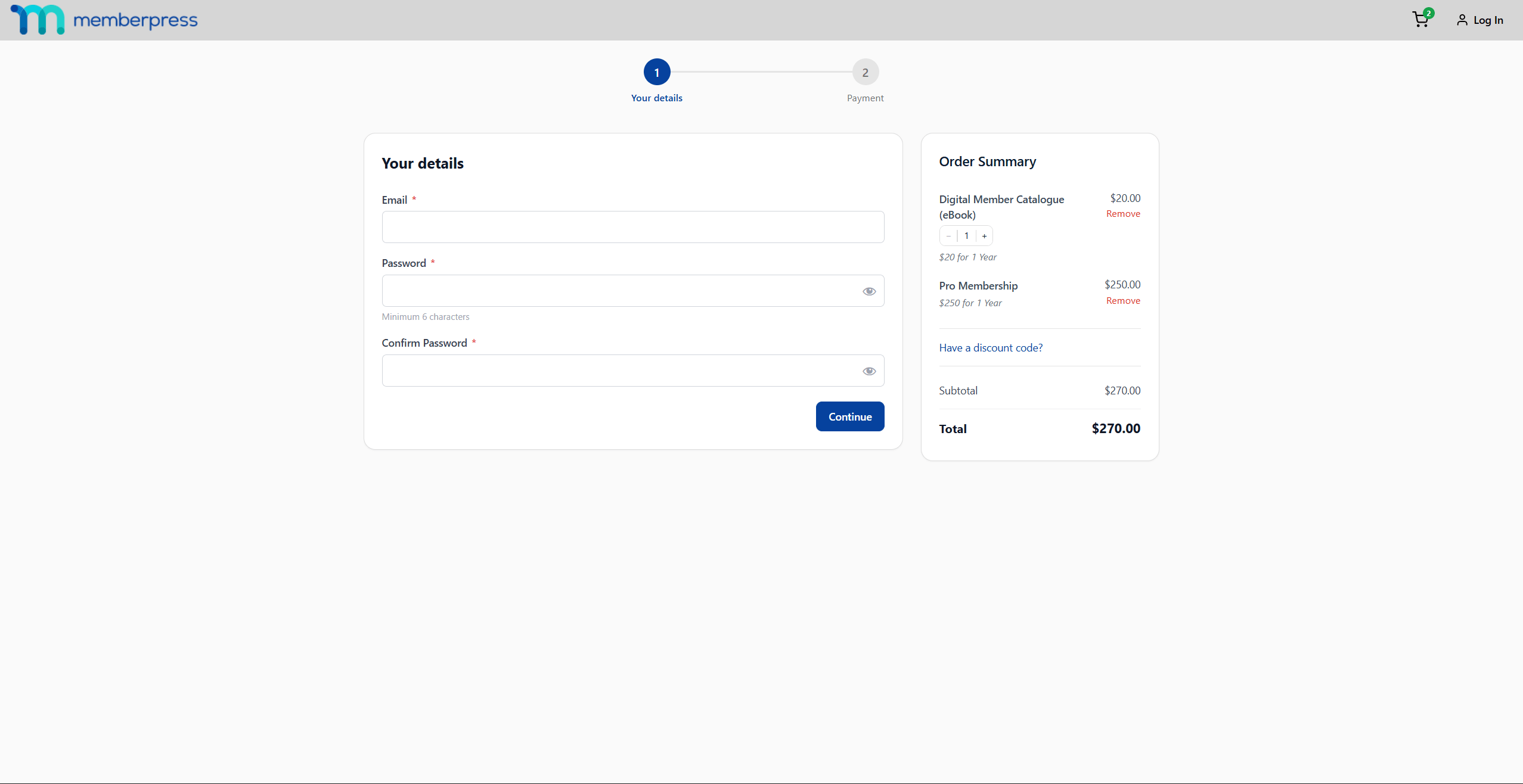
Les De base Cette étape permet de créer le compte du client. Le client passe ensuite à l'étape de paiement après s'être connecté. L'assistant ignore les étapes dont le client n'a pas besoin. Par exemple, la De base Cette étape est ignorée pour les clients déjà connectés.
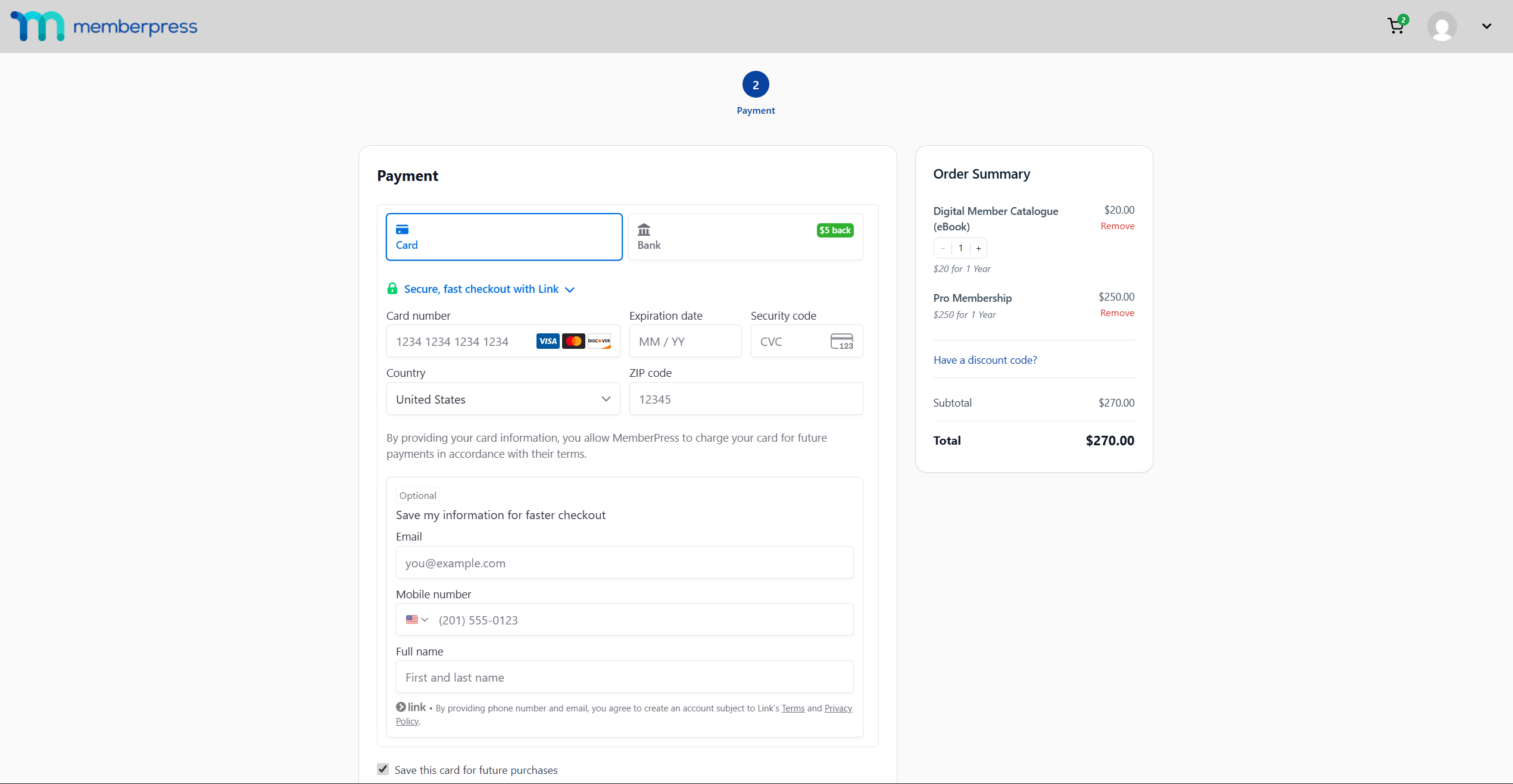
Deux passerelles de paiement prennent en charge le processus de paiement du panier :
- Rayure – traite les paiements par carte directement sur la page de paiement ;
- Paiement hors ligne – enregistre l'ordre de recouvrement manuel.
Chaque passerelle dispose de son propre “ Activer pour le panier ” dans l'option Paramètres de paiement MemberPress. Les paiements via PayPal, Authorize.net et Square ne sont traités que sur la page d'inscription dédiée à chaque produit.
Commandes et e-mails
Chaque achat effectué via le panier génère une commande. Vous pouvez gérer vos commandes sur Tableau de bord > MemberPress > Commandes.
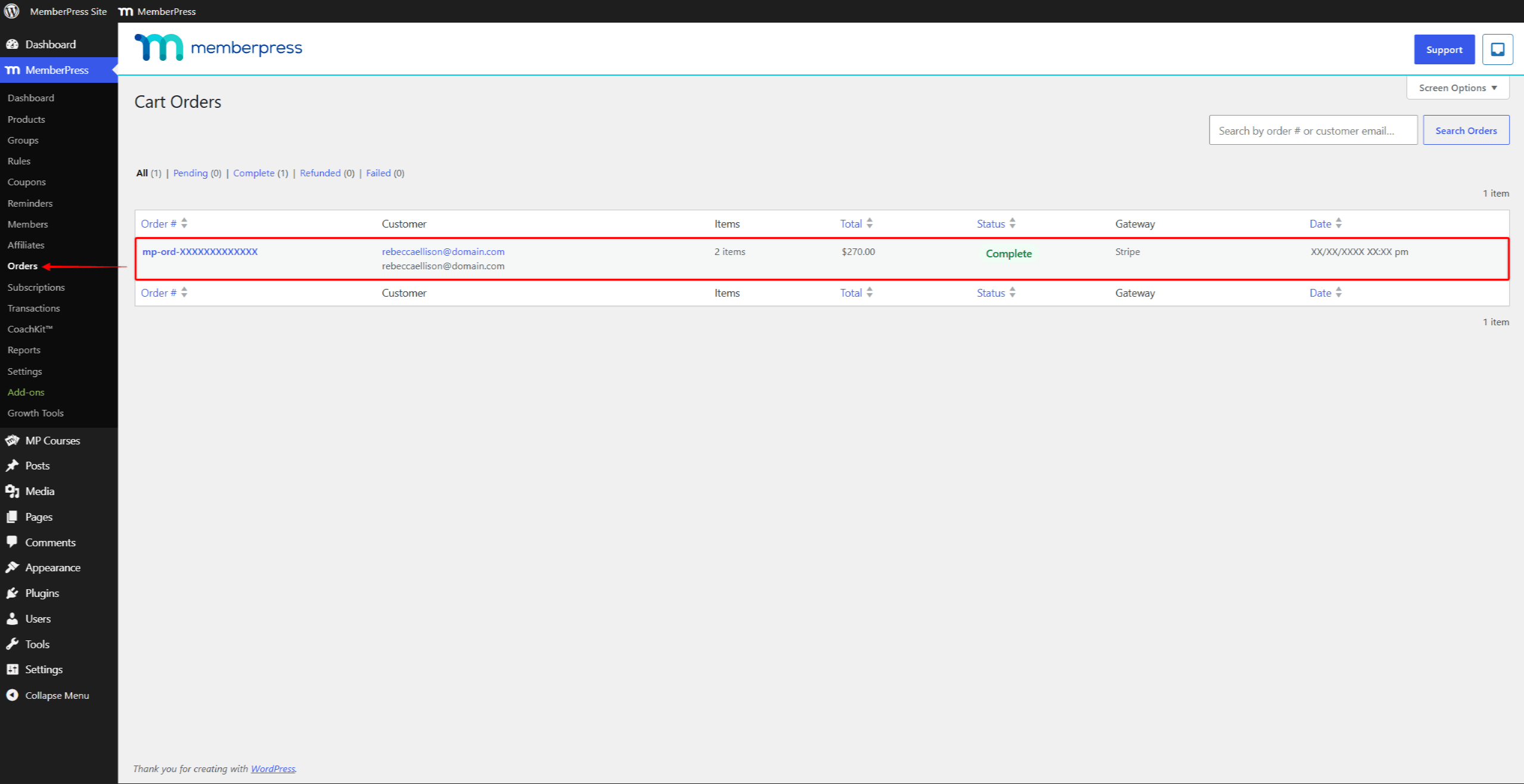
Les “ Commandes du panier ” L'écran répertorie chaque commande avec ses articles, ses totaux et son statut. À partir d'une commande, vous pouvez effectuer des remboursements, renvoyer le reçu, annuler la commande et ajouter des remarques. Les clients peuvent consulter leurs propres commandes sur le Commandes page de leur compte.
Le panier génère six notifications par e-mail. MemberPress les envoie automatiquement en fonction des événements liés à la commande :
- Reçu de commande du panier – envoyé au client, accompagné d'une notification correspondante destinée à l'administrateur ;
- Remboursement d'une commande dans le panier – envoyé au client, accompagné d'une notification correspondante destinée à l'administrateur ;
- Annulation d'une commande dans le panier – envoyé au client, accompagné d'une notification correspondante destinée à l'administrateur.
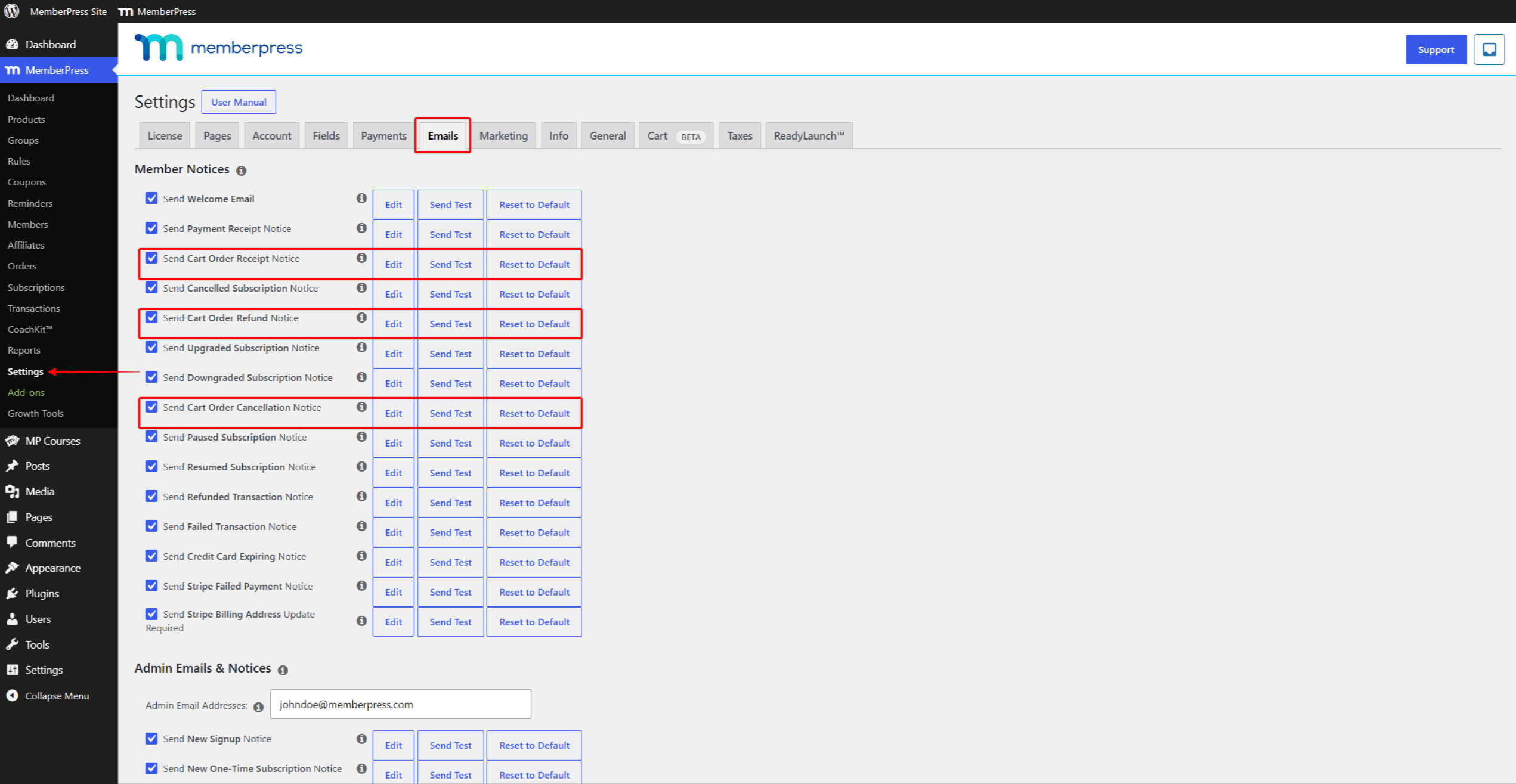
Vous pouvez modifier ces mentions à l'adresse suivante : Tableau de bord > MemberPress > Paramètres, sous la rubrique Courriels tabulation.
Ce que le panier ne change pas
Les fonctionnalités existantes de MemberPress continuent de fonctionner de la même manière. Le panier modifie la façon dont les clients achètent, mais pas ce qu'ils achètent.
Les points suivants restent inchangés :
- protection des contenus grâce à Règles MemberPress;
- la facturation récurrente, les abonnements et les transactions liées aux produits d'adhésion ;
- les comptes des membres, les groupes et les bons de réduction ;
- des pages d'inscription autonomes, qui continuent de fonctionner que le panier soit activé ou désactivé.
Les groupes n'acceptent que les produits de type « adhésion ». L'écran de modification du groupe les répertorie sous la rubrique “ Produits réservés aux adhérents ” domaine.











 FR
FR  EN
EN  ES
ES  DE
DE  PT
PT 