

Une fois que vous installer et activer le plugin MemberPress on your site, you must configure it. On the MemberPress settings page, you can change the default settings and configure MemberPress to your needs.
This document guides you through the basic setup of MemberPress settings and default pages.
MemberPress Réglages
When you first use MemberPress on a website, the assistant d'accueil guides you through the basic setup. This is only the first step in building a membership site.
The wizard covers the basic principles and settings while using the defaults. Most websites need additional features and customizations based on their membership structure, business model, and sales strategy.
The recommended starting point is the MemberPress settings page at Tableau de bord > MemberPress > Paramètres.
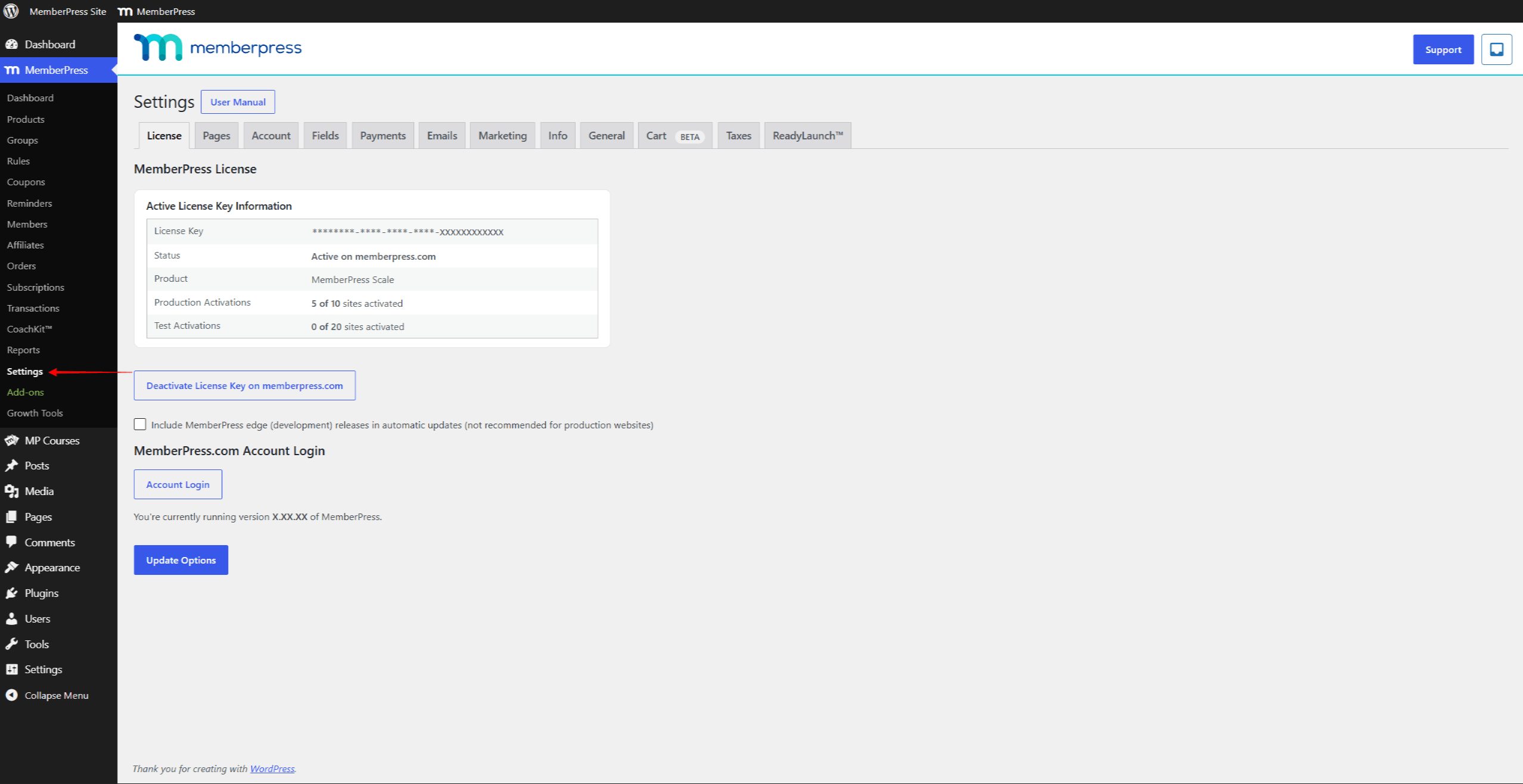
You can also open this page by clicking Paramètres dans le cadre de la MemberPress option in the admin bar.
The settings page has several default tabs. Each tab holds the settings for one area of the plugin:
- Licence;
- Pages;
- Compte;
- Domaines;
- Paiements;
- Courriels;
- Marketing;
- Info;
- Général;
- Chariot;
- Impôts;
- ReadyLaunch™.
Pages par défaut (réservées)
Next to the default settings, MemberPress also creates default pages. When installed, MemberPress adds several pages automatically. These are called reserved pages because a membership site needs them to work. Each default page has its own function and template:
- Page de remerciements: the purchase confirmation and summary page. Members land here after a successful purchase. The default slug is
/Remerciements; - Page du compte: the member account page. It holds all member information, including personal data, payments, subscriptions, courses, and gifts. The default slug is
/compte; - Page de connexion: the member login page. It replaces the default WordPress login page. The default slug is
/login.
Build these pages into your website with the user experience in mind. It helps to understand how they work and how to manage them.
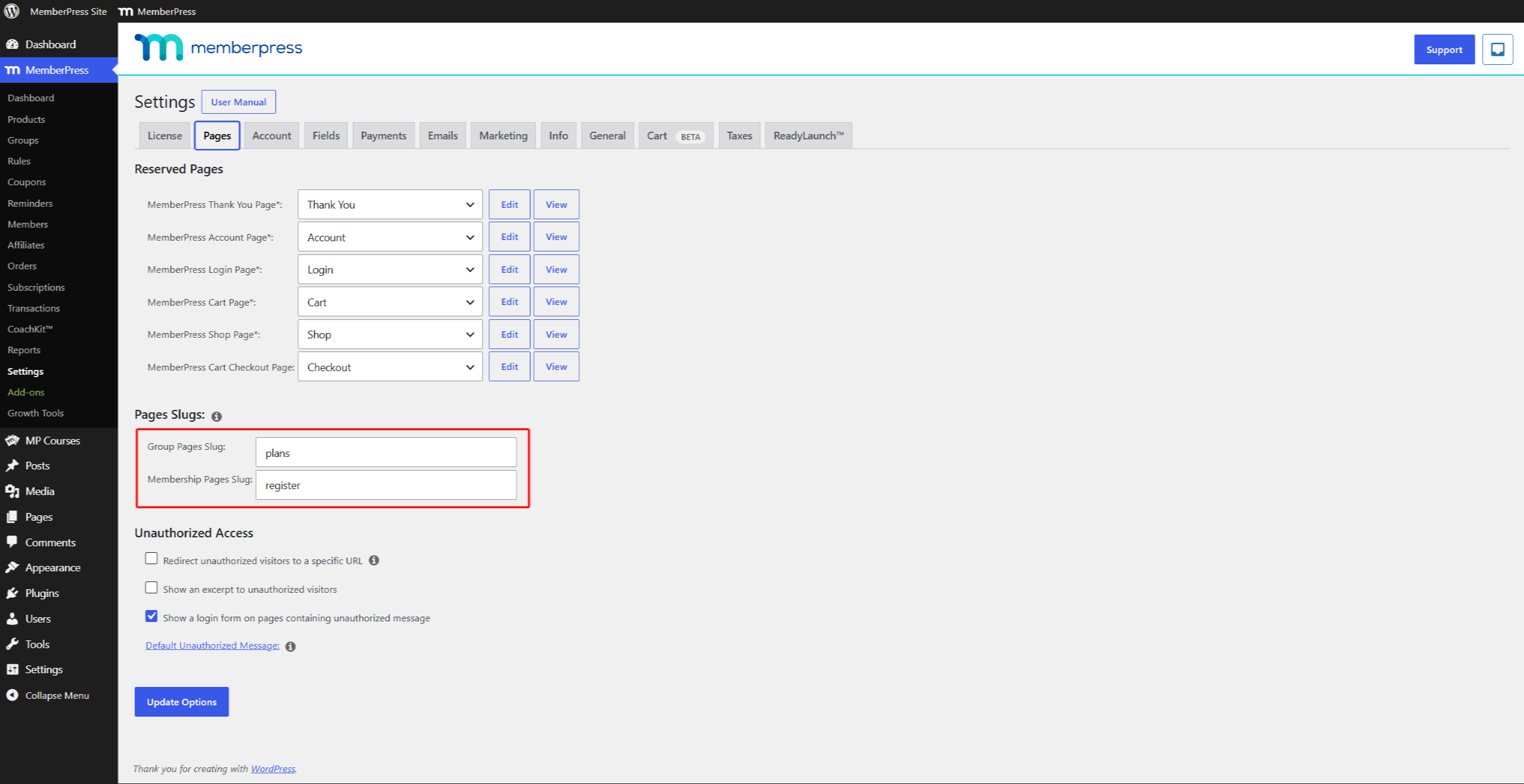
You can edit or view default pages under Pages réservées sur le Onglet Pages dans les paramètres de MemberPress. At Dashboard > MemberPress > Settings > Pages tab, each default page has Editer et Voir buttons.
You can configure the default Connexion, Compteet Merci de votre attention pages to your needs.
Activating MemberPress add-ons can add more default pages here. For example, the CoachKit™ add-on adds the default Coaching page.
Activation de la MemberPress shopping cart adds three more reserved pages: Chariot, Boutiqueet Cart Checkout. MemberPress creates them when you enable the cart, not at installation.
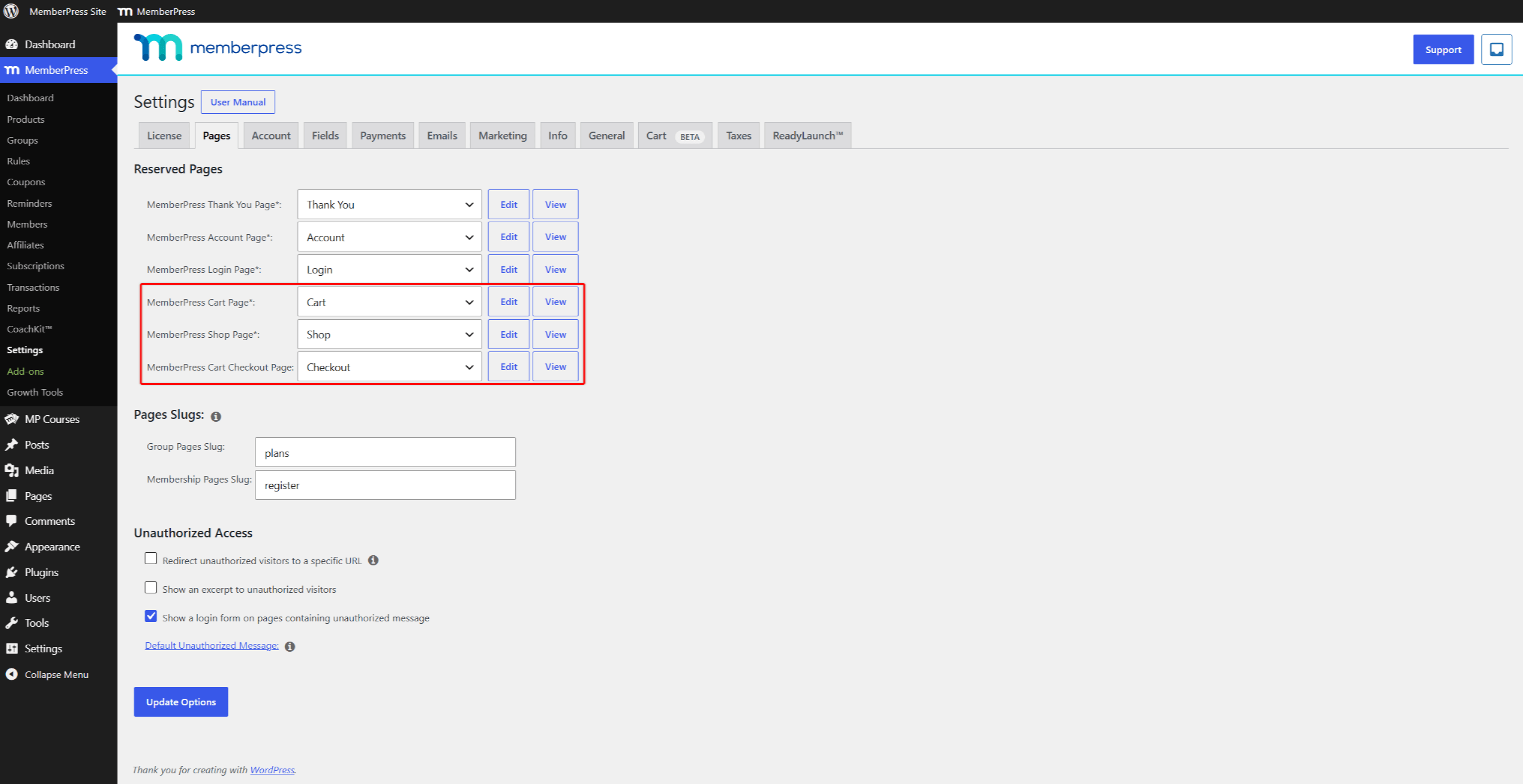
Memberships, groups, and some add-ons (for example, Courses) also come with their own default pages.
Pages d'enregistrement et de tarification par défaut
MemberPress generates a registration page whenever you créer une adhésion. This page holds the registration and payment form for that membership.
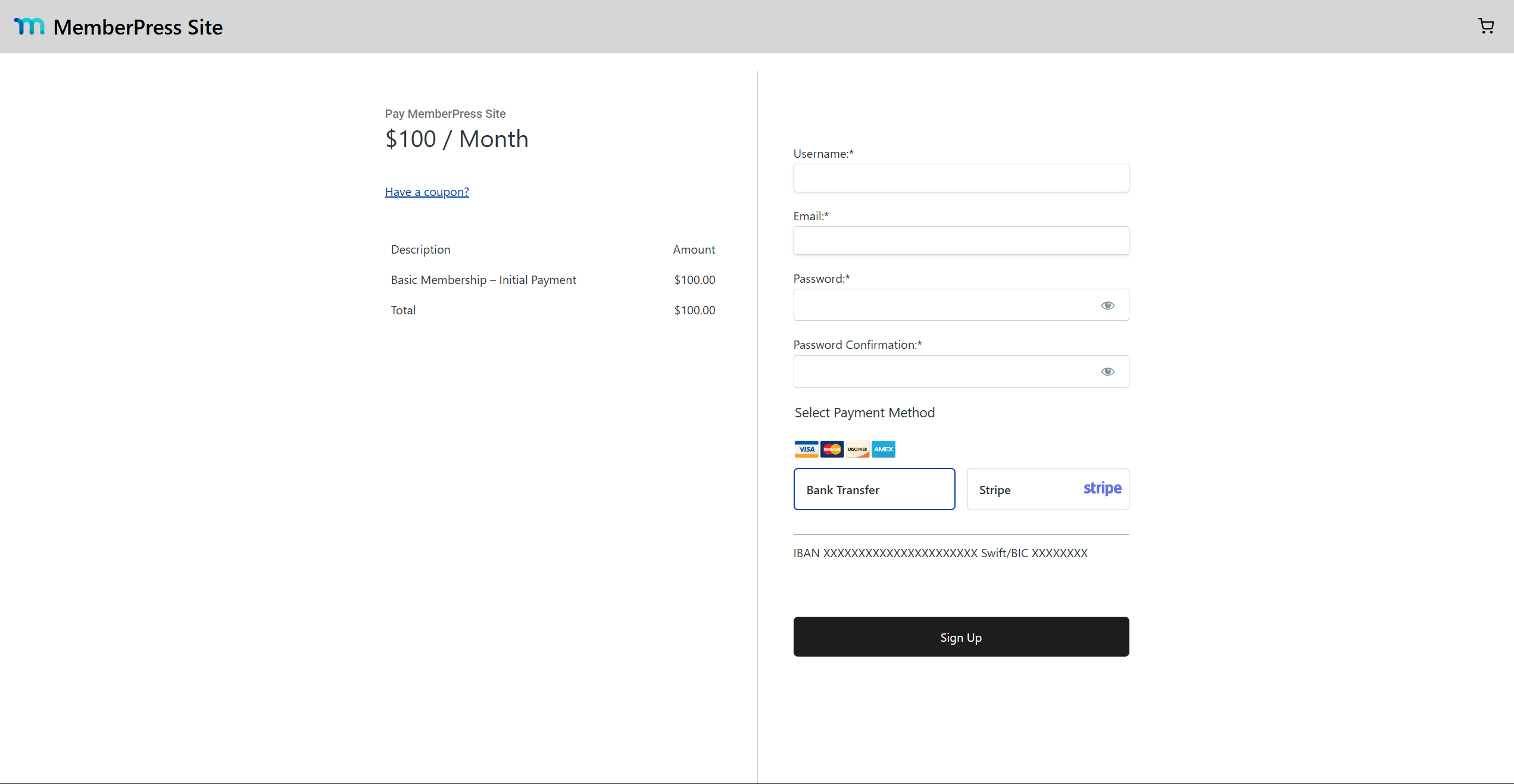
Vous pouvez configurer la page d'enregistrement of each membership separately, though this is not required.
Lorsque vous créer un groupe d'adhésions, MemberPress generates a pricing page for the group. All memberships in the group are added to and linked from this pricing page automatically.
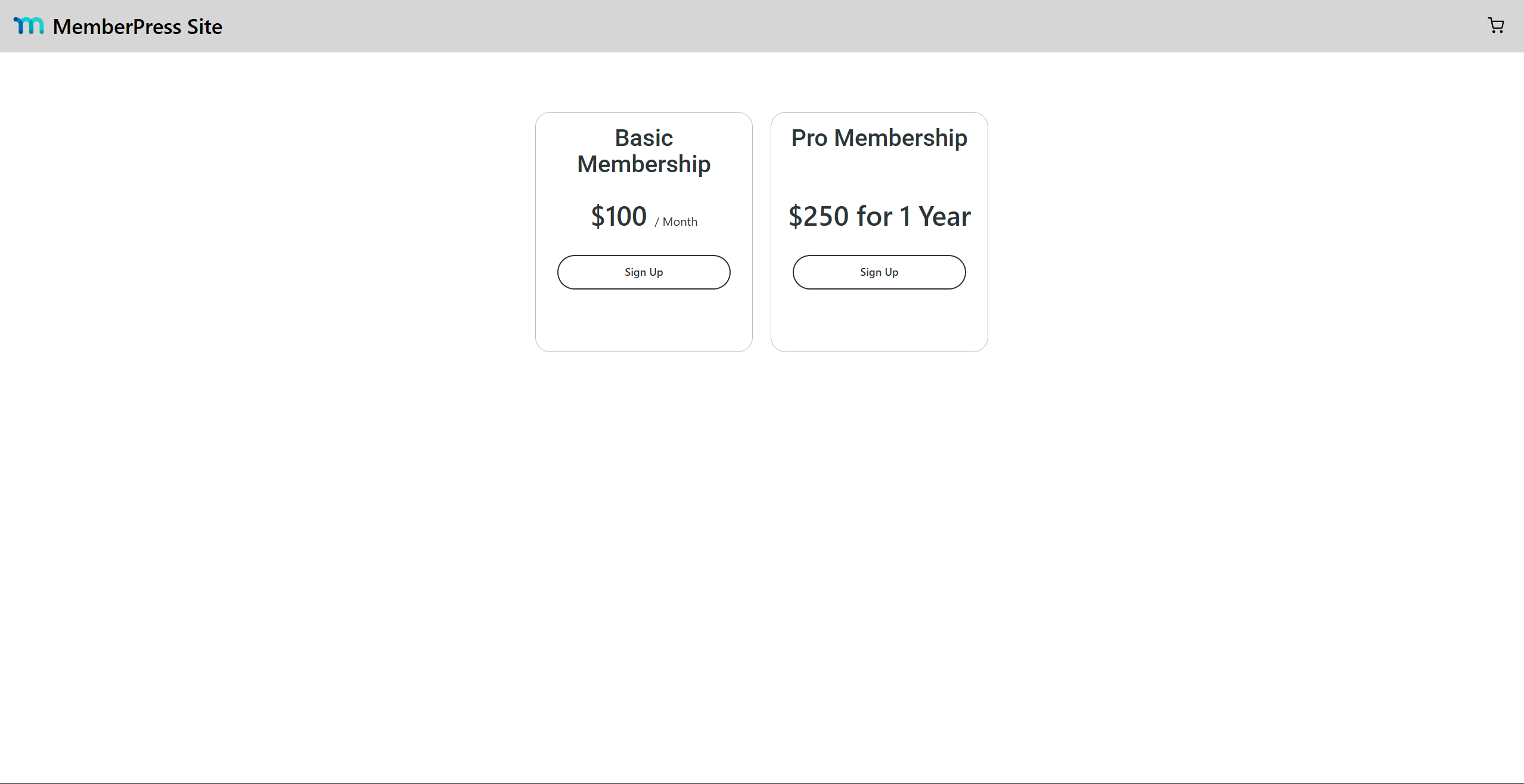
Link registration pages throughout your content and menus to make subscribing easy. Do the same for pricing pages.
Each membership has a unique registration page and URL, and each group has a unique pricing page and URL. By default, registration pages use the /enregistrement/nom de l'adhérent slug format. Pricing pages use the /plans/nom du groupe format slug.
If needed, you can change both slug formats on the Pages tab en configuration MemberPress.
Modèles de page
Each default page has several template options. Templates are built-in designs for MemberPress default pages. The page function stays the same whichever template you use.
You can use the Classic or the ReadyLaunch™ template for each default page type. By default, ReadyLaunch™ templates are enabled for all default pages. The toggles sit under ReadyLaunch™ Templates sur le ReadyLaunch™ tab. The registration page template is labeled Single Product Page there.
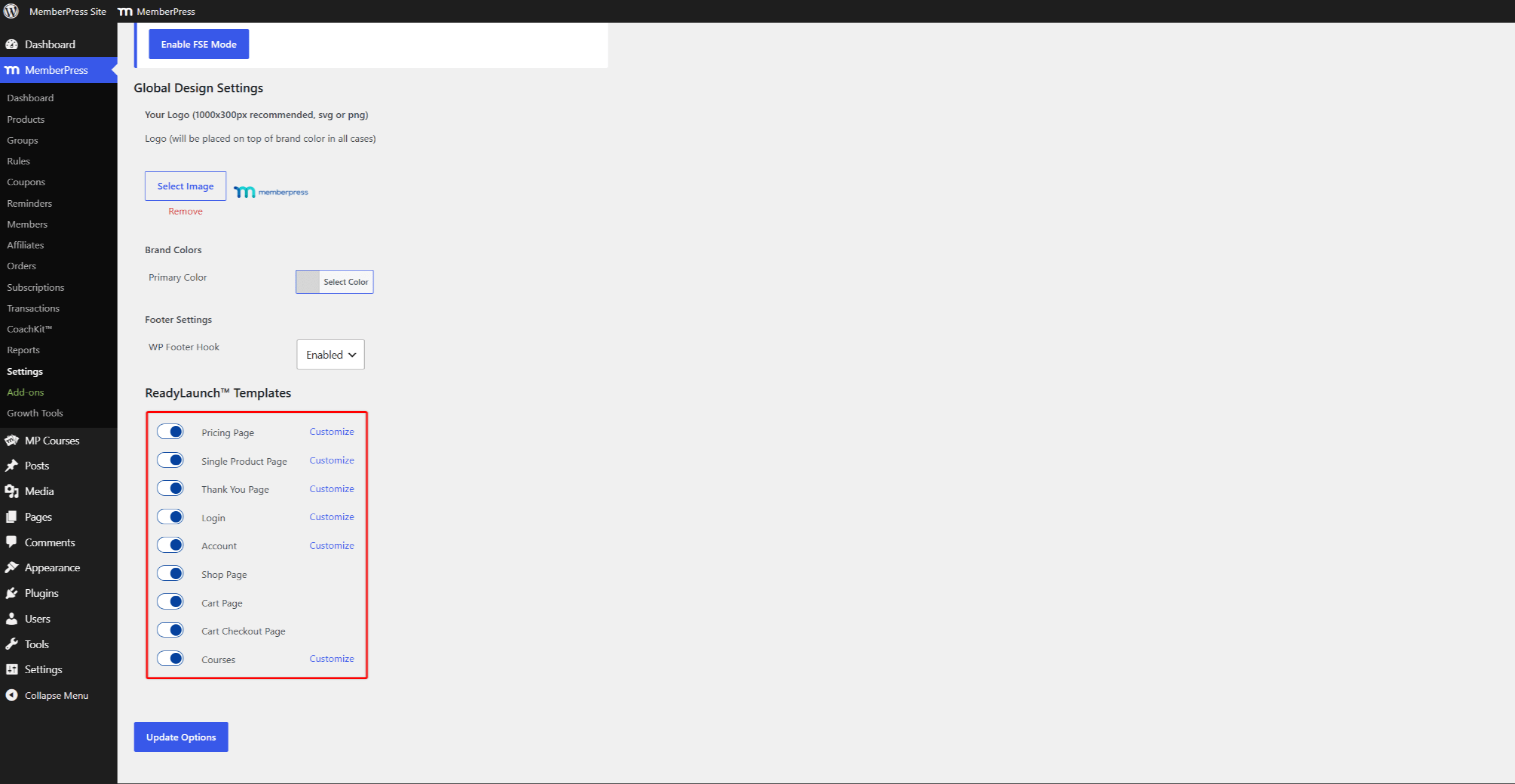
ReadyLaunch™ templates come with global settings applied to all templates, plus page-specific settings:
- Paramètres de la page de tarification;
- Paramètres de la page d'enregistrement;
- Paramètres de la page de remerciement;
- Paramètres de la page de connexion;
- Paramètres de la page du compte.
Si nécessaire, vous pouvez passer au modèle classique by disabling the ReadyLaunch™ template for each default page type separately.










 FR
FR  EN
EN  ES
ES  DE
DE  PT
PT 