

Ce que fait ce module complémentaire
Notre intégration BuddyPress vous permettra d'intégrer les puissantes fonctionnalités sociales de BuddyPress dans votre site d'adhésion créé avec MemberPress ! Cette intégration permet à vos utilisateurs de se connecter plus facilement les uns aux autres à partir de leurs pages de compte). Voici un aperçu de la façon dont vous pouvez mettre en place cet add-on sur votre site et ce que vous pouvez en attendre.
Activation du module complémentaire
- Installer le plugin BuddyPress : Vous pouvez trouver le plugin en allant dans Plugins > Ajouter un nouveau > Rechercher BuddyPress > Installer et activer.
- Installez le module complémentaire d'intégration BuddyPress de MemberPress : Pour ce faire, allez dans MemberPress > Add-Ons > BuddyPress Integration.
Activer l'intégration BuddyPress : Allez dans MemberPress > Paramètres > onglet BuddyPress, et cochez la case "Activer l'intégration BuddyPress :": 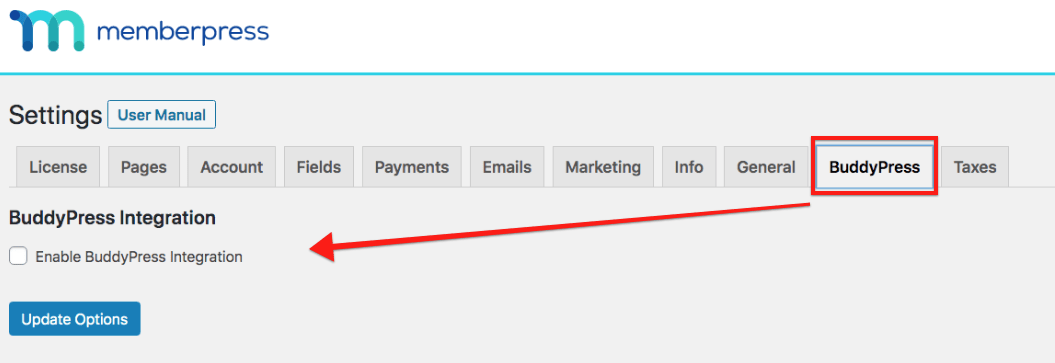
L'activation de cette option transformera la page normale de votre compte MemberPress en page de profil BuddyPress.
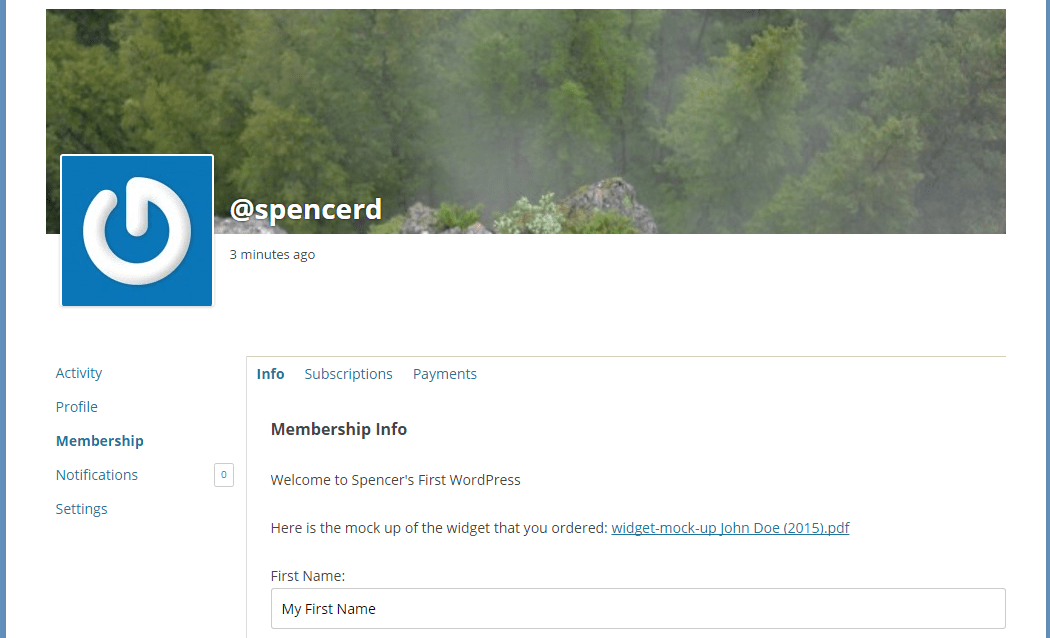
Désormais, lorsqu'un utilisateur accède à la page de son compte, il verra s'afficher une page similaire à celle ci-dessous (nous avons ici utilisé le thème Twenty Twelve de WordPress. Les résultats peuvent varier en fonction de votre thème. Contactez le développeur de votre thème pour toute personnalisation) :
Signups BuddyPress
NOTES IMPORTANTES :
- Pour que les inscriptions fonctionnent correctement, vous devez activer la fonction "Tout le monde peut s'inscrire". dans les paramètres généraux de WordPress.
- Vous pouvez configurer les options de BuddyPress comme bon vous semble, sauf lorsque vous utilisez BuddyPress avec MemberPress. Dans ce cas, vous devez désactiver l'option de suppression de compte. Si elle est activée, cette option permet aux membres inscrits de supprimer leur propre compte. Cela signifie qu'un membre peut facilement (et accidentellement) supprimer son profil d'utilisateur et perdre l'accès à MemberPress.
- L'activation de BuddyPress crée une page d'inscription par défaut dont le slug est /register/. Si vous utilisez également le slug de la page d'inscription par défaut de MemberPress (qui est également /register/), vous devrez modifier l'un ou l'autre. Sinon, vos pages d'inscription MemberPress afficheront une erreur 404. Vous pouvez modifier le slug d’inscription de MemberPress dans MemberPress > Paramètres > onglet Pages > section ’ Slugs des pages de groupe et d’adhésion ». Vous pouvez également modifier le slug de BuddyPress lorsque vous modifiez cette page dans WordPress.
Vous devriez maintenant voir une option qui vous permet de contrôler les inscriptions à BuddyPress :
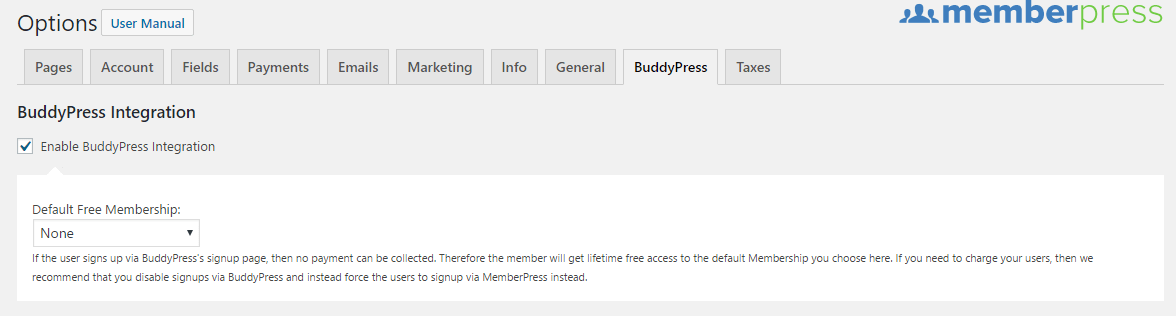
A partir de là, vous pouvez utiliser le menu déroulant pour sélectionner l'une de vos adhésions MemberPress existantes pour servir de BuddyPress Free. Durée de vie Adhésion. Utilisez cette option si vous souhaitez que les utilisateurs puissent toujours s'inscrire via la page d'inscription de BuddyPress. Ce paramètre est nécessaire si vous souhaitez que les utilisateurs s'inscrivent via BuddyPress, mais que vous ne voulez pas leur donner accès au contenu premium de votre site. Quel que soit l’abonnement que vous sélectionnez ici, il sera gratuit, quel que soit son prix actuel. Nous vous suggérons donc de créer un nouveau adhésion gratuite pour votre sélection ici.
Protéger le profil et la liste des membres de BuddyPress
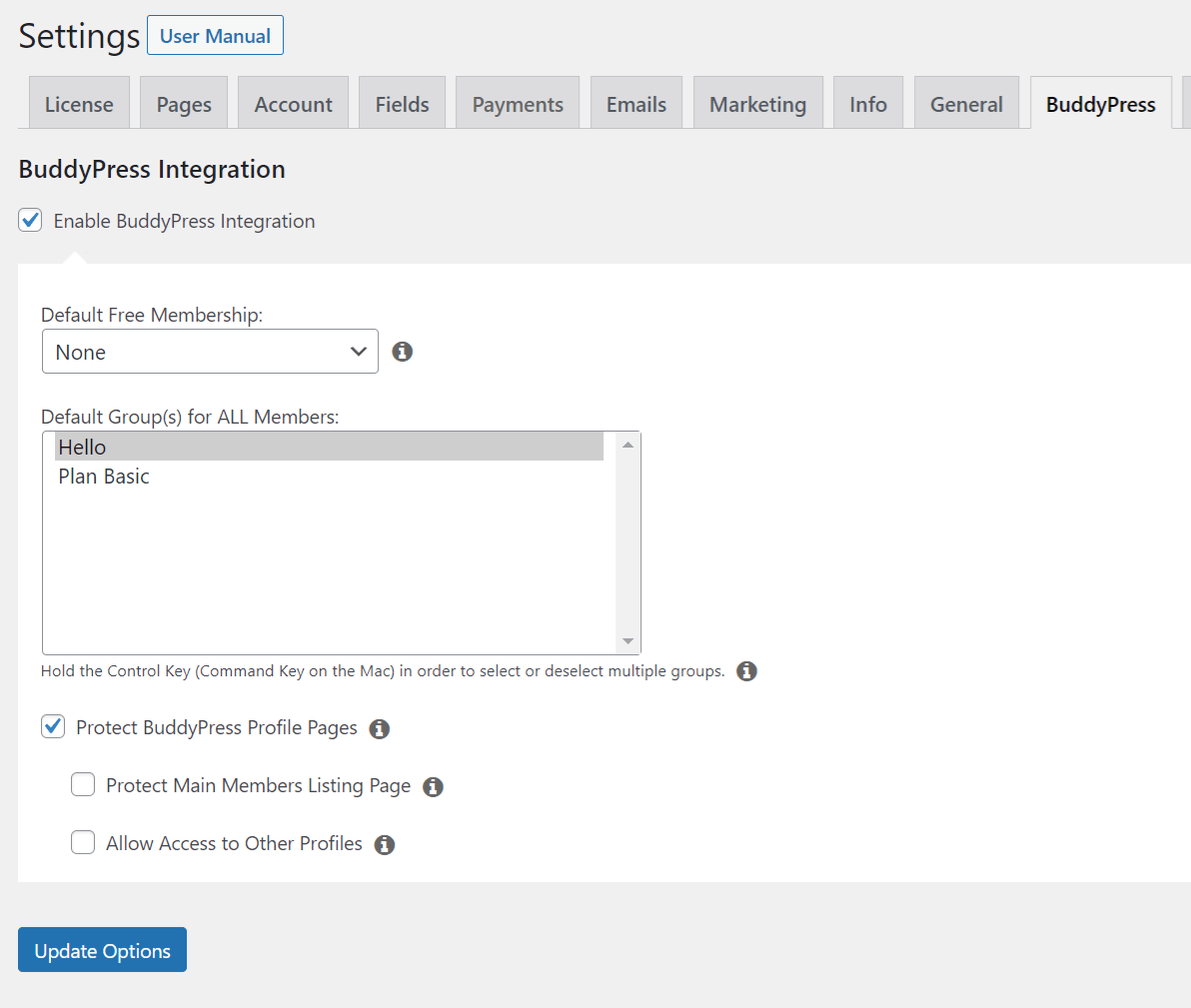
Une fois l’option “ Protéger les pages de profil BuddyPress ” activée, les utilisateurs non connectés ne peuvent plus accéder à la page ’ Membres ’ ni aux pages de profil des utilisateurs. Les utilisateurs ne disposant pas d’un abonnement actif ne peuvent accéder qu’à la page « Membres » et aux sous-pages liées à MemberPress de leur propre compte. Cela leur permet de passer à un abonnement supérieur ou de renouveler leur abonnement, ainsi que de mettre à jour leur profil ou leurs informations de carte bancaire. Les utilisateurs disposant d’au moins un abonnement actif peuvent accéder à la page « Membres », aux pages de profil des utilisateurs et à toutes les sous-pages de leur compte.
Afin de protéger la page principale des membres, qui contient la liste de tous les profils, contre les utilisateurs ne disposant pas d’un abonnement actif, vous devez activer l’option ’ Protéger la page principale de la liste des membres “. Une fois cette option activée, elle protège également les pages de profil des utilisateurs contre les utilisateurs disposant d’au moins un abonnement actif. Par conséquent, pour autoriser l’accès à ces pages à ces utilisateurs, vous devez activer la dernière option ” Autoriser l’accès aux autres profils ’.
Groupes BuddyPress
Pour utiliser pleinement la puissance de cette intégration, nous vous recommandons d'activer les groupes BuddyPress. Cette option peut être personnalisée globalement ou par membre. Vous pouvez considérer les groupes BuddyPress comme des collections de contenus d'utilisateurs. Si vous ne connaissez pas BuddyPress, nous très nous vous recommandons de consulter leur explication sur les groupes BuddyPress ici.
Mondial
Pour commencer, vous devez vous assurer que vous avez activé les groupes dans BuddyPress. Vous pouvez le faire en allant dans votre tableau de bord WordPress -> Paramètres -> BuddyPress -> sélectionner les groupes d'utilisateurs. Cela permettra à la fonctionnalités des groupes BuddyPress pour tous sur votre site.
Si cette option est activée, tous Les utilisateurs de votre site verront désormais un lien vers les groupes sur leur page de profil. À partir de ce lien, ils pourront voir les groupes dont ils font partie et qui sont à leur disposition.
Si vous souhaitez activer la fonctionnalité « Groupes » uniquement pour une adhésion spécifique, veuillez consulter les instructions ci-dessous relatives à chaque adhésion.
Par membre
Tout comme nous l'avons expliqué pour l'option globale, pour les groupes BuddyPress par membre, vous devez d'abord activer les groupes globalement. Pour ce faire, allez dans votre tableau de bord WordPress -> Réglages -> BuddyPress -> sélectionner les groupes d'utilisateurs.
Une fois cette option activée, vous verrez apparaître une nouvelle option dans l'onglet Avancé de vos options d'adhésion à MemberPress, comme vous pouvez le voir ici :
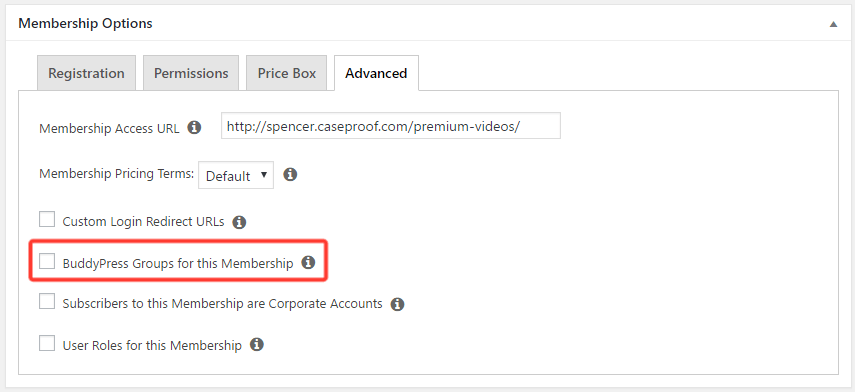
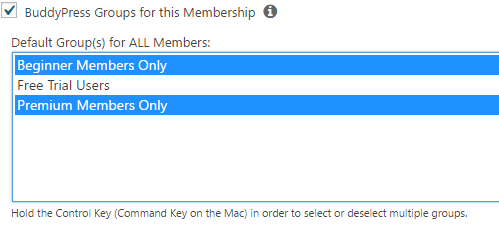
Vous pouvez ensuite utiliser la boîte qui apparaît pour sélectionner le ou les groupes BuddyPress auxquels vous souhaitez être accessible. abonnés actifs à votre membre. Il suffit de répéter l'opération pour chaque membre que vous souhaitez associer à un groupe spécifique.
Cacher BuddyPress aux invités
Les règles d'URI personnalisées de MemberPress semblent être les plus efficaces pour protéger les pages BuddyPress. Cependant, elles peuvent être quelque peu compliquées à mettre en place pour les utilisateurs non techniques, une autre alternative est donc l'utilisation d'un plugin comme LH Private BuddyPress qui protège BuddyPress de l'accès des non-membres.










 FR
FR  EN
EN  ES
ES  DE
DE  PT
PT 