

O que esse complemento faz
Nossa integração com o BuddyPress permitirá que você integre os poderosos recursos sociais do BuddyPress em seu site de associação criado com o MemberPress! Essa integração facilita a conexão entre seus usuários diretamente nas páginas de suas contas.) Aqui está um resumo de como você pode colocar esse complemento em funcionamento em seu site e o que você pode esperar dele.
Ativação do add-on
- Instale o plug-in BuddyPress: Você pode encontrar o plug-in acessando Plug-ins > Adicionar novo > Pesquisar BuddyPress > Instalar e ativar.
- Instale o complemento de integração do BuddyPress do MemberPress: Faça isso acessando MemberPress > Add-Ons > BuddyPress Integration.
Ative a integração com o BuddyPress: Vá para MemberPress > Configurações > guia BuddyPress e marque a caixa de seleção "Ativar integração do BuddyPress:": 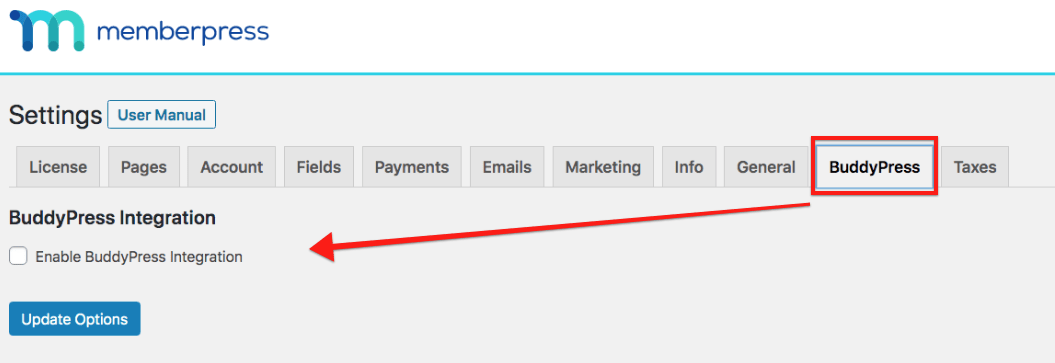
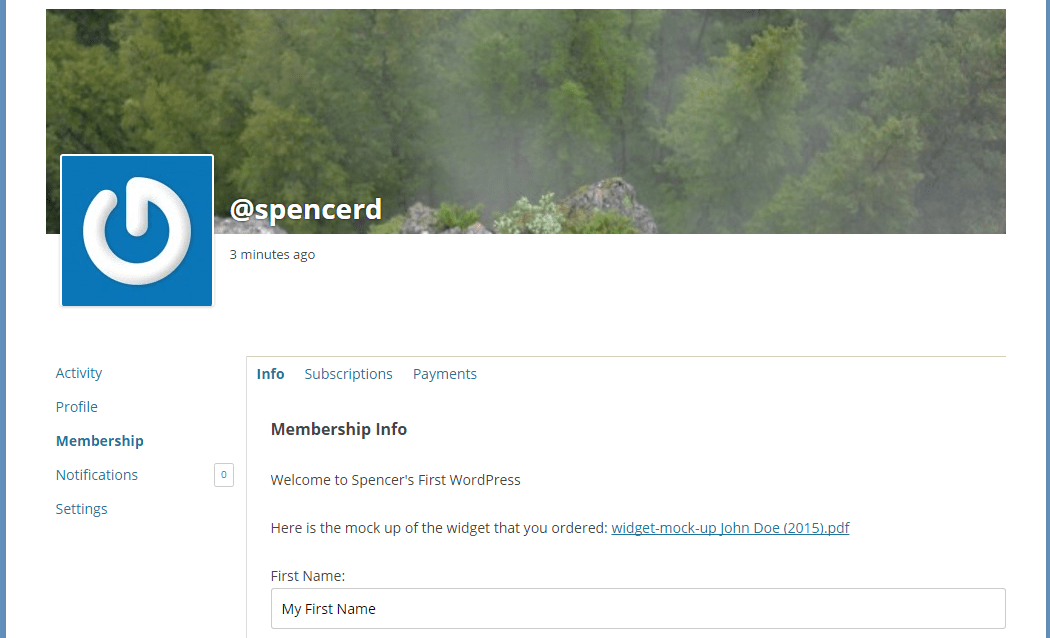
A ativação dessa opção transformará sua página de conta normal do MemberPress na página de perfil do BuddyPress.
Agora, quando um usuário acessar a página da sua conta, verá algo semelhante à página abaixo (Aqui, utilizamos o tema Twenty Twelve do WordPress. Os resultados podem variar dependendo do seu tema. Entre em contato com o desenvolvedor do seu tema para personalizações.):
Registros no BuddyPress
OBSERVAÇÕES IMPORTANTES:
- Para que as inscrições funcionem corretamente, você deve ativar o "Qualquer pessoa pode se registrar," em suas configurações gerais do WordPress.
- Você pode configurar as opções do BuddyPress da maneira que quiser, exceto ao usar o BuddyPress junto com o MemberPress. Nesse caso, você deve desativar a opção Exclusão de conta. Se ativada, essa opção permite que os membros registrados excluam suas próprias contas. Ou seja, um membro pode facilmente (e acidentalmente) excluir seu perfil de usuário e perder o acesso ao MemberPress.
- Ao ativar o BuddyPress, é criada uma página de cadastro padrão com o slug /register/. Se você também estiver usando o slug padrão da página de cadastro do MemberPress (que também é /register/), será necessário alterar um deles. Caso contrário, suas páginas de cadastro do MemberPress exibirão uma página de erro 404. Você pode editar o slug de registro do MemberPress em MemberPress > Configurações > guia Páginas > seção Slugs das páginas de grupos e associações. Ou você pode alterar o slug do BuddyPress ao editar essa página no WordPress.
Agora deve ser exibida uma opção que permite controlar as inscrições no BuddyPress:
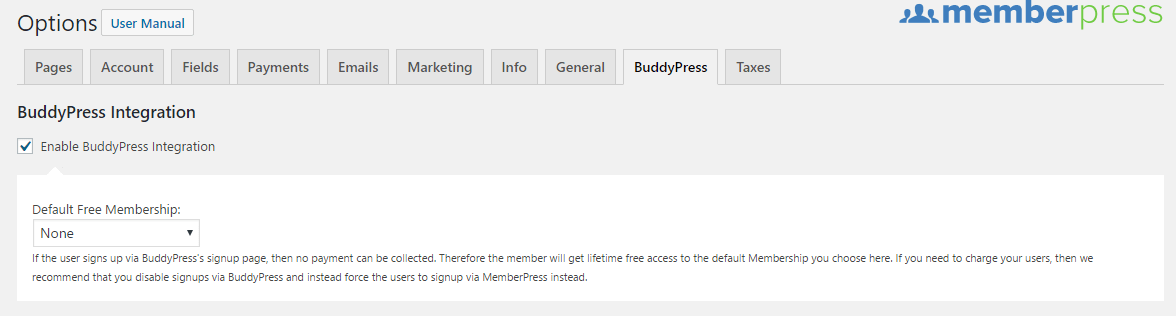
A partir daí, você pode usar o menu suspenso para selecionar uma de suas associações existentes no MemberPress para servir como seu BuddyPress Free Vida útil Assinatura. Use esta opção se desejar que os usuários ainda possam se cadastrar pela página de cadastro do BuddyPress. Essa configuração é necessária caso você queira que os usuários se cadastrem pelo BuddyPress, mas não queira conceder a eles acesso ao conteúdo premium do seu site. Qualquer que seja a assinatura selecionada aqui, ela será gratuita, independentemente do preço atual. Portanto, sugerimos criar uma novo associação gratuita para sua seleção aqui.
Proteção do perfil do BuddyPress e da listagem de membros
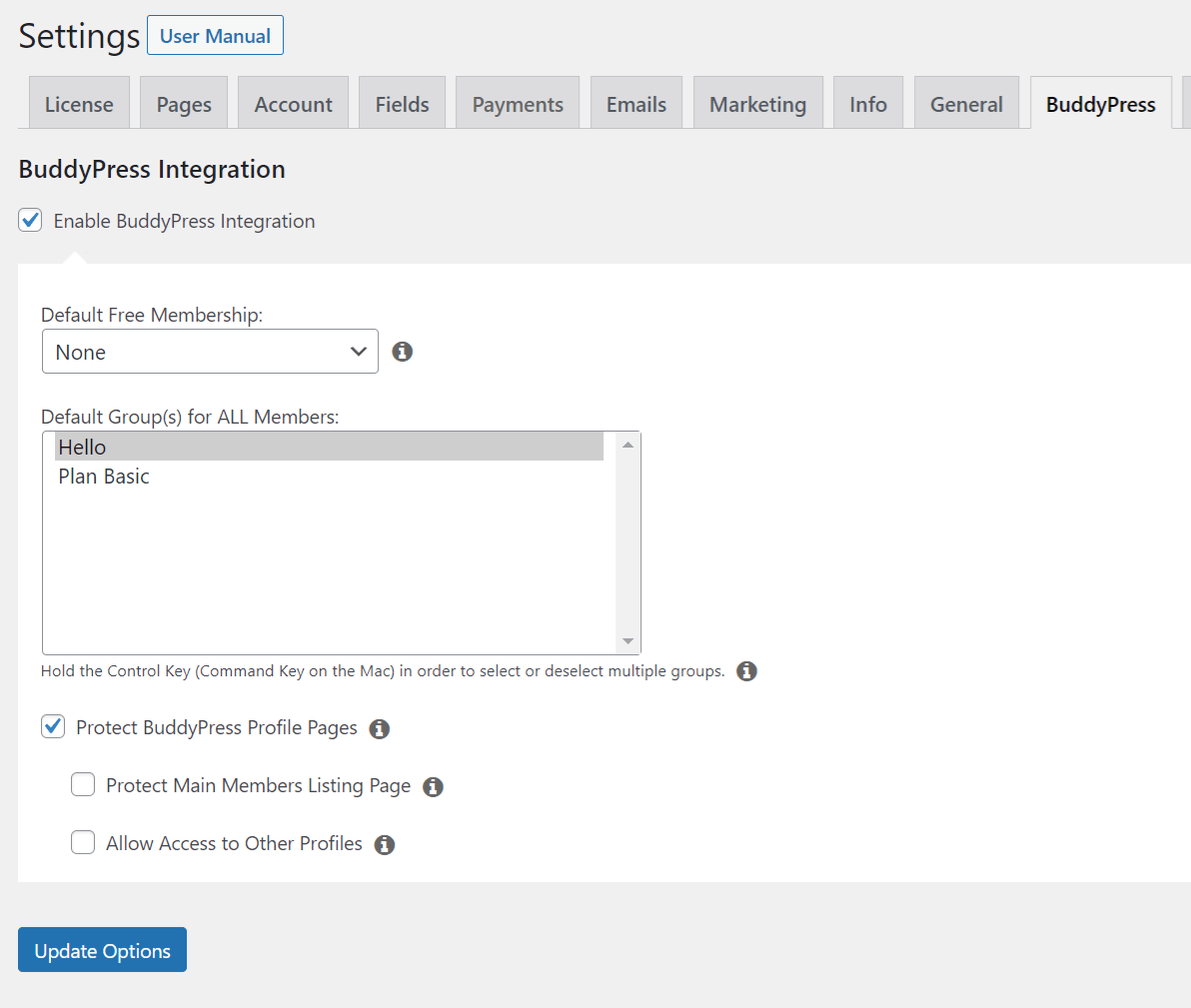
Quando a opção “Proteger páginas de perfil do BuddyPress” estiver ativada, usuários que não estiverem conectados não poderão acessar a página ’Membros’ nem as páginas de perfil dos usuários. Usuários sem assinatura ativa podem acessar apenas a página “Membros” e as subpáginas relacionadas ao MemberPress da própria conta. Isso permite que eles atualizem ou retomem assinaturas, além de atualizarem perfis ou cartões de crédito. Usuários com pelo menos uma assinatura ativa podem acessar a página “Membros”, as páginas de perfil dos usuários e todas as subpáginas da conta.
Para proteger a página principal de membros, que contém a lista de todos os perfis dos membros, contra usuários sem assinatura ativa, é necessário ativar a opção ’Proteger a página principal de listagem de membros“. Uma vez ativada essa opção, ela também protege as páginas de perfil dos usuários contra usuários com pelo menos uma assinatura ativa; portanto, para conceder acesso a essas páginas a esses usuários, é necessário ativar a última opção, ”Permitir acesso a outros perfis’.
Grupos do BuddyPress
Para utilizar totalmente o poder dessa integração, recomendamos que você ative o BuddyPress Groups. Isso pode ser personalizado globalmente ou por associação. Você pode considerar os grupos do BuddyPress como coleções de conteúdo do usuário. Se você for novo no BuddyPress, nós altamente recomendamos que você dê uma olhada na explicação deles sobre o BuddyPress Groups aqui.
Global
Para começar, você precisa se certificar de que ativou os Grupos no BuddyPress. Você pode fazer isso acessando o Painel do WordPress -> Configurações -> BuddyPress -> selecione Grupos de usuários. Isso permitirá que o recursos dos grupos do BuddyPress para todos usuário em seu site.
Com isso ativado, todos Os usuários do seu site agora verão um link de Grupos na página de perfil deles. A partir desse link, eles poderão ver os Grupos dos quais fazem parte e que estão disponíveis para eles.
Se você deseja ativar o recurso de grupos apenas para uma assinatura específica, consulte as instruções “Por assinatura” abaixo.
Por associação
Assim como foi explicado para a opção Global, para os Grupos do BuddyPress por associação, primeiro você precisa ativar os Grupos globalmente. Novamente, para fazer isso, vá para o Painel do WordPress -> Configurações -> BuddyPress -> selecione Grupos de usuários.
Com isso ativado, você verá uma nova opção aparecer na guia Advanced (Avançado) de suas MemberPress Membership Options (Opções de associação do MemberPress), como pode ser visto aqui:
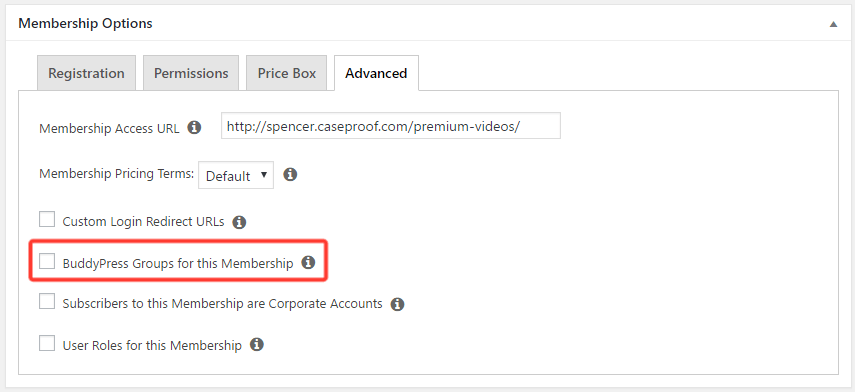
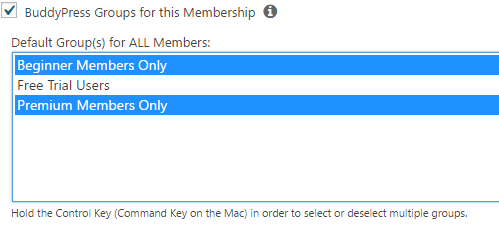
Em seguida, você pode usar a caixa que aparece para selecionar o grupo ou grupos do BuddyPress para os quais você gostaria de estar disponível assinantes ativos para sua associação. Basta repetir para cada associação que você deseja associar a um grupo específico.
Ocultar o BuddyPress dos convidados
As Custom URI Rules do MemberPress parecem funcionar melhor para proteger as páginas do BuddyPress. No entanto, elas podem ser um pouco complicadas de configurar para usuários não técnicos, portanto, outra alternativa é o uso de um plug-in como LH Private BuddyPress que protege o BuddyPress de ser acessado por não membros.










 PT
PT  EN
EN  ES
ES  FR
FR  DE
DE 