

En MemberPress, sólo hay una forma correcta para reembolsar la transacción de un usuario, pero puedes tramitar el reembolso en dos secciones.
Pasos detallados
A través de la página de suscripciones
(Útil si se reembolsa una transacción que forma parte de una suscripción que se repite automáticamente)
- Vaya a la página WordPress Dashboard > MemberPress > Subscriptions.
- Para una suscripción recurrente automática, asegúrate de que te encuentras en la pestaña ‘Recurrente’; para una suscripción no recurrente (pago único), en la pestaña ‘No recurrente’.
- Busque la Suscripción utilizando la herramienta de búsqueda de la página o navegando.
- Pasa el cursor por encima del ID único de la suscripción que aparece en la columna ‘Suscripción’.
- Compruebe que ha encontrado el correcto Suscripción.
- Haz clic en el enlace ‘Ver transacciones’.
- Pasa el cursor por encima del ID de transacción único de la transacción que deseas reembolsar en la columna ‘Transacción’.
- Haz clic en el enlace ‘Reembolso’.
- Haz clic en ‘Aceptar’ en la ventana emergente tras comprobar que estás cancelando la suscripción correcta.
Nota especial: si la transacción también está asociada a una suscripción activa que deseas cancelar, haz clic en el enlace ‘Reembolso y cancelación’ del paso 5, en lugar de hacer clic en el enlace ‘Reembolso’.
A través de la página de transacciones
(Útil si se reembolsa una sola transacción no asociado a un suscripción periódica automática)
- Vaya al Panel de WordPress > MemberPress > Página de transacciones.
- Busque la transacción utilizando la herramienta de búsqueda de la página o navegando.
- Pasa el cursor por encima del ID de transacción único correspondiente a la transacción en la columna ‘Transacción’.
- Compruebe que está reembolsando el correcto Transacción (este proceso es irreversible).
- Haz clic en el enlace ‘Reembolso’.
- Haz clic en ‘Aceptar’ en la ventana emergente tras comprobar que estás cancelando la suscripción correcta.
Nota especial: si la transacción también está asociada a una suscripción activa que deseas cancelar, haz clic en el enlace ‘Reembolso y cancelación’ del paso 5, en lugar de hacer clic en el enlace ‘Reembolso’.
Breve descripción
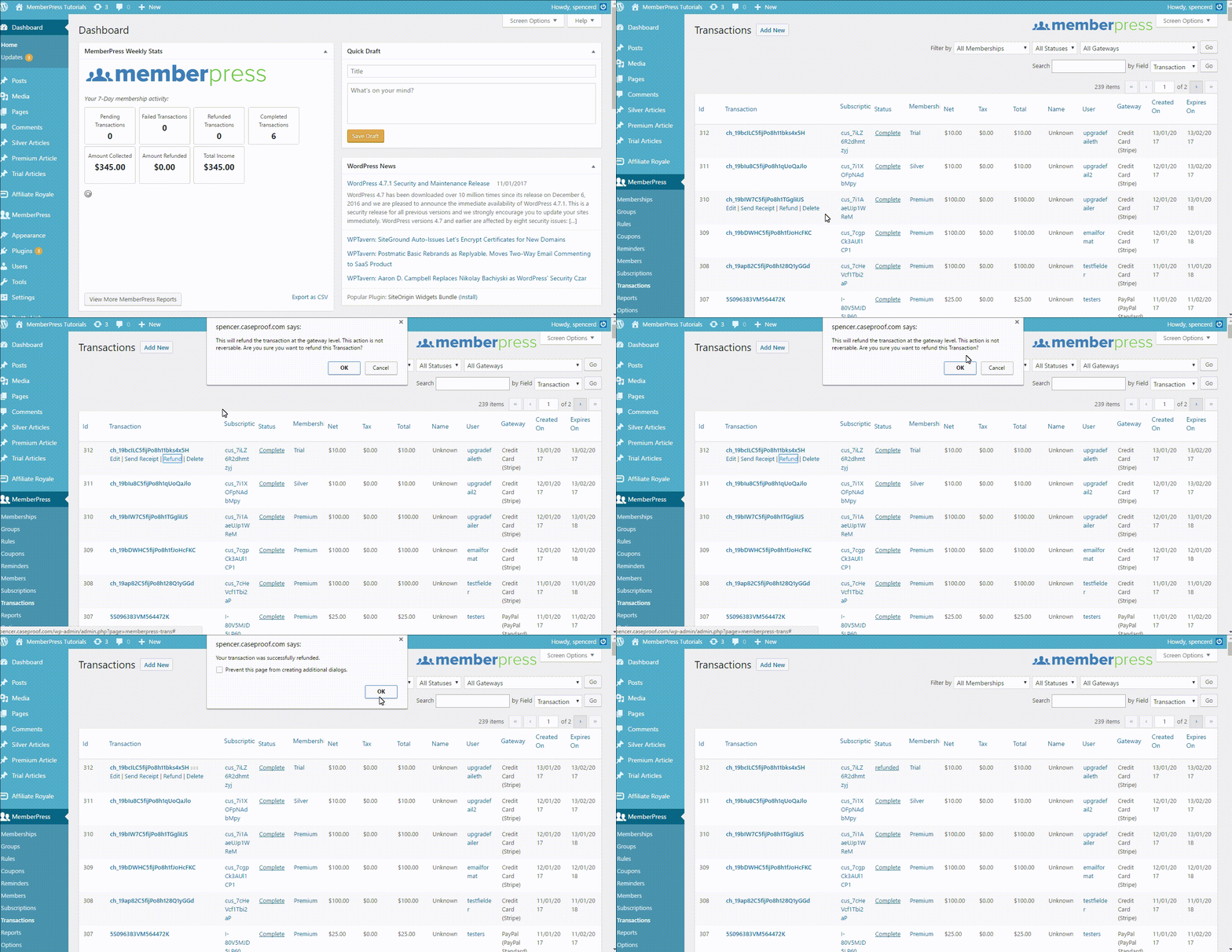
Si ya has localizado la transacción del usuario, tal y como se explica en los pasos anteriores, puedes consultar este GIF para ver cómo realizar correctamente el reembolso de una transacción:
Requisitos técnicos
Su pasarela debe estar configurada correctamente para que este proceso funcione correctamente.
Si utiliza PayPal Estándar como pasarela, el Modo Avanzado debe estar correctamente configurado para utilizar esta funcionalidad de MemberPress. Para revisar la configuración del Modo Avanzado en PayPal Estándar, por favor visite esta página.
Si utiliza Authorize.net como pasarela de pago, no es posible realizar reembolsos a través de MemberPress. En su lugar, tendrá que ir a su cuenta de Authorize.net para iniciar un reembolso.
TENGA EN CUENTA: Cada reembolso realizado a través de MemberPress o de la pasarela de pago provocará una pérdida de acceso, ya que la transacción se marcará como Reembolsado en MemberPress. Si quieres que un usuario siga teniendo acceso incluso después de que se haya completado un reembolso, tendrás que marcar manualmente esa transacción como Complete de nuevo una vez efectuado el reembolso.










 ES
ES  EN
EN  FR
FR  DE
DE  PT
PT 