En MemberPress, puedes ampliar manualmente el acceso de un usuario a tu contenido protegido siguiendo las indicaciones que se indican a continuación. Solo tienes que asegurarte de seguir las instrucciones según el tipo de suscripción, tal y como se describe.
Ampliación manual de suscripciones periódicas automáticas
Al prorrogar manualmente una suscripción que se renueva automáticamente, hay dos formas de hacerlo. Una consiste en mantener intactas las futuras facturas del usuario (por ejemplo, si quieres concederle manualmente algún tipo de crédito a mitad de su suscripción, etc.) y la otra consiste en cancelar las futuras facturas del usuario.
Mantener intacta la facturación
Para que los futuros cobros del usuario no se vean afectados, primero tendrás que pausar su suscripción, después modificar su transacción más reciente y, por último, reactivar su suscripción.
Pausa
Es necesario pausar la suscripción porque, de lo contrario, se seguirá cobrando al usuario aunque amplíes su acceso modificando su transacción. Por lo tanto, asegúrate de seguir estos pasos correctamente; de lo contrario, el ciclo de facturación del usuario continuará sin interrupciones.
- Vaya a la página de WordPress Panel de control > MemberPress > Suscripciones página
- En virtud de la Recurrente busque la suscripción que desea pausar utilizando la herramienta de búsqueda o navegando.
- Pase el ratón por encima del ID de suscripción (en virtud de la Suscripción columna) para ver las opciones de gestión de las suscripciones. Pulse el botón Pausa opción.
- Haga clic en OK en la ventana emergente para confirmar la pausa.
Editar la transacción más reciente
Al modificar la última transacción del usuario, estás ampliando su acceso actual hasta la nueva fecha de caducidad que hayas establecido.
Para ello, sólo tienes que seguir estos pasos:
- Compruebe que sigue en la Suscripción correcta después de haberla pausado.
- Pasa el cursor por encima del ID único de la suscripción que aparece en la columna ‘Suscripción’.
- Haz clic en el enlace ‘Ver transacciones’.
- Pasa el cursor por encima del ID de transacción único de la última (o más reciente) transacción en la columna ‘Transacción’.
- Haz clic en el enlace ‘Editar’.
- En la página ‘Editar’, desplázate hacia abajo hasta encontrar la opción «Fecha de caducidad (UTC/GMT)» y, una vez allí, establece la fecha de caducidad en cualquier fecha futura que refleje el tiempo que deseas conceder al usuario. (ningún cambio realizado aquí iniciará ningún cargo). Para conceder acceso de por vida, basta con borrar lo que hay (para que el campo quede en blanco).
- Por último, haz clic en el botón ‘Actualizar’ para guardar los cambios.
Reanudar
Para que la suscripción del usuario siga facturándose, tú o el usuario tendréis que reactivarla manualmente. Ten en cuenta que, una vez que la suscripción se haya reactivado correctamente, pueden pasar hasta 24 horas hasta que se procese por completo la próxima facturación. Si la reactivación se realiza después de ha caducado su transacción editada, el usuario puede perder el acceso hasta que se procese su siguiente transacción. Por lo tanto, recomendamos reanudar la operación el mismo día en que expira la transacción editada.
Para reactivar la suscripción de un usuario como administrador, sigue estos pasos:
- Vaya a la página WordPress Dashboard > MemberPress > Subscriptions.
- Asegúrate de que estás en la pestaña ‘Recurrente’.
- Busque la Suscripción utilizando la herramienta de Búsqueda de la página, o navegando.
- Pasa el cursor por encima del ID único de la suscripción que aparece en la columna ‘Suscripción’.
- Compruebe que ha encontrado el correcto Suscripción.
- Haz clic en el enlace ‘Reanudar’.
- Haz clic en ‘Aceptar’ en la ventana emergente tras comprobar que vas a reanudar la suscripción correcta.
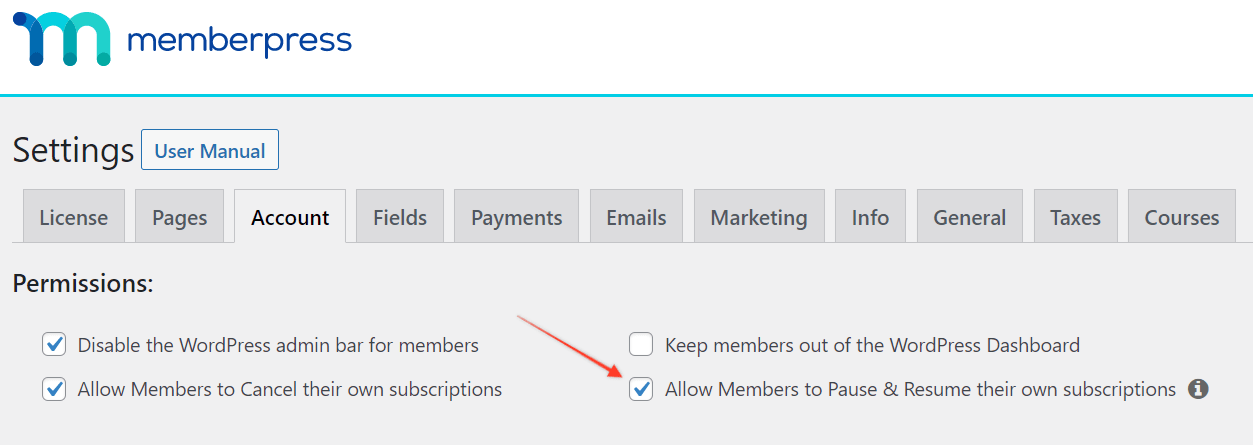
Para que el usuario reanude su propia suscripción, haga que siga estos pasos (Importante: para ello es necesario haber activado esta opción en tu MemberPress > Configuración > Cuenta > sección Permisos, como admin):
- Accede a la página de la cuenta MemberPress de tu sitio web.
- Haga clic en la pestaña Suscripciones o en la opción de enlace.
- A la derecha de la suscripción, que les gustaría reanudar, haga clic en el enlace de reanudar.
Cancelación de facturaciones futuras/el usuario está en el último ciclo de facturación
Si, por cualquier motivo, deseas cancelar los cobros futuros del usuario y concederle un acceso prolongado (por ejemplo, si quieres otorgarle acceso de por vida), debes asegurarte de cancelar correctamente la suscripción del usuario. Si la suscripción del usuario ya se encuentra en su último ciclo de facturación, no es necesario que la canceles. Una vez cancelada la suscripción, deberás modificar la última transacción del usuario para ampliar su acceso.
Cancelación
Para cancelar la suscripción del usuario, solo tienes que seguir estos pasos:
- Vaya a la página WordPress Dashboard > MemberPress > Subscriptions.
- Asegúrate de que te encuentras en la pestaña ‘Recurrente’ (las suscripciones no recurrentes no se pueden cancelar).
- Busque la Suscripción utilizando la herramienta de Búsqueda de la página, o navegando.
- Pasa el cursor por encima del ID único de la suscripción que aparece en la columna ‘Suscripción’.
- Compruebe que está cancelando el correcto Suscripción (este proceso es irreversible).
- Haz clic en el enlace ‘Cancelar’.
- Haz clic en ‘Aceptar’ en la ventana emergente tras comprobar que estás cancelando la suscripción correcta.
Editar la transacción más reciente
Al modificar la transacción más reciente del usuario, estás ampliando su acceso actual hasta la nueva fecha de caducidad que establezcas. Para ello, solo tienes que seguir estos pasos:
- Compruebe que sigue en el correcto Suscripción después de cancelarla.
- Pasa el cursor por encima del ID único de la suscripción que aparece en la columna ‘Suscripción’.
- Haz clic en el enlace ‘Ver transacciones’.
- Pasa el cursor por encima del ID de transacción único de la última (o más reciente) transacción en la columna ‘Transacción’.
- Haz clic en el enlace ‘Editar’.
- En la página ‘Editar’, desplázate hacia abajo hasta encontrar la opción «Fecha de caducidad (UTC/GMT)» y, en ella, establece la fecha de caducidad en cualquier fecha futura que refleje el tiempo que deseas conceder al usuario. (ningún cambio realizado aquí iniciará ningún cargo). Para conceder acceso de por vida, basta con borrar lo que hay (para que el campo quede en blanco).
- Por último, haz clic en el botón ‘Actualizar’ para guardar los cambios.
Ampliación manual de suscripciones no periódicas
Como no tiene que preocuparse de afectar a ninguna facturación automática futura, el proceso de ampliar el acceso de una suscripción de tipo no recurrente (pago único) es bastante sencillo.
- Vaya a la página WordPress Dashboard > MemberPress > Subscriptions.
- Asegúrate de que estás en la pestaña ‘No recurrentes’.
- Busque la Suscripción utilizando la herramienta de Búsqueda de la página, o navegando.
- Pasa el cursor por encima del ID único de la suscripción que aparece en la columna ‘Suscripción’.
- Compruebe que ha encontrado el correcto Suscripción.
- Haz clic en el enlace ‘Ver transacciones’.
- Pasa el cursor por encima del ID de transacción único correspondiente a la transacción en la columna ‘Transacción’.
- Haz clic en el enlace ‘Editar’.
- En la página ‘Editar’, desplázate hacia abajo hasta encontrar la opción «Fecha de caducidad (UTC/GMT)» y, en este campo, establece una fecha de caducidad futura que refleje el tiempo que deseas conceder al usuario. (ningún cambio realizado aquí iniciará ningún cargo).
- Por último, haz clic en el botón ‘Actualizar’ para guardar estos cambios.
Verificación de
Para comprobar que has ampliado correctamente el acceso de la suscripción de un usuario, solo tienes que ir al panel de control de WordPress > MemberPress > Suscripciones > y buscar la suscripción del usuario. Una vez que hayas encontrado la suscripción correcta, asegúrate de que ves lo siguiente: un ‘Sí’ en verde en la columna ‘Activa’, la fecha de caducidad actualizada y, si se trata de una suscripción recurrente, que aparece ‘Detida’ (si se ha cancelado) o ‘En pausa’ en la columna «Refacturación automática», tal y como se muestra aquí:











 ES
ES  EN
EN  FR
FR  DE
DE  PT
PT