

Auf der Seite „Transaktionen“ in MemberPress werden Ihnen alle Transaktionen Ihres Mitglieds angezeigt.
Um die Anzeige auf dieser Seite anzupassen, verwenden Sie die Bildschirmoptionen oben auf der Seite:
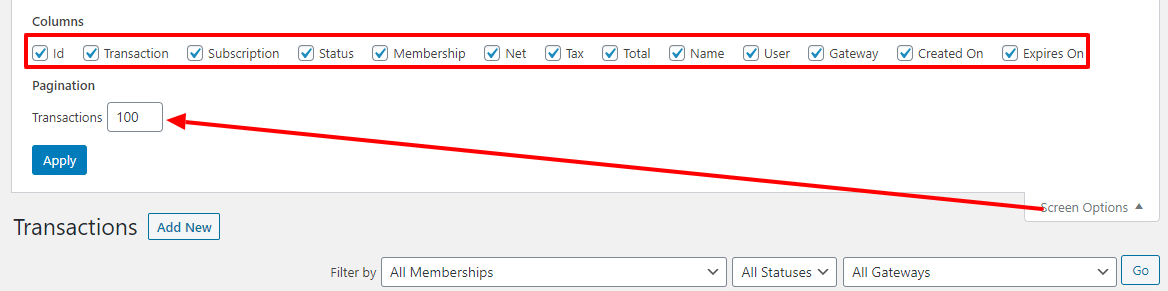
Hinweis: Verwenden Sie die Option „Paginierung“ (wie oben gezeigt), um einzugeben, wie viele Transaktionen pro Seite angezeigt werden sollen. Auf diese Weise können Sie mehr Transaktionen pro Seite anzeigen und müssen nicht durch zahlreiche Seiten mit Transaktionen scrollen.
Filter-Optionen
Mit der Option ‘Filtern nach’ können Sie die Transaktionsseite filtern, um die gewünschten Informationen anzuzeigen. Sie können nach Mitgliedschaftstyp, Statustyp und verwendetem Zahlungsgateway filtern. Wählen Sie einfach über die Dropdown-Menüs die gewünschten Kriterien aus und klicken Sie anschließend auf die Schaltfläche ‘Los’, um den Filter anzuwenden. Die Filter werden zurückgesetzt, wenn Sie in Ihrem Browser-Tab die Seite „Abonnements“ verlassen.
Sie können auch auf jede Spaltenüberschrift klicken, um die Vorgänge nach ähnlichen Elementen zu sortieren. Klicken Sie zum Beispiel auf Gateway, um nach Gateway zu sortieren, oder auf Status, um nach dem Status Ihrer Transaktionen zu sortieren. Standardmäßig werden die neuesten Transaktionen nach dem Erstellungsdatum ganz oben in der Liste angezeigt, die ältesten ganz unten.
Suchoptionen
Verwenden Sie das Suchfeld, um auf der Seite ‘Transaktionen’ nach beliebigen Einträgen zu suchen. Wählen Sie mithilfe der Option „Nach Feld“ aus, wonach Sie suchen möchten. Die verfügbaren Suchoptionen sind: Transaktion (d. h. die vom Gateway vergebene Transaktions-ID), Abonnement (d. h. die vom Gateway vergebene Abonnement-ID), Benutzername, E-Mail, ID oder Beliebig. Um genaue Ergebnisse zu erhalten, geben Sie den Suchbegriff bitte sorgfältig in das Suchfeld ein und achten Sie darauf, dass vor und nach dem Suchbegriff keine Leerzeichen stehen.
Optionen für die Spalten der Transaktionstabelle
Id - Interne ID der Transaktion.
Transaktion - Die eindeutige ID der Transaktion, wie sie vom Gateway vergeben wird. Wenn Sie den Mauszeiger darüber bewegen, werden die folgenden anklickbaren Optionen angezeigt:
Bearbeiten - Klicken Sie darauf, um zur Bearbeitungsseite des Vorgangs zu gelangen.
Quittung senden - Klicken Sie auf , um die E-Mail mit dem Zahlungseingang zu senden, die Sie in Ihren MemberPress-Optionen auf der Registerkarte "E-Mails" finden.
Erstattung - Klicken Sie auf , um eine Erstattung für die Transaktion vorzunehmen. Wichtiger Hinweis: Diese Option funktioniert nur, wenn Sie Ihr Gateway richtig konfiguriert haben.
Löschen - Klicken Sie zum Löschen Sie die Transaktion. Dadurch wird die Transaktion NICHT rückerstattet, aber das Abonnement des Nutzers wird wahrscheinlich deaktiviert, wenn dies die letzte Transaktion war.
Abonnement - Die eindeutige ID des Abonnements, wie vom Gateway angegeben, an das die Transaktion gebunden ist. Klicken Sie hierauf, um zum Abonnement des Benutzers auf der Seite MemberPress > Abonnements zu gelangen.
Status - Zeigt an, ob die Transaktion abgeschlossen ist oder nicht. Es gibt vier mögliche Einträge, die Sie hier sehen können: Ausstehend, Gescheitert, Erstattet oder Abgeschlossen. Allerdings, Wenn Sie den Status hier ändern, ändert sich nichts auf der Ebene des Gateways. Wenn Sie beispielsweise den Status wie hier auf "Erstattet" ändern, wird die Transaktion nicht erstattet.
Mitgliedschaft - Zeigt an, zu welcher Mitgliedschaft die Transaktion gehört. Klicken Sie auf den Namen der Mitgliedschaft, um zur Bearbeitungsseite dieser Mitgliedschaft zu gelangen.
Netz - Zeigt den Nettowert der Transaktion an - die Gesamtsumme abzüglich der erhobenen Steuern.
Steuer - Zeigt alle für die Transaktion erhobenen Steuern an.
Gesamt - Zeigt den Gesamtbetrag an, den der Nutzer bezahlt hat, einschließlich Steuern.
Name - Die Namen der Benutzer, sofern eingegeben.
Benutzer - Der Benutzername des Nutzers, der die Transaktion gekauft hat. Klicken Sie auf den Benutzernamen, um zum Profil des Nutzers in WordPress zu gelangen.
Gateway - Dies ist die Zahlungsmethode, die das Mitglied beim Kauf der Mitgliedschaft, mit der die Transaktion verbunden ist, verwendet hat.
Erstellt am. Dies ist das Datum, an dem die Transaktion erstellt wurde.
Läuft ab am - Dies ist das Datum, an dem die Transaktion abläuft.
Export-Optionen
Ganz unten auf der Seite „Transaktionen“ finden Sie zwei Optionen zum Exportieren:
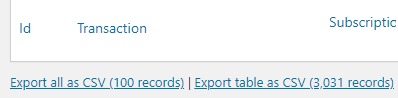
Alle als CSV exportieren - Klicken Sie auf diesen Link, um nur die Datensätze, die auf der gerade angezeigten Seite angezeigt werden, als CSV-Datei zu exportieren.
Tabelle als CSV exportieren - Klicken Sie auf diesen Link, um alle Abonnements Ihrer Website als CSV-Datei zu exportieren.










 DE
DE  EN
EN  ES
ES  FR
FR  PT
PT 