

Übersicht
In manchen Fällen kann es erforderlich sein, Teilerstattungen für Ihre Nutzer vorzunehmen (z. B. wenn Sie die Stornierung anteilig vornehmen möchten). MemberPress verfügt derzeit nicht über eine Funktion für Teilerstattungen. Sie können jedoch eine Teilrückerstattung manuell vornehmen, und dieses Dokument zeigt Ihnen, wie.
Bitte lesen Sie diese unbedingt alle durch, bevor Sie fortfahren, da es für den ununterbrochenen Zugriff Ihrer Nutzer auf die geschützten Inhalte Ihrer Website wichtig ist, dass Sie die Schritte zügig befolgen können. Der Grund dafür ist, dass die Bearbeitung einer Rückerstattung auf Gateway-Ebene dazu führt, dass die Zahlung in MemberPress als „zurückerstattet“ gekennzeichnet wird – und bei zurückerstatteten Transaktionen ist der Zugriff auf geschützte Inhalte nicht möglich.
Schritte zum Anbieten von Teilerstattungen
- Verarbeiten Sie die Teilerstattung auf der Ebene des Gateways. Anleitungen dazu finden Sie für unsere unterstützten Gateways*, indem Sie auf diese Links klicken: Streifen, PayPal, Quadratischund Authorize.net. Sollten Sie über die angegebenen Links hinaus weitere Hilfe benötigen oder Fragen zu Gateways von Drittanbietern haben, wenden Sie sich bitte an den Kundensupport des jeweiligen Gateways, da unser Support Ihnen bei diesem Schritt nicht weiterhelfen kann.
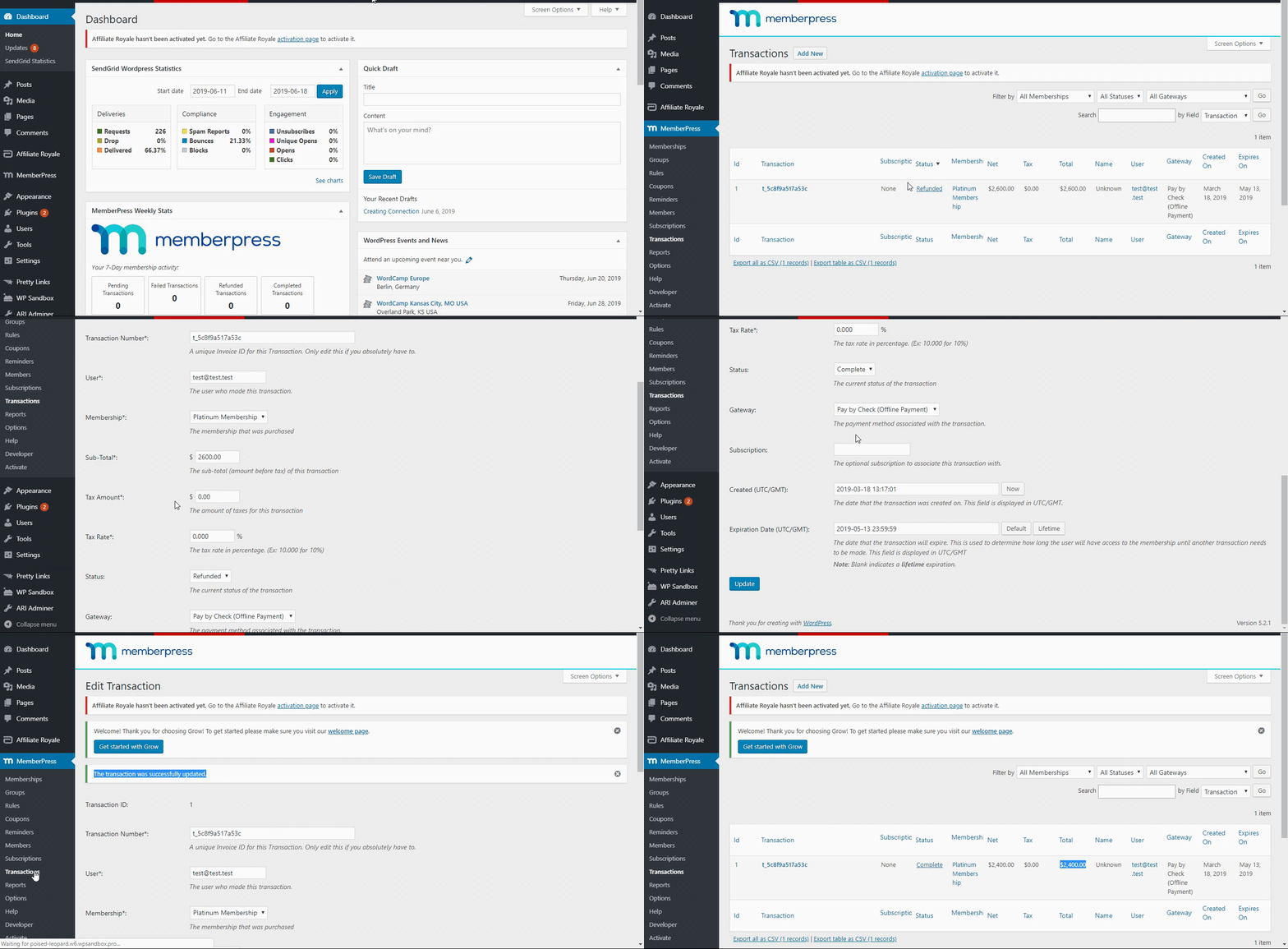
- Navigieren Sie zu Ihrem WordPress Dashboard > MemberPress > Vorgänge tab.
- Suchen Sie nach der Transaktion, die Sie gerade erstattet haben, indem Sie die Suchoptionen oben rechts auf der Seite verwenden.
- Bewegen Sie den Mauszeiger über die eindeutige ID der Transaktion.
- Klicken Sie auf die bearbeiten Link.
- Nehmen Sie auf der Bearbeitungsseite die folgenden Änderungen vor:
- Für Status, ändern Sie es von Erstattet zu Vollständig.
- (fakultativ) Für ZwischensummeBearbeiten Sie den Preis so, dass er den Betrag widerspiegelt, den der Nutzer jetzt bezahlt hat. Dies ist der ursprünglich gezahlte Betrag abzüglich der Erstattung (z. B. $10 (bezahlt) - $2 (erstattet) = $8).
- Klicken Sie auf die Update am unteren Rand der Seite.
Kurzes Video der Schritte 2-7
*Besonderer Hinweis zum Offline-Gateway MemberPress: Wenn sich Ihr Nutzer über das Offline-Gateway angemeldet hat, können Sie ihm außerhalb Ihrer MemberPress-Website eine Rückerstattung gewähren und die Transaktion bei Bedarf wie in Schritt 6b beschrieben bearbeiten, wenn Sie möchten. Andernfalls können Sie nichts tun, und der Benutzer wird den Zugang nicht verlieren, vorausgesetzt, die Transaktion ist noch nicht abgelaufen.










 DE
DE  EN
EN  ES
ES  FR
FR  PT
PT 