

Esta documentação abrange o seguinte:
- Como instalar, ativar e configurar o complemento Gifting para o MemberPress
- Enviar um e-mail para o destinatário do presente
- Criação de lembretes para associações com presentes
- Como o usuário pode gerenciar presentes na página da conta
- Como o administrador pode visualizar as assinaturas de superdotados
Tutorial em vídeo
Instalação
Para começar, faça login no painel do WordPress e acesse o menu MemberPress > Add-ons. Role a tela para baixo até encontrar o complemento Gifting:
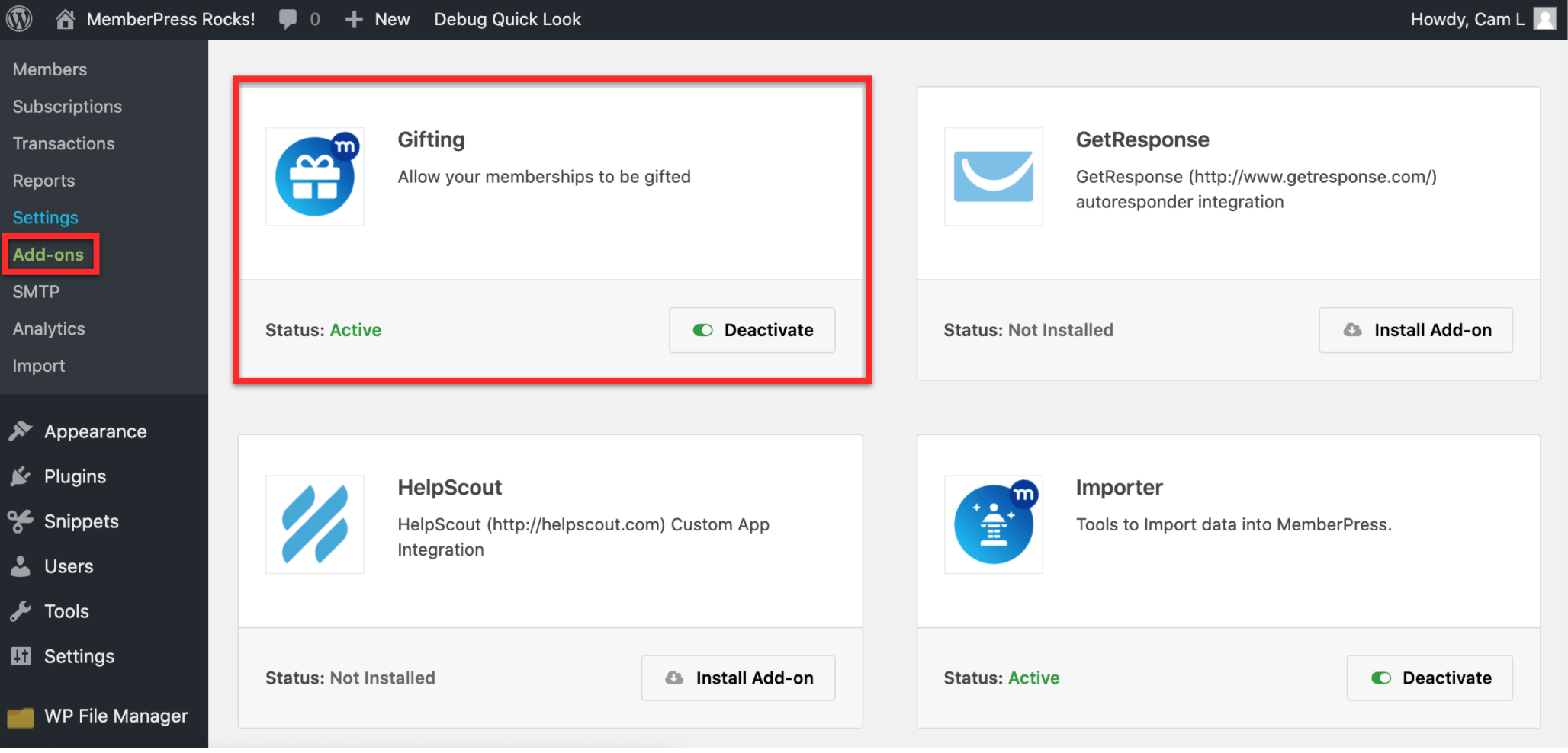
Em seguida, clique no botão Install Add-on, que instalará e ativará o complemento para você.
Configurando uma associação para oferecer presentes
Depois de criar uma associação, acesse MemberPress > Memberships > Membership Options (Associações > Opções de associação) e marque a caixa "Allow this membership to be gifted" (Permitir que esta associação seja presenteada):
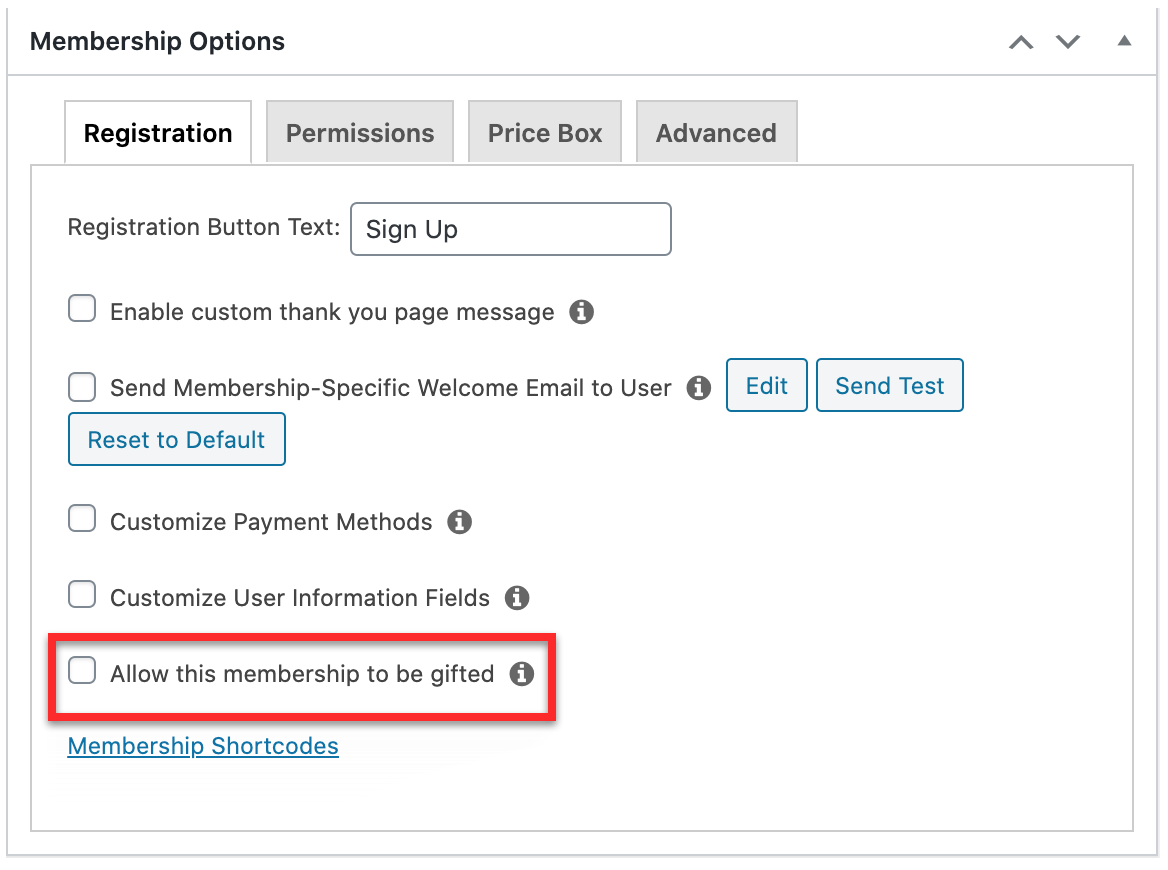
Em seguida, atualize as configurações de associação. Os usuários agora poderão comprar a associação como um presente no formulário de registro de associação:
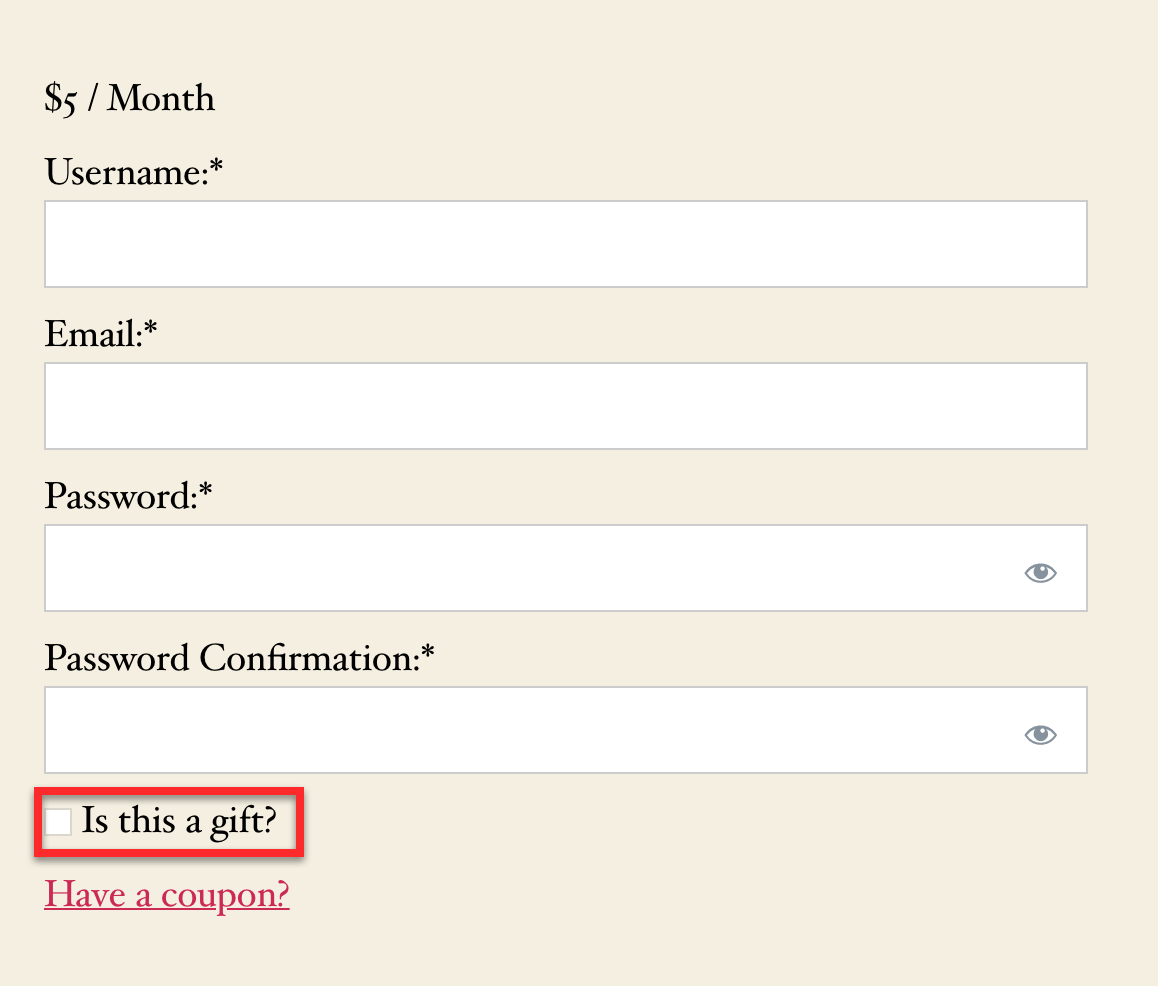
Se o usuário preencher o formulário de cadastro e marcar a caixa de seleção, será solicitado que ele envie um e-mail ao destinatário da assinatura presenteada.
Depois que o registro é enviado, ele cria um cupom em MemberPress > Coupons com o formato GIFT-XXXX...
Observação: Se a associação estiver configurada como uma assinatura recorrente, o presente só será válido para o primeiro ciclo, após o qual a assinatura expirará.
Observação: Uma associação gratuita não pode ser presenteada.
Observação: Todos os períodos de teste serão substituídos quando um usuário se inscrever para uma assinatura de presente. Por exemplo, se os termos da assinatura estiverem definidos como 7 dias gratuitos e $25 por mês, o destinatário terá acesso equivalente a um mês, em vez do período de teste de 7 dias.
Observação: Quando um usuário adquire uma assinatura na qual já está ativo e a função de presente está habilitada, a compra será automaticamente considerada um presente, a menos que a opção “Permitir que os usuários criem várias assinaturas ativas para esta assinatura” esteja habilitada para essa assinatura.
Enviar um e-mail de presente
Depois que o usuário se inscrever na assinatura de presente, uma janela pop-up aparecerá solicitando que ele preencha um formulário com os campos “De (Nome)”, “Para (Nome)”, “Para (Endereço de e-mail)” e um campo “Nota”:
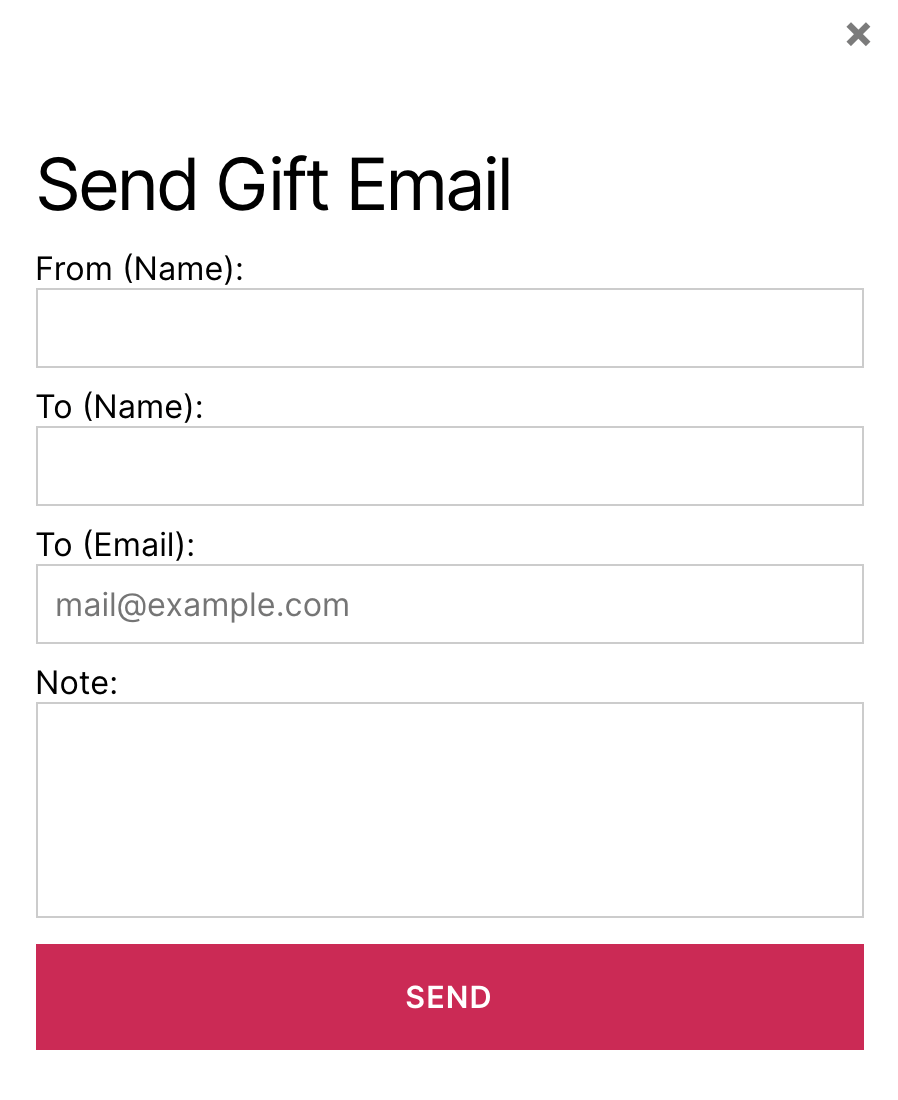
Depois que o usuário preencher o formulário, um e-mail será enviado ao destinatário com um link para resgatar a assinatura presenteada para uma associação.
Depois que o destinatário do presente receber o e-mail, ele poderá clicar no link fornecido no e-mail para se registrar na associação presenteada. Ele preencherá um formulário de registro padrão que um usuário normal usaria para se inscrever. Quando o usuário clicar no botão Signup, a assinatura será iniciada.
Lembretes
É possível criar e enviar um lembrete ao destinatário da assinatura presenteada para informá-lo de que sua assinatura expirou e que ele precisará se cadastrar novamente para continuar tendo acesso. Você pode configurar os lembretes na página MemberPress > Lembretes. Nessa página, selecione a opção “Após o vencimento da assinatura presenteada”:
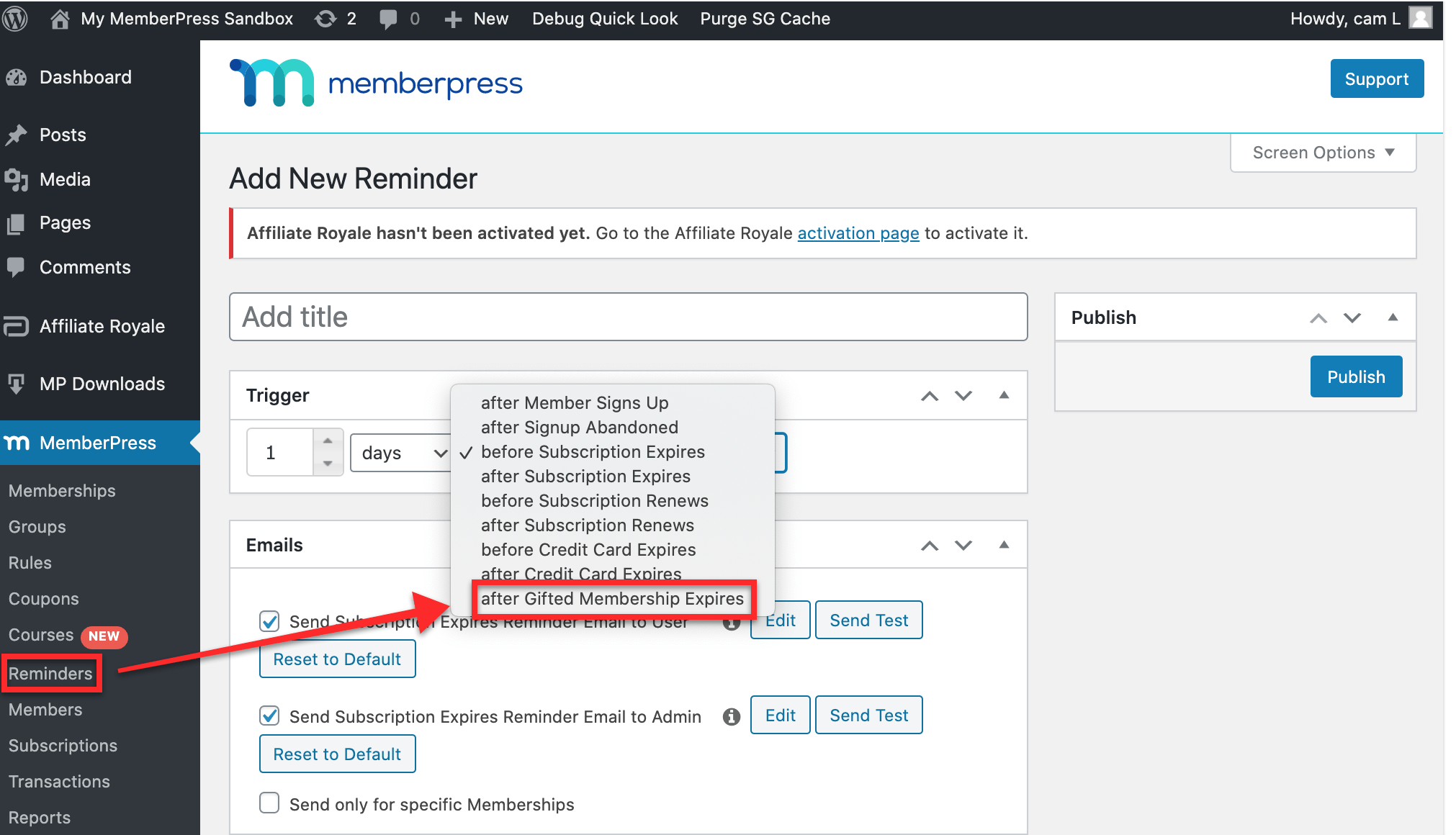
Você pode personalizar o e-mail como quiser. Apenas certifique-se de informar ao destinatário que a assinatura dele expirou e que ele precisará se cadastrar novamente para continuar tendo acesso.
Observação: Você também pode editar os e-mails de lembrete no MemberPress > Settings > Guia E-mails.
Página de conta para o presenteador
Quando um usuário dá um presente, ele se torna automaticamente um Membro do MemberPress (caso ainda não seja). Ele pode fazer login e acessar a página da sua conta para ver as diferentes opções clicando na aba “Presentes”:
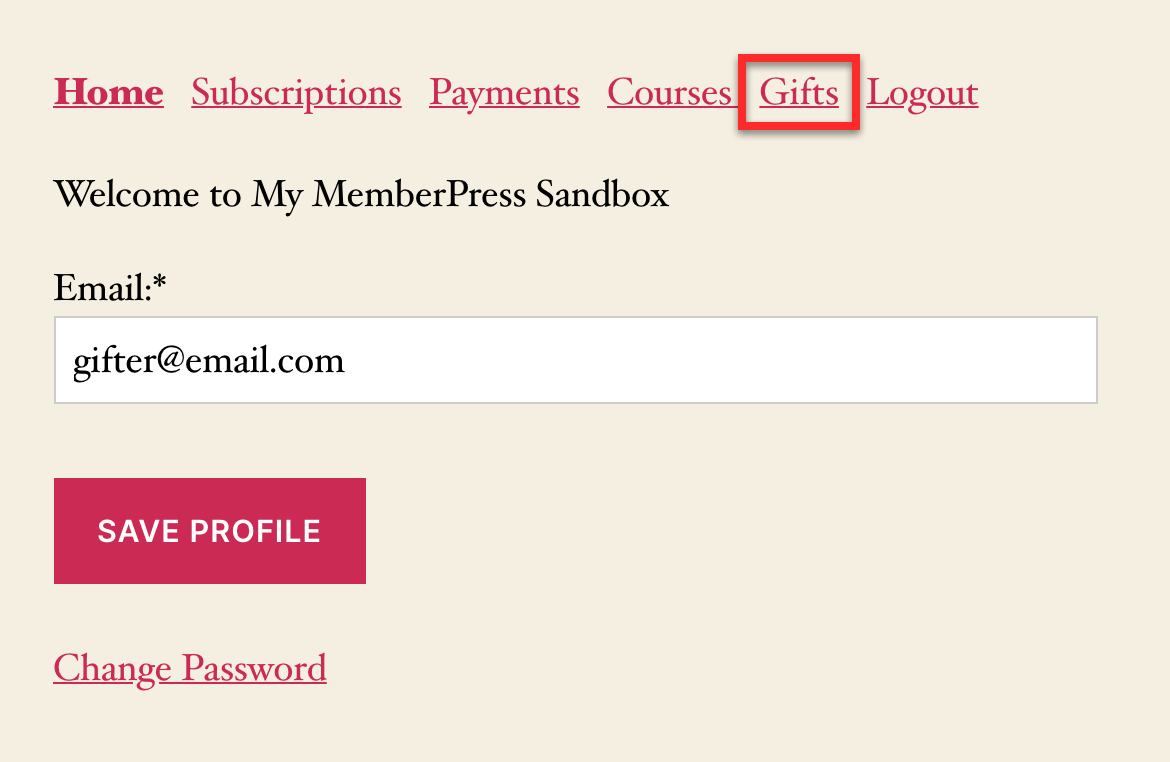
Se a pessoa que vai dar o presente clicar na aba “Presentes”, ela verá várias opções.
Uma dessas opções é “Copiar URL do presente”. Ao clicar nessa opção, o URL da assinatura presenteada será copiado. Isso pode ser útil se, por exemplo, o destinatário do presente não receber ou perder o e-mail contendo o link.
A outra opção é "Send Gift Email" (Enviar e-mail de presente), que permite que o remetente do presente envie o e-mail novamente.
A página da conta também permite que o usuário saiba se o presente foi solicitado:
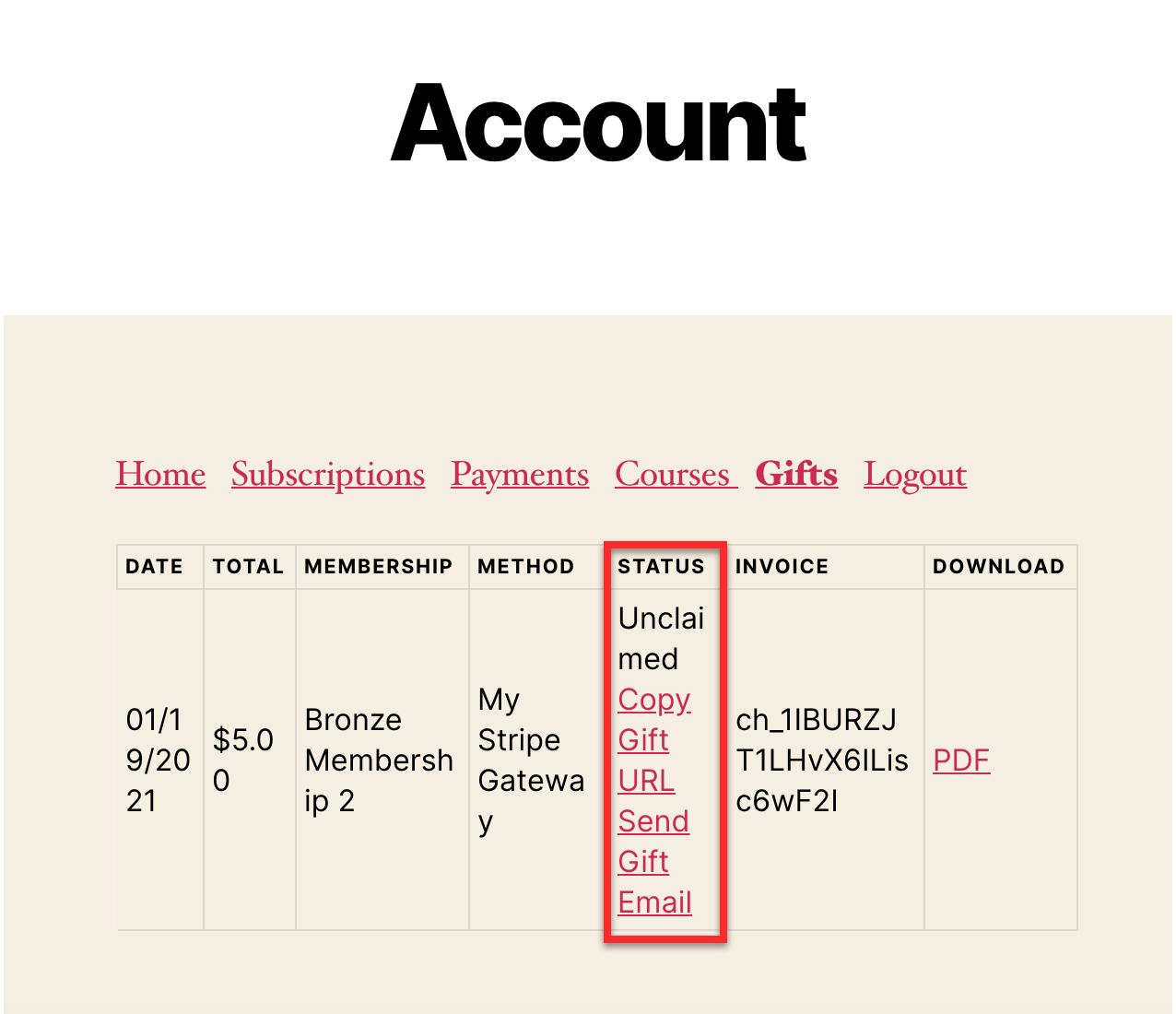
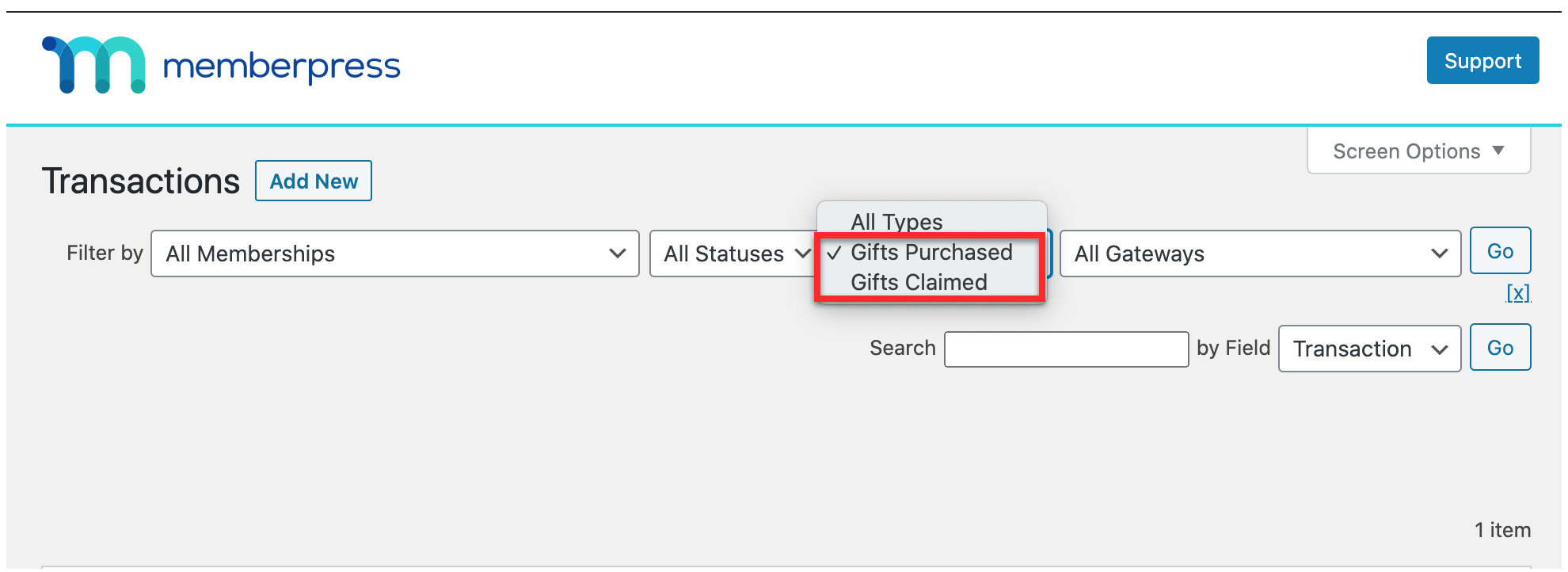
Como administrador, você pode fazer login e acessar MemberPress > Transações para visualizar o tipo de transação - Presentes comprados ou Presentes solicitados:
É isso aí. Agora você já deve conseguir vender assinaturas para presente!










 PT
PT  EN
EN  ES
ES  FR
FR  DE
DE 