

Às vezes, você pode querer reduzir o custo de uma renovação (seja de forma permanente, seja por um ou mais ciclos). Infelizmente, isso não é possível com assinaturas PayPal, mas é possível com assinaturas Stripe.
Para reduzir o custo, você criará um cupom no Stripe e o aplicará à assinatura do Stripe dos clientes para os quais deseja reduzir o custo de renovação.
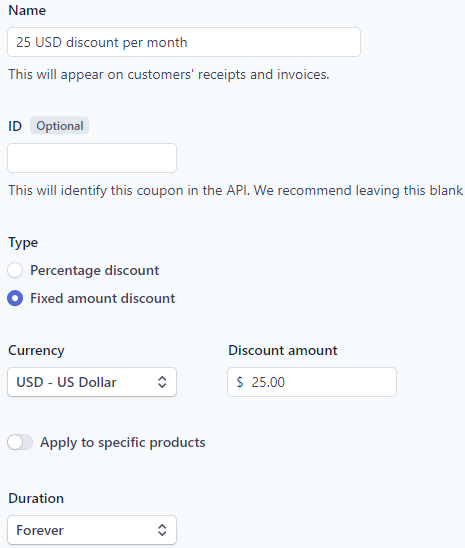
Nas etapas a seguir, vamos explicar como conceder a um cliente um desconto de $25 USD por mês, por tempo indeterminado, em sua assinatura Stripe.
Etapa 1: Faça login no Stripe.com e crie o cupom
No painel de controle do Stripe.com, clique em Products > Coupons (Produtos > Cupons):
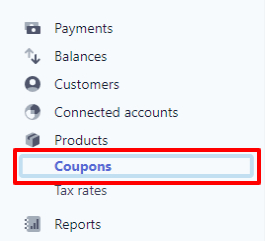
Em seguida, selecione o botão "+ NEW" para adicionar um novo cupom:

Defina os termos do cupom e salve. Por exemplo, o cupom abaixo concederá um desconto de $25 USD indefinidamente:
Etapa 2: Localização da assinatura do associado
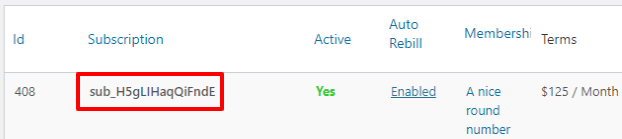
A primeira coisa que você precisa fazer é procurar a assinatura na guia MemberPress > Assinaturas. Depois de encontrar a assinatura que você procura, copie o número dela (cus_xxxx ou sub_xxxx), que aparece aqui como exemplo:
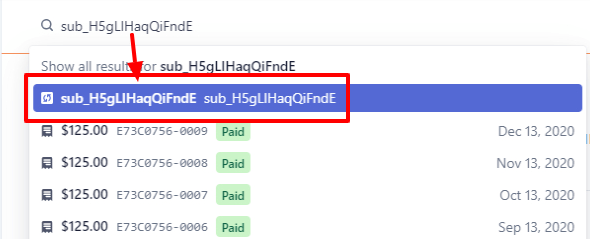
Em seguida, você deverá fazer login no Stripe e colar esse número na barra de pesquisa. Assim que ele for localizado, clique nele, conforme mostrado abaixo:
Etapa 3: Aplicação do cupom
Na página de resumo da assinatura que aparecerá, clique em “Atualizar assinatura”:

Em seguida, localize o link "Add Coupon" (Adicionar cupom) na seção Pricing (Preços):
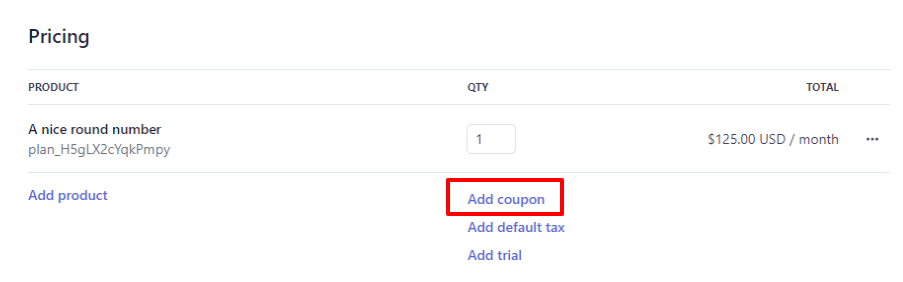
Procure seu cupom:
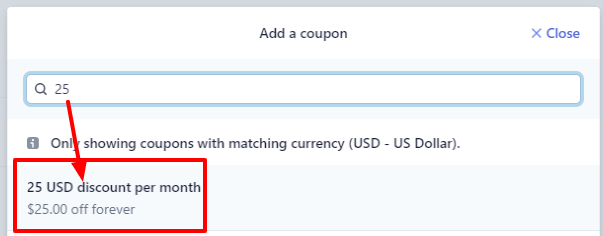
Selecione o cupom que deseja aplicar e clique em “Atualizar assinatura”. Você verá que o valor da próxima fatura é exibido abaixo:
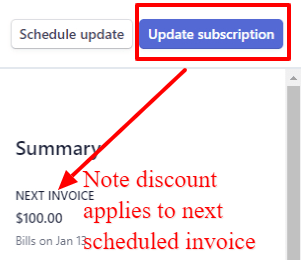
Etapa 4 (opcional): Atualizar o preço da assinatura no MemberPress
Se você estiver oferecendo apenas um desconto de 1 ou 2 meses, provavelmente não precisará seguir esta etapa. Mas, se estiver planejando que o desconto seja permanente, talvez seja uma boa ideia editar a assinatura no MemberPress e reduzir o preço.
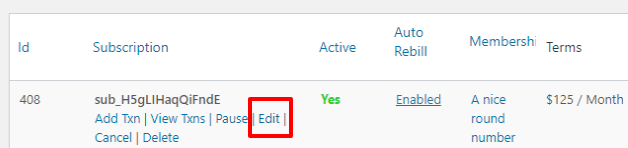
Localize a assinatura na página MemberPress > Assinaturas e clique em "Editar" abaixo de seu número:
Encontre o preço e reduza-o para o valor que o usuário realmente será cobrado a cada ciclo:
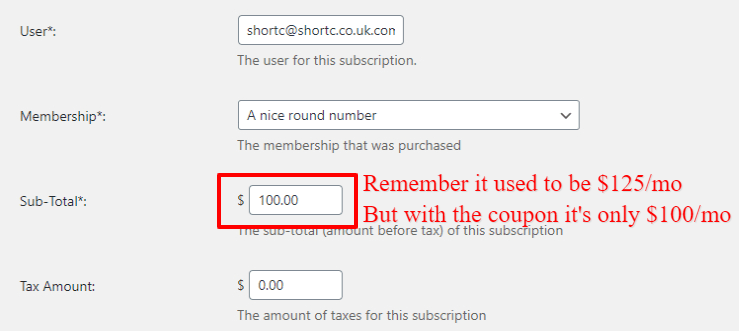
Não se esqueça de rolar a página para baixo e salvar a assinatura.
É isso aí, pronto! Agora que você aplicou o cupom a essa assinatura, o Stripe cobrará do cliente o valor menor a cada mês. Se você seguiu a etapa 4, o cliente também verá o valor menor na aba “Assinaturas” da sua conta.
Observação: O PayPal não permite alterar o preço de uma assinatura; portanto, não há como aplicar um desconto a uma assinatura no PayPal se o usuário tiver se cadastrado por meio desse gateway. A única opção no PayPal é cancelar a assinatura do cliente e fazer com que ele se cadastre novamente pelo preço mais baixo.










 PT
PT  EN
EN  ES
ES  FR
FR  DE
DE 