

Pode haver uma situação em que você queira alterar manualmente o plano de assinatura no qual um membro está inscrito no momento. Isso ocorreria, por exemplo, se você quisesse oferecer a ele um upgrade gratuito ou se estivesse alterando sua estrutura de assinaturas e ele precisasse passar para um plano diferente. Veja a seguir uma descrição de como você pode alterar manualmente a assinatura atual de um cliente em dois cenários: mantendo o preço igual e reduzindo o preço (apenas Stripe).
Manter o mesmo preço (ou associações não recorrentes)
Essa é a solução mais fácil e funciona com qualquer gateway de pagamento. Todas as alterações feitas durante o processo afetarão apenas as informações do MemberPress em seu site. Ele não atualizará nada no processador de pagamento (por exemplo, Stripe ou PayPal). Os pagamentos ainda serão coletados e registrados, mas no processador de pagamentos, o cliente permanecerá no plano antigo.
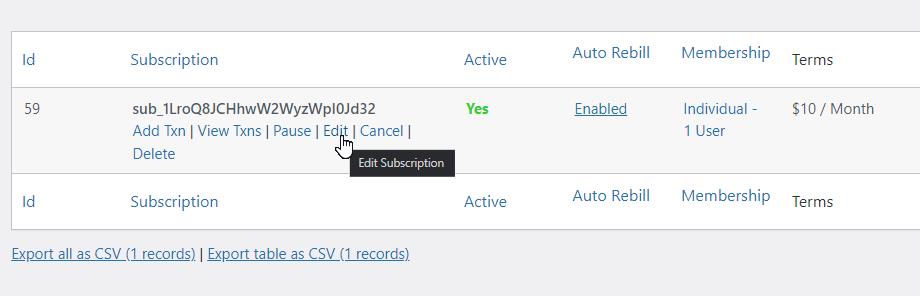
- Encontre o registro atual de assinatura do cliente em MemberPress->Assinaturas
- Passe o mouse sobre o número da assinatura e clique no link ‘Editar’

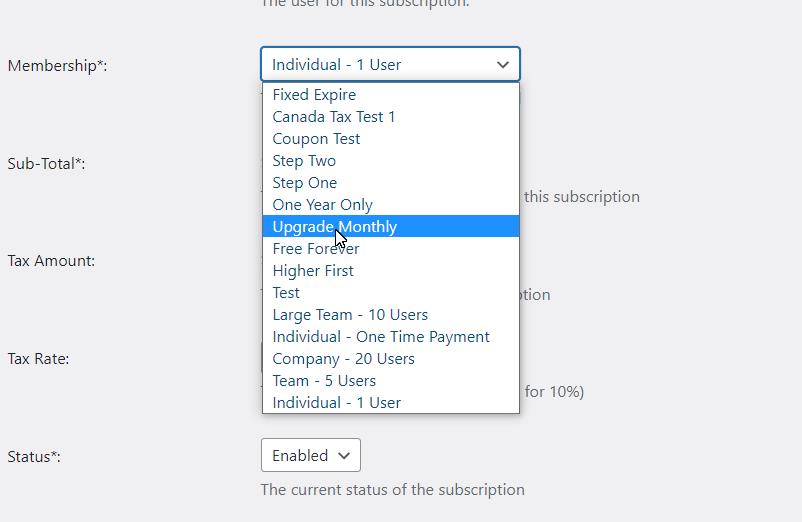
- Na página Edit Subscription (Editar assinatura), altere a caixa suspensa de associação para a nova associação

- Clique no botão ‘Atualizar’ para salvar as alterações
- Volte para MemberPress->Subscriptons e localize a assinatura do usuário novamente
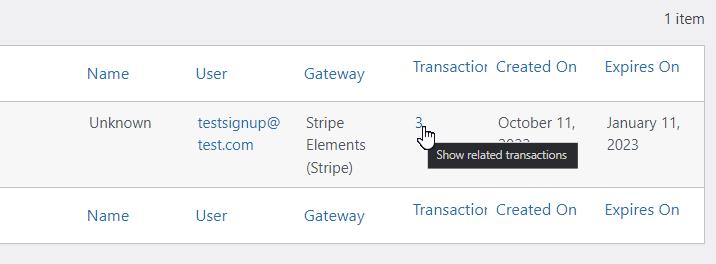
- Clique no número na coluna "Transactions" (Transações)

-
Passe o mouse sobre o número da transação mais recente e clique no link ‘Editar’
-
Na tela de edição da transação, altere também a associação para a nova
-
Clique em ‘Atualizar’ para salvar as alterações
O cliente agora terá acesso ao conteúdo com base na nova associação, mas o preço e os pagamentos recorrentes (se aplicável) permanecerão os mesmos.
Diminuir o preço (somente Stripe)
Se você estiver usando o Stripe como seu processador de pagamentos e também quiser alterar o preço para o usuário, primeiro será necessário seguir as etapas acima para a opção “Manter o preço igual” e, em seguida, fazer o seguinte:
- Crie um cupom no Stripe que aplique um desconto na assinatura do usuário, de acordo com o novo valor
- Encontre a assinatura do cliente no Stripe (a maneira mais fácil de fazer isso é copiar o número da assinatura do MemberPress->Assinaturas e colá-lo na barra de pesquisa do Stripe).
- Clique no botão ‘Ação’ e, em seguida, selecione ‘Atualizar assinatura’
- IMPORTANTE: Desative a opção ‘Alterações proporcionais’ para evitar quaisquer problemas
- Clique no link ‘Adicionar cupom’
- Selecione o cupom que você criou
- Salvar as alterações
A assinatura do cliente passará a seguir os novos valores de pagamento com base nas configurações que você definiu para o cupom. No entanto, as informações no MemberPress continuarão exibindo o preço original + a nova assinatura que você definiu. Opcionalmente, você pode acessar o MemberPress no seu site e atualizar o preço do registro da assinatura, se desejar. Caso contrário, o cliente continuará vendo o preço antigo na página “Minha conta”.
Aumentar o preço
Devido a limitações impostas pelos processadores de pagamentos (por motivos legais), não há uma maneira fácil de aumentar manualmente o preço de uma assinatura. Por esse motivo, se você precisar aumentar o preço da assinatura de um membro, será necessário cancelar a assinatura atual dele e fazer com que ele se inscreva novamente no plano mais caro.










 PT
PT  EN
EN  ES
ES  FR
FR  DE
DE 