Se você importou um arquivo e, posteriormente, percebeu que ele não continha os dados corretos e/ou não incluía todos os dados necessários, siga estas instruções para corrigir o problema.
Para usuários, importação de CSV
Para atualizar as informações do usuário, basta editar o arquivo usado na última importação. Se o nome de usuário e o e-mail corresponderem a um usuário existente no seu site, ele atualizará o usuário com todas as informações do seu arquivo. Depois de fazer as edições necessárias, basta importar novamente na página MemberPress > Importer (Importador).
Para importação de CSV de assinaturas e transações
Etapa 1 - Adicione o id Cabeçalho de coluna para sua importação
O
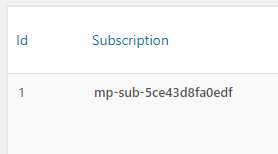
id A coluna atualiza as informações de assinatura da assinatura existente que corresponde ao ID. Comece adicionando id como um cabeçalho de coluna (pode ser colocado no final dos cabeçalhos de coluna já existentes). Em seguida, insira os IDs que você vê na coluna “Id” na página MemberPress > Assinaturas e/ou Transações, conforme mostrado aqui (um dirá Subscrição acima, o outro Transação). Certifique-se de não deixar nenhum espaço em branco, pois isso criará um novo assinatura. Esse campo requer o MemberPress Importer versão 1.6.0 ou mais recente.
Etapa 2 - Adicionar idno cabeçalho da nova coluna
Se você não tiver registrado nenhum novo cadastro desde a última importação, talvez seja possível simplesmente inserir o primeiro ID da primeira linha do seu arquivo e, a partir daí, contar para cima. Por exemplo, se a primeira linha corresponder à sua primeira assinatura ou transação no site, ela teria um
id de "1". O próximo seria 2, depois 3, etc. Caso contrário, comece com o número correto e depois conte para cima.
É extremamente importante que você verifique novamente se esses
idestão corretos, pois não correspondem ao idresultará na atualização de uma assinatura ou transação com os dados errados.
Etapa 3 - Importar o(s) arquivo(s)
Depois de atualizar seu(s) arquivo(s), basta navegar até o MemberPress > Importer e importar seu(s) arquivo(s) como fez anteriormente.
Para outros arquivos de importação
Se você importou outro arquivo CSV não explicado acima, a melhor opção é simplesmente editar os dados adicionados diretamente nas configurações do MemberPress ou do WordPress.
Ajuda?
Se precisar de suporte adicional, entre em contato com o nosso
suporte ao cliente (use o Enviar tíquete de suporte botão - login necessário).










 PT
PT  EN
EN  ES
ES  FR
FR  DE
DE