

MemberPress ne propose pas, du moins pour l'instant, de fonctionnalité permettant de générer un grand nombre de bons de réduction. Cela ne signifie toutefois pas qu’il est impossible d’en créer ; cela demandera simplement un peu de bricolage.
Ce qu'il vous faudrait, c'est un moyen de générer un grand nombre de codes promotionnels, tout en pouvant éventuellement contrôler le processus de génération et en ayant la possibilité de les exporter une fois l'opération terminée. Le Générateur de code aléatoire Ce site répond parfaitement à tous vos besoins si vous avez besoin de générer jusqu’à 1 000 coupons en une seule fois. Si vous en avez besoin de plus, vous devrez vous inscrire en tant que client payant, ce qui, compte tenu des possibilités de personnalisation offertes par le site, est tout à fait raisonnable.
Ainsi, une fois que vous avez généré les coupons, exportez-les dans un fichier CSV.
Selon notre Migration ou importation de données MemberPress les seules colonnes requises sont les suivantes :
- type — Le type de réduction du bon de réduction. Il peut s'agir soit de ‘ montant en dollars ’, soit de ‘ pourcentage ’.
- réduction - La remise qui sera facturée pour démarrer l'essai. Il peut s'agir de n'importe quel nombre au format décimal sans symbole de devise ou de pourcentage - par exemple 5,99 ...
- produit_id_0 - L'identifiant d'un membre pour lequel cette transaction est effectuée. Il doit s'agir de l'identifiant d'une adhésion déjà existante dans la base de données. Pour ajouter plusieurs adhésions au même coupon, vous devez ajouter une colonne distincte pour chaque adhésion et augmenter le nombre dans le nom de la colonne. Ainsi, la deuxième colonne d'adhésion sera product_id_1, la troisième colonne d'adhésion product_id_2, et ainsi de suite.
MemberPress -> Adhésion colonne ID).
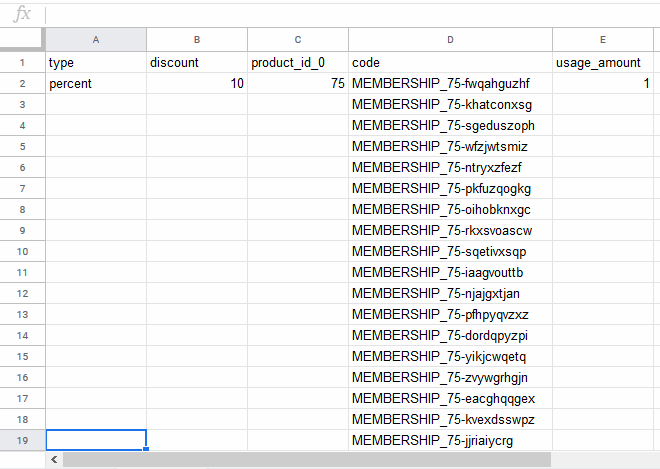
Cliquez ensuite sur la colonne "pourcentage" et déplacez votre curseur jusqu'à ce qu'il se transforme en croix en le positionnant sur le carré bleu dans le coin inférieur droit (s'applique à Google Sheets, d'autres tableurs ont des options similaires) :
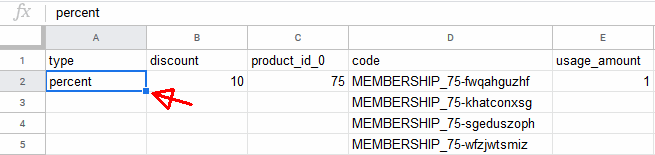
Il suffit ensuite de faire glisser le curseur jusqu'en bas pour qu'il corresponde au nombre de coupons, et vous obtiendrez ceci :
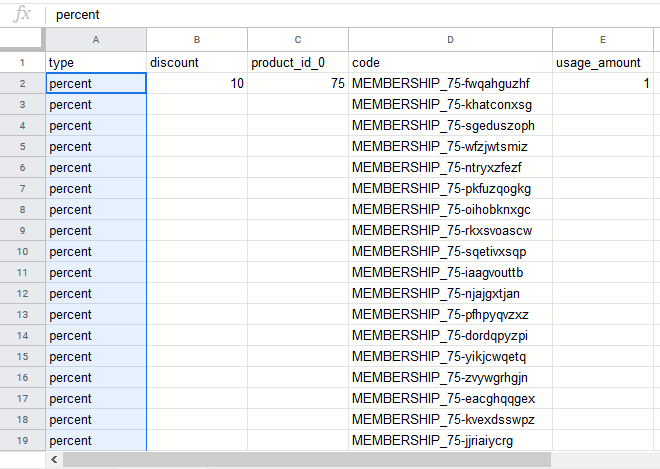
Répétez l'opération pour les autres colonnes. Une fois que vous aurez terminé, vous disposerez d'un fichier que vous pourrez enregistrer au format CSV, puis importer dans MemberPress en vous rendant dans la section « Importation » et en sélectionnant « Coupons » dans la liste déroulante :
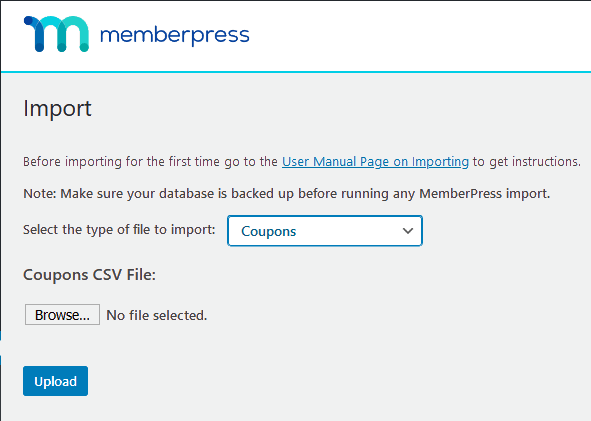
Et voilà. Vous venez de créer avec succès 250 coupons uniques que vous pouvez distribuer à vos adhérents. Vous pouvez télécharger le
petit fichier d'exemple à partir d'ici.
Si vous avez besoin d'un autre type de coupon, il suffit de changer les paramètres et d'utiliser la même procédure.










 FR
FR  EN
EN  ES
ES  DE
DE  PT
PT 