

Configurar tu sitio de membresía para recaudar impuestos puede parecer una tarea compleja y tediosa. Por eso, nos hemos esforzado al máximo para garantizar que MemberPress incluya excelentes opciones listas para usar y para que este proceso resulte lo más sencillo posible.
Este documento le mostrará cómo configurar sus ajustes de impuestos y empezar a recaudar impuestos con sus ventas en MemberPress.
Resumen en vídeo
Establecimiento de impuestos para sus afiliaciones
Para empezar a cobrar impuestos con MemberPress, tiene que activar los impuestos en sus afiliaciones. Para ello, vaya a Panel de control > MemberPress > Configuración > Ficha Impuestosy haga clic en "Activar el cálculo de impuestos".
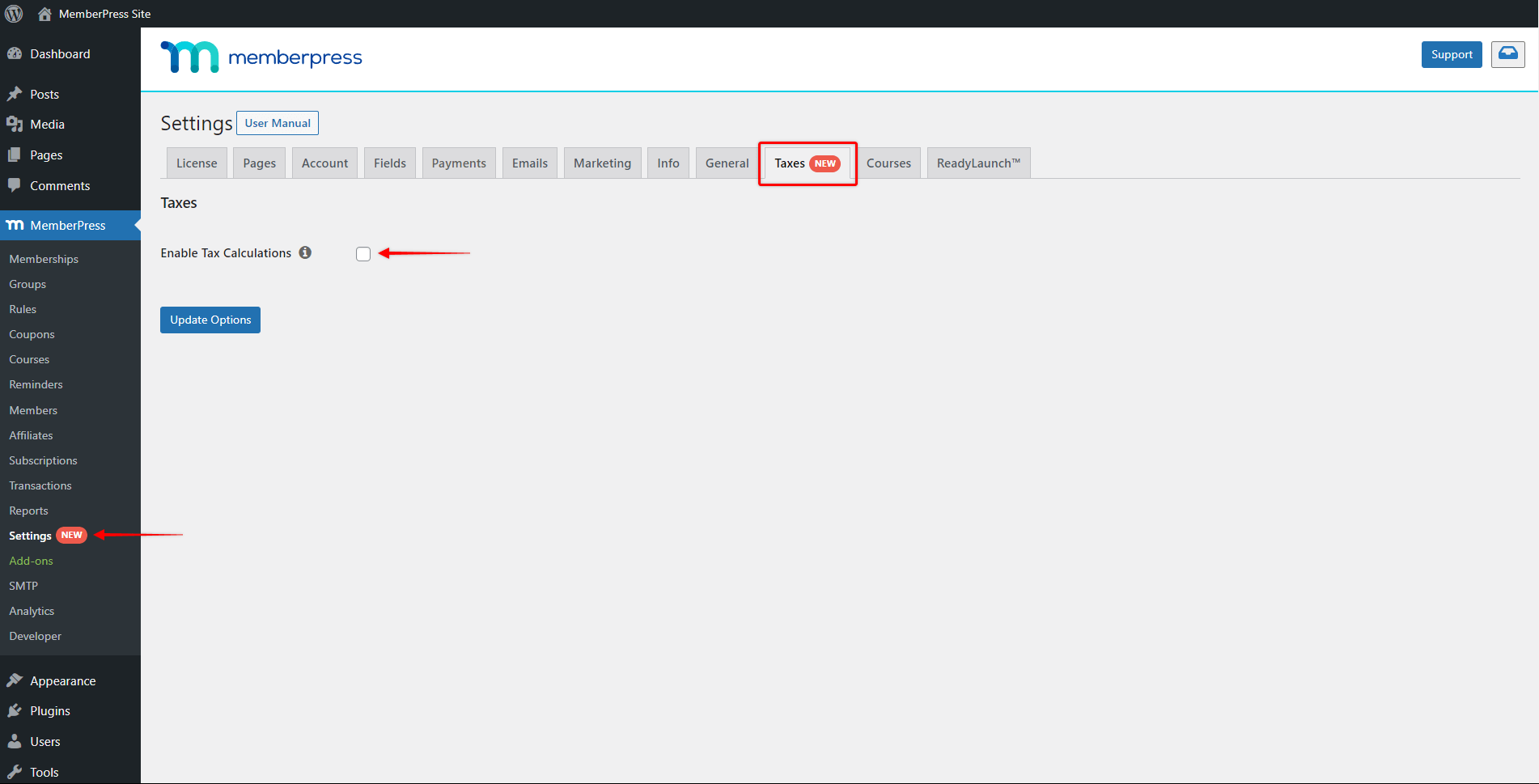
Aquí encontrará tres secciones de configuración:
Todos los ajustes de la pestaña "Impuestos" se aplicarán globalmente, lo que significa que se aplicarán a todas sus afiliaciones por igual.
Opciones fiscales
La configuración de las "Opciones de impuestos" definirá cómo se calcularán los impuestos de sus afiliaciones.
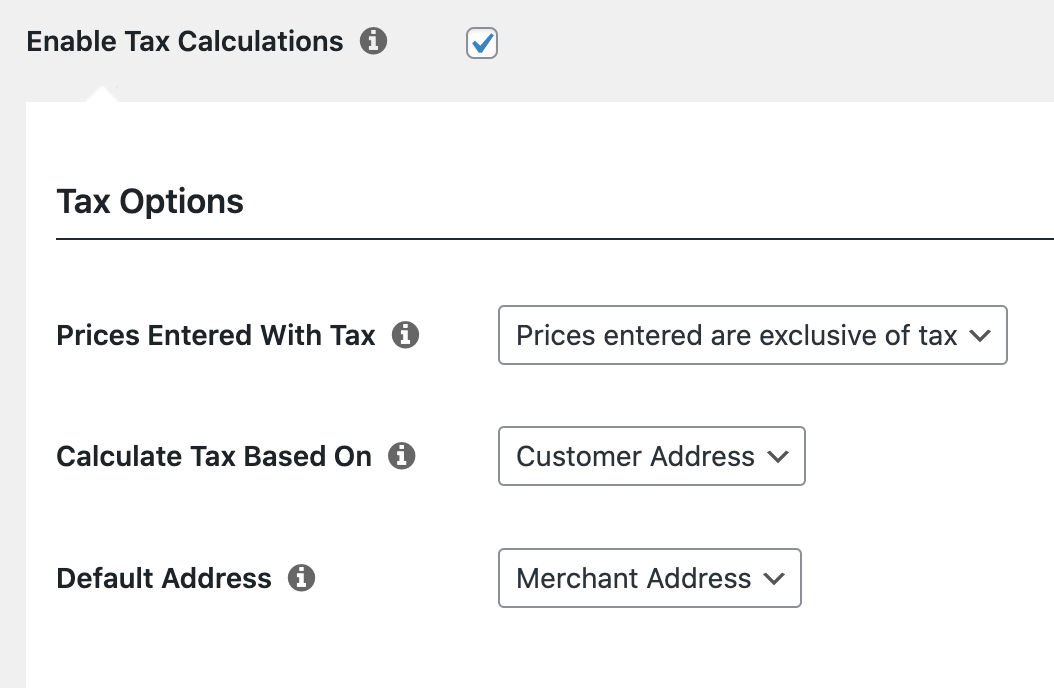
Precios con IVA
Esta opción determinará cómo MemberPress va a calcular el precio de su afiliación y los impuestos. Tiene dos opciones disponibles:
- Los precios indicados no incluyen impuestos
- Los precios indicados incluyen impuestos
En función de su selección, MemberPress determinará si los precios que especifique para sus afiliaciones incluyen o no los impuestos.
Si ha seleccionado "Los precios indicados no incluyen impuestos", MemberPress añadir impuestos al precio de afiliación (establecido en las "Condiciones de afiliación") al cobrar a sus afiliados. En este caso, el precio de afiliación es el importe subtotal (antes de impuestos).
A modo de ejemplo, supongamos que tienes una suscripción de $10 “sin impuestos”, y que el tipo impositivo que se debe aplicar al cliente es de 5%. En este caso, un socio pagaría $10,50 en total por la suscripción ($10 de la suscripción básica + $0,50 de impuestos).
En cambio, si seleccionó "Los precios indicados incluyen impuestos", su los miembros pagarán el precio de afiliación que haya establecido en sus "Condiciones de afiliación", ya que en este caso, el precio de afiliación es el importe total.
Utilicemos la misma suscripción $10 con un tipo impositivo de 5%, pero en este caso fijemos el precio “con impuestos incluidos”. De este modo, el cliente pagaría un total de $10 por su suscripción ($9,52 de la suscripción básica + $0,48 de impuestos).
Calcular el impuesto en función de
Esta opción determinará si el impuesto debe calcularse en función de la dirección que introduzca el cliente, o (su) dirección comercial establecida en Panel de control> MemberPress > Configuración > pestaña Información.
Dirección por defecto
Esta opción le permitirá especificar una dirección de cliente por defecto que puede utilizarse como dirección imponible.
Si no se ha establecido ninguna dirección para el cliente, MemberPress puede utilizar la dirección del comerciante para calcular el impuesto o no utilizar ninguna dirección, lo que supondría que no se aplicaría ningún impuesto a la venta.
Tipos impositivos
MemberPress incluye varias integraciones para calcular automáticamente los tipos impositivos en función de su ubicación o la del cliente. Además, aquí puede activar la compatibilidad con el IVA.
Activar Stripe Tax
Stripe Tax es una característica proporcionada por Stripe que permite cálculos de impuestos automatizados en su sitio.
La integración Stripe Tax viene con todos los planes MemberPress. Para utilizar Stripe Tax primero debe conectar la cuenta Stripe a su plugin MemberPress. Una vez conectado el Stripe, activar Stripe Tax y elegir la pasarela de pago Stripe que desee utilizar.
Además, tenga en cuenta que el Stripe Tax está disponible en un número limitado de países.
Activar TaxJar
TaxJar es una plataforma basada en la nube para la gestión automatizada del impuesto sobre las ventas disponible en Estados Unidos.
Si su empresa tiene su sede en EE.UU. y tiene instalado el plugin MemberPress Growth o Scale en su sitio web, puede configurar la integración de TaxJary utilice su motor de cálculo del impuesto sobre las ventas en tiempo real al pagar.
Impuesto IVA
MemberPress ofrece asistencia fiscal completa en materia de IVA, incluidas las nuevas normas que entraron en vigor en enero de 2015 y los cambios introducidos por algunos países de la UE a partir de enero de 2020.
Una vez que activar y configurar el IVA MemberPress calculará y recaudará el IVA de sus ventas procedentes de cualquiera de los países de la UE.
Tipos impositivos aduaneros
MemberPress también le permite cargar y gestionar completamente sus propios tipos impositivos personalizados. Tenga en cuenta que cuando se activan los impuestos del IVA, cualquier tipo impositivo personalizado que defina en esta tabla para los países de la UE será ignorado, y en su lugar se utilizarán los tipos de IVA adecuados.

Cada tipo impositivo personalizado tiene los siguientes atributos:
- Código del país - Código de país de 2 dígitos para la tarifa. Utilice Códigos ISO 3166-1 alfa-2. Deje en blanco (*) para aplicar a todos los países.
- Código del Estado - Código estatal de 2 dígitos para la tarifa. Consulte los archivos estatales situados en
i18n/estados/para los estados admitidos. Para EE.UU., utilice Abreviatura de 2 cifras (por ejemplo, AL para Alabama). Deje en blanco (*) para aplicar a todos los estados. - Código postal - Introduzca los códigos postales para la tarifa - puede separar varios valores con un punto y coma (;), utilizar comodines para coincidir con varios códigos postales (por ejemplo, PE* coincidiría con todos los códigos postales que empiecen por PE), y puede utilizar rangos numéricos (por ejemplo, 2000-3000). Deje en blanco (*) para aplicarlo a todos los códigos postales.
- Ciudad - Lista de ciudades separadas por punto y coma para la tarifa. Deje en blanco (*) para aplicar a todas las ciudades.
- Tarifa % - Introduzca el tipo impositivo, por ejemplo, 20.000 para un tipo impositivo de 20%.
- Nombre fiscal - Nombre su impuesto, por ejemplo, US State Tax.
- Prioridad - Este campo no se utiliza actualmente en MemberPress. Si necesita tener varios impuestos, deben combinarse entre sí.
Una vez cargados los tipos impositivos, puede exportarlos a un archivo CSV, eliminar tipos impositivos individuales y borrar todos los tipos impositivos. Siempre puede cargar tipos impositivos adicionales desde otros archivos CSV con el formato adecuado.
Importación y exportación de tarifas personalizadas
Hay un botón de exportación dentro de la tabla que puede utilizar para exportar un CSV de sus tarifas de entrada.
También hay una función de importación que puede utilizar para importar un CSV. El CSV requiere 6 columnas:
código de país, código de estado, códigos postales, ciudad, tasa, nombre del impuesto
Y opcionalmente una columna adicional:
prioridad
Si se omite o está en blanco, la prioridad será 1 por defecto.
A continuación se muestra un ejemplo de un archivo CSV para los impuestos estatales de California (Nota: no se garantiza que los tipos que figuran en este archivo sean exactos):
Si buscas archivos CSV con los tipos impositivos actualizados y precisos, los encontrarás en
tipos impositivos.com. Tendrás que modificar los archivos descargados de taxrates.com, pero se pueden modificar fácilmente para importarlos a MemberPress.
Es fácil eliminar un tipo impositivo personalizado haciendo clic en la “x” situada junto a cada tipo impositivo, y borrar todos los tipos impositivos haciendo clic en el botón “Borrar tipos impositivos” situado debajo de la tabla de tipos impositivos.
Visualización de informes fiscales
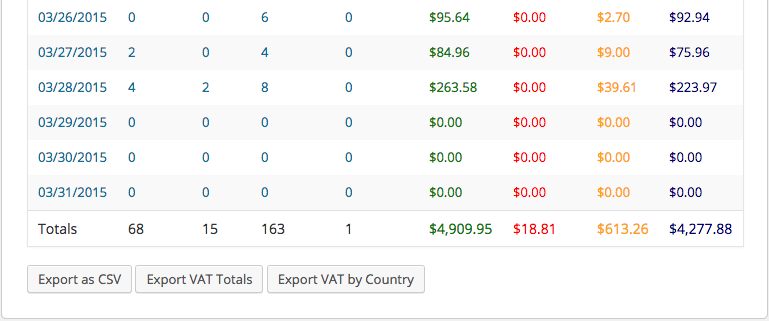
Ahora puede acceder a informes y descargas CSV en MemberPress > Informes que le informará claramente de cuántos impuestos se han recaudado.
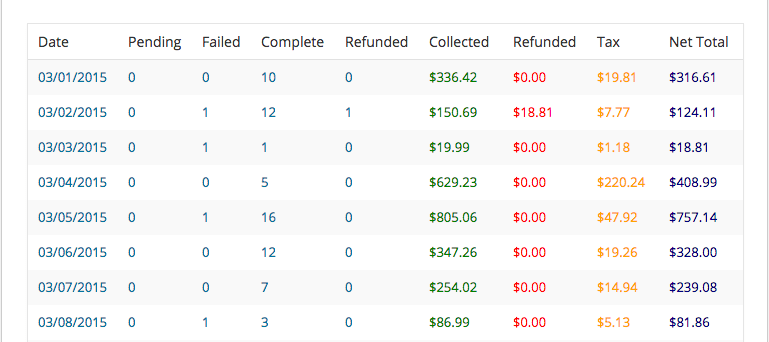
Puede ver o descargar sus impuestos recaudados por día, mes y año en general o por producto. Además, puede descargar sus impuestos de IVA recaudados por transacciones o separados por países.
Mostrar los impuestos en la página de registro
Si desea que el importe de los impuestos se muestre en la página de registro, puede activar la opción "Activar factura de pago en una sola página" en la pestaña MemberPress > Configuración > Cuenta. Necesitará la versión 1.8.7 o superior de MemberPress para que aparezca esta opción.
Vídeo: Cómo eximir de impuestos a un socio
En este vídeo, verás cómo no aplicar impuestos a las suscripciones individuales. Puedes hacerlo para cada suscripción accediendo a MemberPress > Suscripciones y haciendo clic para editar una suscripción. A continuación, en la pestaña “Opciones de suscripción” > «Registro», activa la opción «Esta suscripción está exenta de impuestos».”










 ES
ES  EN
EN  FR
FR  DE
DE  PT
PT 