

Creación de la página de inicio de sesión
Para crear la página de inicio de sesión de MemberPress, solo tienes que ir a MemberPress > Configuración > pestaña ‘Páginas’ y, en la parte superior de la página, a la derecha de la opción ‘Página de inicio de sesión de MemberPress‘, utilizar el menú desplegable para seleccionar ‘- Crear automáticamente una nueva página -’ y, a continuación, haz clic en el botón «Actualizar opciones» situado en la parte inferior de la página.
También puedes utilizar el menú desplegable para seleccionar cualquier otra página que desees designar como tu página de inicio de sesión. Si lo haces, asegúrate de consultar la sección ‘Edición de la página de inicio de sesión’ que aparece a continuación.
Editar la página de inicio de sesión
Desde la pestaña MemberPress > Ajustes > Páginas, puedes hacer clic en el botón ‘Editar’ de la opción ‘Página de inicio de sesión de MemberPress’, situada en la sección ‘Páginas reservadas’. También puedes buscar tu página de inicio de sesión en la sección WordPress > Páginas y hacer clic allí en la opción de edición.
En MemberPress, el formulario de inicio de sesión está integrado de forma fija en la página, así que si ves una página en blanco, ¡es normal! Sin embargo, si quieres introducir contenido encima o debajo del formulario de inicio de sesión, solo tienes que activar la opción ‘Colocar manualmente el formulario de inicio de sesión’, que se encuentra en la sección ‘Configuración de MemberPress’, justo debajo del editor de WordPress en la página de edición. Al hacer clic en ella, aparecerá el siguiente código corto:
[mepr-login-form]Tendrás que copiar este shortcode y pegarlo en la página. Aquí hay un ejemplo de cómo se vería desde el editor de texto:
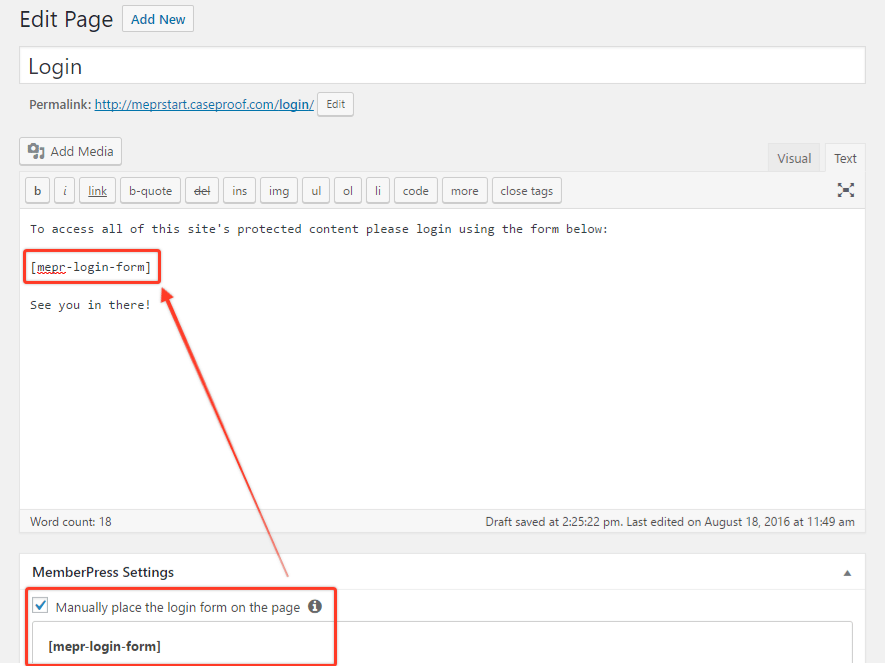
También puede añadir use_redirect="true" al shortcode anterior para que el formulario de inicio de sesión redirija al usuario a la URL que haya habilitado como redirección de inicio de sesión global o por afiliación. Aquí está una copia de ese código corto que se puede copiar y pegar fácilmente:
[mepr-login-form use_redirect="true"]Sólo recuerda que si vas a introducir ese shortcode en la página de inicio de sesión, lo harás todavía Tienes que activar la opción ‘Colocar manualmente el formulario de inicio de sesión’, tal y como se muestra arriba.
Diseño de la página de inicio de sesión
Si tienes ReadyLaunch™ activado, puedes ir a MemberPress > Configuración > ReadyLaunch™ y hacer clic en el enlace "Personalizar" situado junto a la Página de inicio de sesión.
Si deseas modificar el aspecto visual de la página de inicio de sesión de MemberPress sin utilizar ReadyLaunch™, primero asegúrate de haberlo desactivado en la configuración de MemberPress. A continuación, tendrás que utilizar CSS personalizado. Nuestro servicio de asistencia no cubre este tipo de modificaciones, pero puedes aprender los conceptos básicos de CSS aquíy utilice las herramientas de desarrollo de tu navegador para encontrar las distintas clases CSS.
Nota: la edición de la página de inicio de sesión puede ser complicada porque si visitas la página mientras estás conectado, serás redirigido automáticamente. No podemos evitarlo.
Enlace a su página de inicio de sesión
Aunque siempre puede añadir su enlace de página de inicio de sesión en cualquier lugar directamente, o con uno de nuestros shortcodesLa forma más común es a través de un elemento de menú.
Para saber cómo añadir una opción de inicio de sesión a su menú, consulte el primer vídeo de esta página.
Si desea agregar el formulario de inicio de sesión directamente en un archivo de plantilla PHP, entonces siéntase libre de usar esto:
<?php echo do_shortcode('[mepr-login-form]'); ?>









 ES
ES  EN
EN  FR
FR  DE
DE  PT
PT 