

BuddyBoss era, en un principio, un tema de WordPress diseñado para crear una red social con un diseño limpio y organizado. El tema ’Boss» se creó para mejorar el aspecto de la interfaz de usuario del plugin BuddyPress. Con el tiempo, el tema superó las limitaciones de BuddyPress, por lo que crearon su propio plugin llamado «BuddyBoss Platform». La Plataforma BuddyBoss es similar a BuddyPress, pero con muchas más funciones que te permiten personalizar tus foros y fotos de perfil, ampliar la información de tu perfil, crear grupos sociales, subir archivos multimedia y mucho más.
Puedes utilizar BuddyPress o el plugin BuddyBoss Platform con Boss Theme.
En este artículo repasamos cómo configurar y utilizar sólo las partes de la plataforma que se integran con MemberPress. También cubrimos los problemas comunes y la confusión en torno al uso de BuddyPress/BuddyBoss con MemberPress.. No tratamos en profundidad la plataforma BuddyBoss ni el tema Boss. Por lo tanto, si eres nuevo en cualquiera de ellos, te recomendamos que consultes su documentación en la propia página web.
Instalación
El tema Boss y la Plataforma BuddyBoss funcionan mejor juntos. Usted puede compre el tema Boss aquí. La plataforma BuddyBoss es un descarga gratuita a la que puede acceder aquí.
Una vez que los tengas a mano, podrás instalar nuestra integración de MemberPress + BuddyPress desde la página MemberPress > Complementos. (Nota: se requiere MemberPress Crecimiento o Escala).
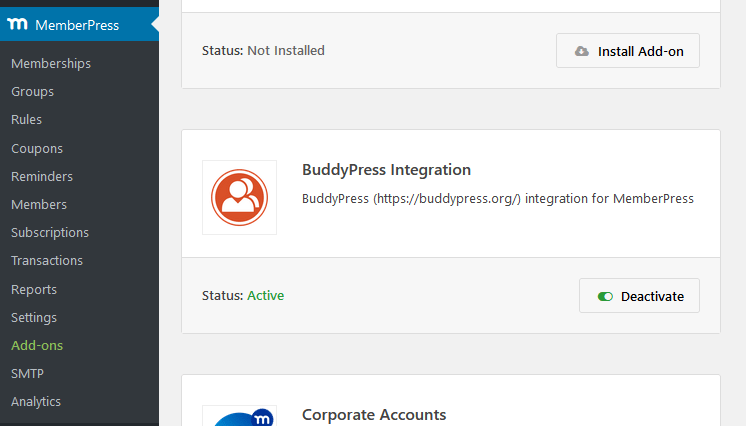
(Nota: Si ya tienes BuddyPress y/o bbPress, tendrás que desactivarlos. La plataforma BuddyBoss los sustituye.)
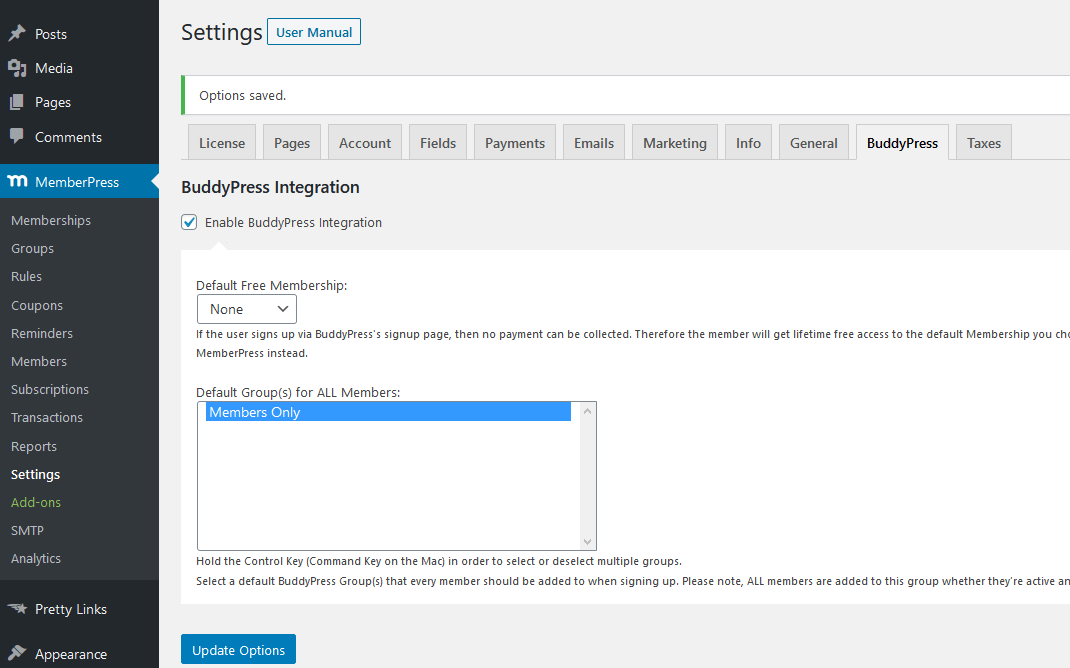
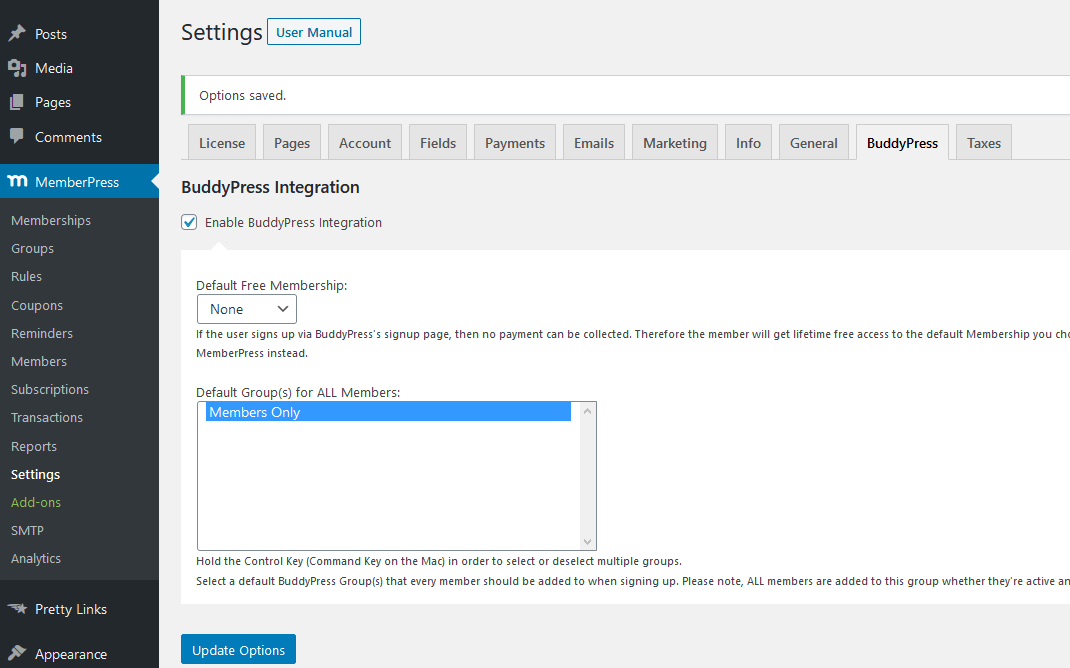
Por último, vaya a MemberPress > Configuración > pestaña BuddyBoss, y marque la casilla "Activar integración BuddyPress".
También te conviene configurar la “Suscripción gratuita predeterminada” en «ninguna»; de lo contrario, cualquier persona que se registre a través de la página de registro de BuddyBoss tendrá acceso gratuito de por vida a la suscripción que se haya seleccionado en el menú desplegable.
(Nota: los grupos se tratan más adelante en este artículo).
Configuración
Componentes
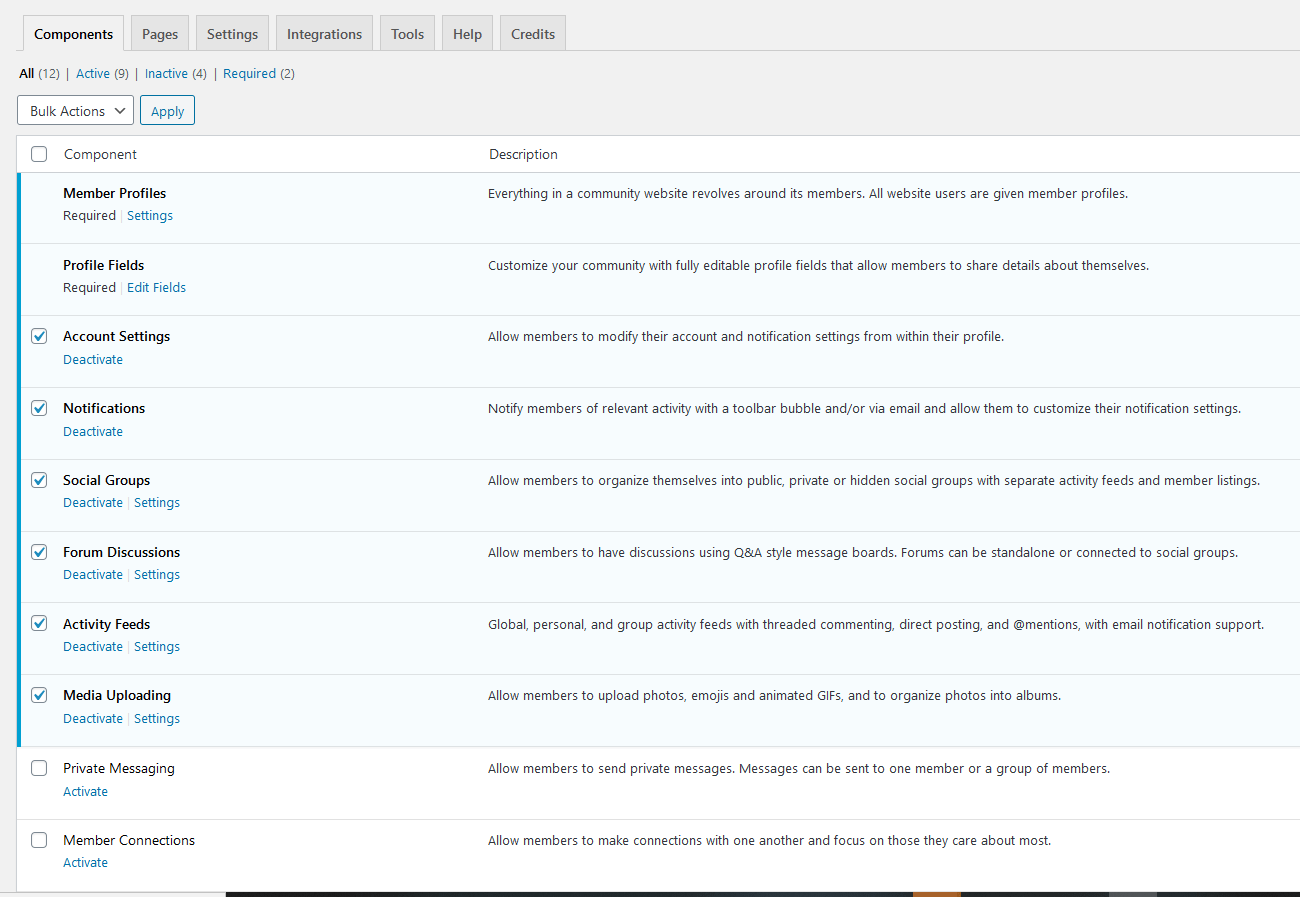
Los componentes le permiten añadir funciones adicionales a su sitio web (notificaciones, foros, carga de medios, grupos sociales, etc.). Estos se explican en detalle en el sitio web BuddyBoss.
Sin embargo, hay dos campos obligatorios: “Perfiles de miembros” y “Campos de perfil”. Estos dos elementos se añadirán a la página de cuenta de un miembro, tal y como la conoce MemberPress. “Ocuparán” la página de cuenta y tendrán un aspecto similar a este:
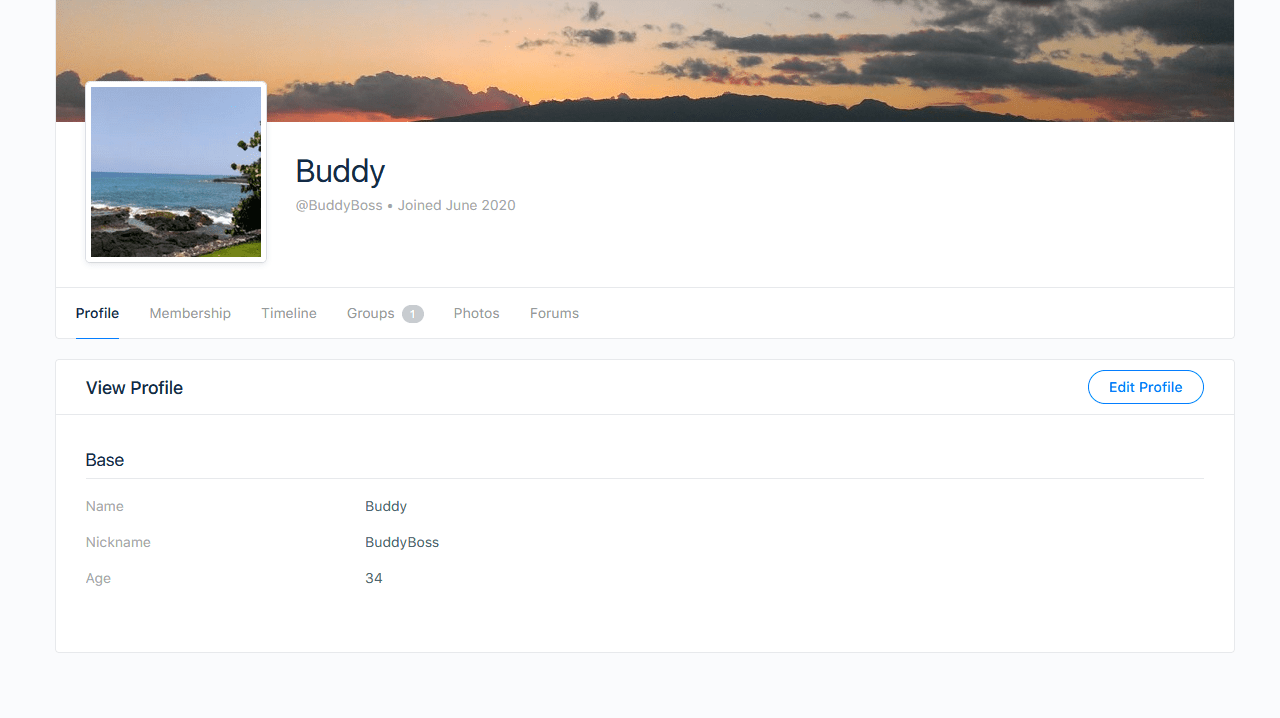
La página de la cuenta contará con nuevas pestañas en función de los componentes que añadas (por ejemplo, Cronología, Grupos, Fotos y Foros). Sin embargo, el único componente obligatorio es el Perfil. La pestaña «Afiliación» se añade mediante el complemento de integración MemberPress. Es ahí donde se mostrará la información de la cuenta de MemberPress y donde tus miembros podrán gestionarla. Toda la información recopilada durante el registro de la suscripción aparecerá ahora en esta página (por ejemplo, suscripciones e información de transacciones).
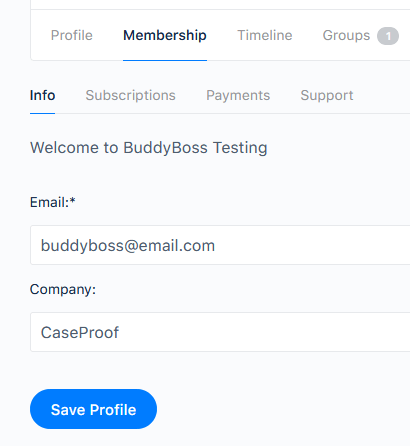
Ten en cuenta que ’Membership > Info» es la información recopilada en la página de registro de miembros en lo que respecta a MemberPress. Cualquier campo personalizado u obligatorio que un usuario tenga que rellenar durante el proceso de registro se almacenará aquí. BuddyBoss también cuenta con su propia página de perfil y sus propios campos, pero estos no se sincronizan con los campos de MemberPress.
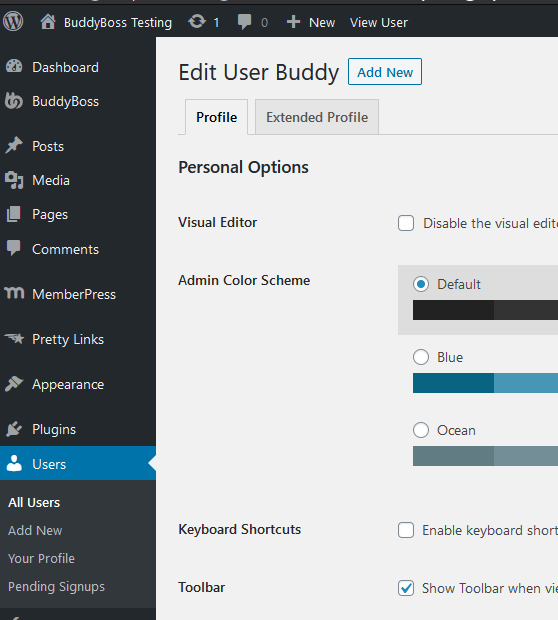
Como administrador, puedes ver y editar ambos campos en la página “Usuarios” de WordPress. Una vez instalado BuddyBoss, aparecerá una nueva pestaña llamada «Perfil ampliado», desde la que podrás acceder a toda la información del perfil relacionada con BuddyBoss.
Para que todo funcione de forma óptima con MemberPress, hay algunos ajustes de importación que tendrás que modificar.
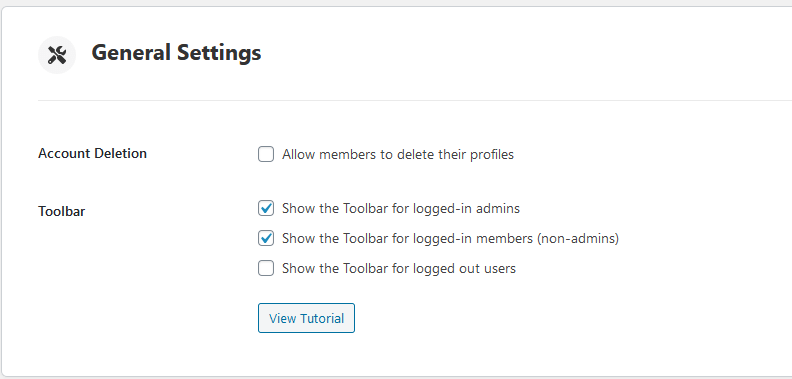
En la sección «Configuración general», verás una opción llamada Eliminación de cuentasque permite a los miembros eliminar sus propios perfiles. Esta configuración está vinculada a los usuarios MemberPress también, así que asegúrese de DESMARCAR la opción. De lo contrario, sus miembros podrían empezar a desaparecer sin previo aviso al eliminar sus propias cuentas.
La otra opción que tendrás que modificar se encuentra en la sección «Registro» de la misma página.
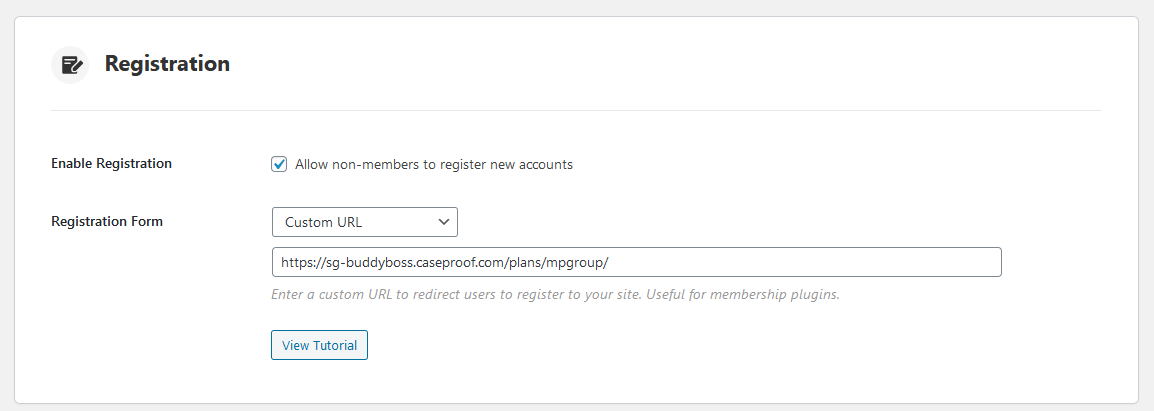
El formulario de registro ha generado cierta confusión. Esto se debe a que, si lo deseas, puedes permitir que los usuarios se registren solo en BuddyBoss y no en MemberPress. Sin embargo, la URL predeterminada es el slug «/register» tanto para MemberPress como para BuddyBoss. Hay dos soluciones para este problema:
- Cambia el MemberPress Slug en tu MemberPress > Configuración > pestaña Páginas y cambia tu "Membership Pages Slug" a algo que no sea "register", O bien
- Añada la "URL personalizada" como se muestra en la imagen anterior (muchos usuarios prefieren esta opción porque no permite inscribirse a quienes no son miembros).
Si configuras la URL personalizada del formulario de registro con la URL de registro de tu membresía o la URL de la página de tu grupo, ahora verás un botón “Registrarse” en tu menú.
También puede optar por desmarcar la casilla "Permitir a los no miembros registrar nuevas cuentas". Al hacerlo, se eliminará el botón de registro y cualquier formulario de registro de BuddyBoss, pero MemberPress seguirá funcionando según lo previsto.
Privacidad
Deja sin marcar la casilla “Restringir el acceso al sitio solo a los miembros que hayan iniciado sesión”, o los nuevos usuarios no podrán registrarse (te conviene dejar las restricciones dentro de tus reglas MemberPress).
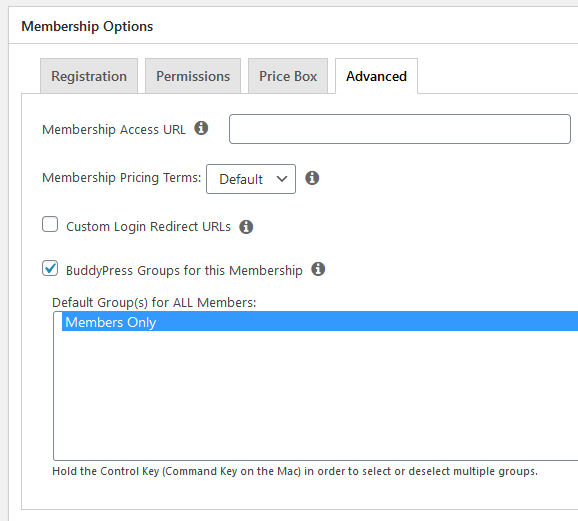
Grupos
- A El Grupo MemberPress es un conjunto de afiliaciones. Por ejemplo, la página de precios agrupa y muestra varias suscripciones, y el usuario puede seleccionar la que desee adquirir.
- A Grupo BuddyBoss es una colección de usuarios para cosas como foros, debates y grupos sociales (muy similares a un grupo de Facebook).










 ES
ES  EN
EN  FR
FR  DE
DE  PT
PT 