

Escenario: Tiene más de un sitio o pasarela que está conectado a la misma cuenta PayPal.
Problema: Al seguir las instrucciones de configuración de su pasarela PayPal (Estándar, Comercio), observa que PayPal sólo le permite introducir un único IPN URL en su cuenta PayPal, pero tiene dos únicos URL de IPN.
Solución: Utilice nuestro complemento de reenvío de IPN de PayPal. Descargar aquí.
Importante: este plugin no está soportado oficialmente, lo que significa que la versión aquí puede no funcionar para usted. Por favor, instale el plugin, configúrelo siguiendo las instrucciones de abajo, y si no funciona, por favor Háganoslo saber.
Instalación y activación
Este plugin se instala y activa como cualquier otro plugin en tu sitio, pero si lo necesitas, aquí tienes los pasos exactos:
- Descargue una copia del plugin utilizando el enlace anterior y guárdela en un lugar que recuerde para el paso 4.
- Vaya a su panel de WordPress > Plugins.
- Haz clic en el botón ‘Subir plugin’.
- Utiliza el botón ‘Elegir archivo’ para cargar el archivo que has descargado en el paso 1 y utiliza el botón ‘Instalar ahora’ para instalarlo.
- Haz clic en la opción ‘Activar’ y espera un momento a que se active el complemento.
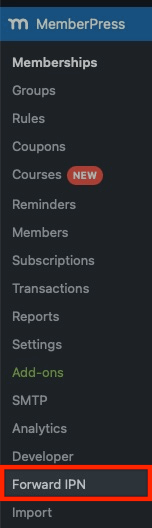
Con el plugin activado, ahora verá este nuevo elemento de menú en MemberPress en su panel de control de WordPress:
Uso del reenviador de IPN de PayPal
El IPN Forwarder es muy fácil de usar. Esto es lo que tiene que hacer:
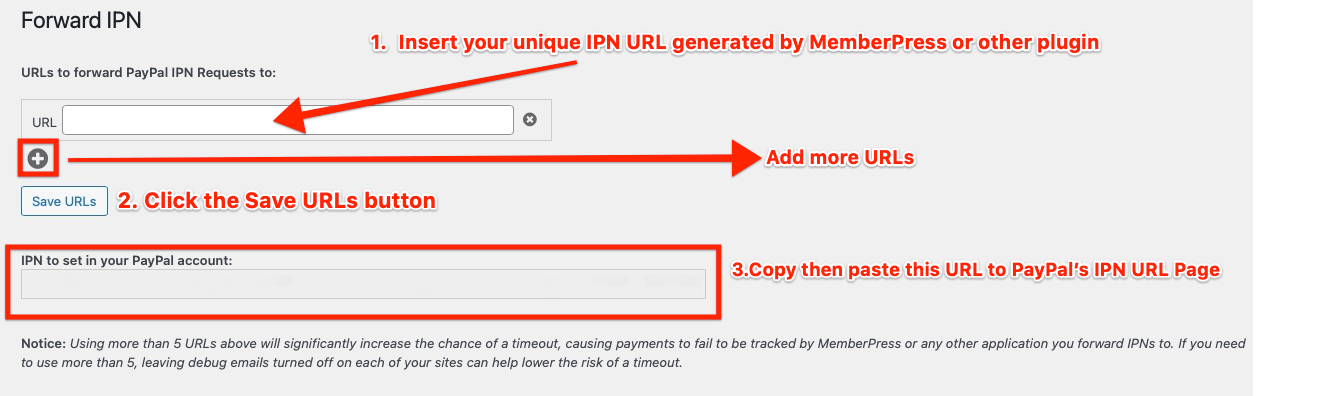
En primer lugar, copia y pega en esta sección las URL de IPN únicas que te haya facilitado MemberPress o cualquier otro complemento. A continuación, haz clic en el botón ‘Guardar URL’ (que se muestra arriba). Añade tantas URL como necesites, aunque te recomendamos que no superes las cuatro URL de IPN diferentes debido a posibles problemas de rendimiento.
- Por último, copie y pegue la URL IPN proporcionada por el plugin en el campo 'IPN para configurar en su cuenta PayPal (mostrado arriba). Si no está seguro de dónde debe introducirse el IPN, para empezar, vaya a https://www.paypal.com/cgi-bin/customerprofileweb?cmd=_profile-ipn-notify y revisa también la configuración de tu pasarela PayPal, cuyo enlace se incluye aquí: Pago exprés, Estándar.
- Guarde esta URL de IPN de reenvío recién introducida en la configuración de PayPal.
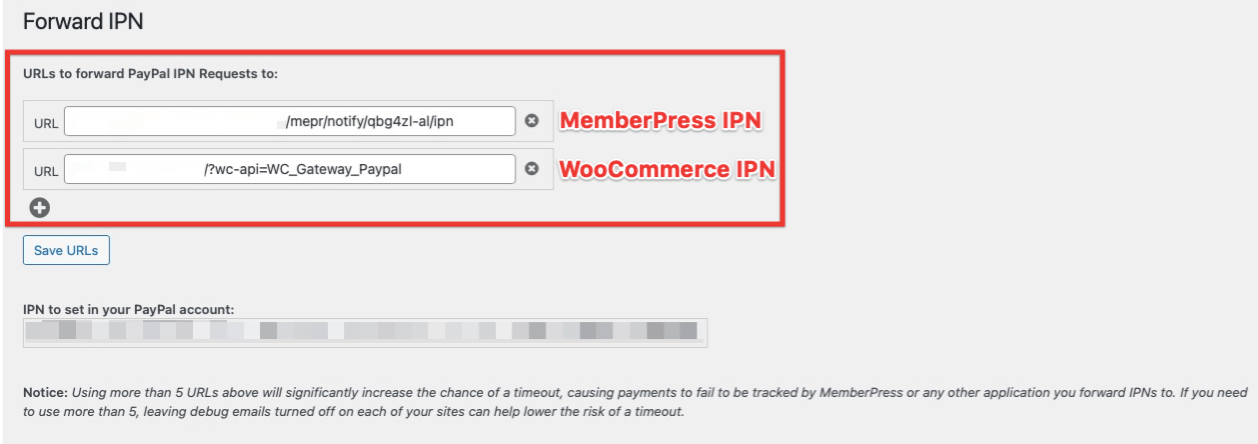
He aquí un ejemplo de URL de IPN correctamente añadidas:
¿Y las URL de retorno?
Habrás observado que PayPal también sólo permite introducir en un único URL de retorno, pero que MemberPress y otros plugins pueden darle más de un único URL de retorno.
Bueno, no podemos hablar por otros complementos, pero si utilizas este complemento con URL de retorno generadas exclusivamente por MemberPress, solo tienes que introducir una URL de retorno proporcionada por MemberPress y PayPal actualizará correctamente el resto.
¡Así es, en este caso no tendrás que hacer nada más!
¿Qué pasa si tengo varias páginas web y todas tienen MemberPress instalado?
En ese caso, no importa dónde instales el complemento IPN Forwarder, pero debes instalarlo solo en una página web. A continuación, añade las URL de IPN de todas tus páginas web a esa instalación del complemento.










 ES
ES  EN
EN  FR
FR  DE
DE  PT
PT 