

" Configuración de la pestaña Marketing
Instrucciones de vídeo:
Parte 1: Configuración del complemento de MailChimp + Creación de una etiqueta merge global
Parte 2: Creación de etiquetas merge por afiliación
Parte 3: Creación de segmentos y campañas de correo electrónico
Instrucciones escritas paso a paso (Mailchimp 3.0)
Paso 1 - Instalar el complemento Mailchimp
- En su panel de control, vaya a la sección Menú MemberPress > Complementos. Allí encontrarás un enlace para instalar el complemento de Mailchimp 3.0.
Dirígete al Menú MemberPress > Ajustes > Marketing pestaña. Ahora debería ver Mailchimp 3.0 en la lista

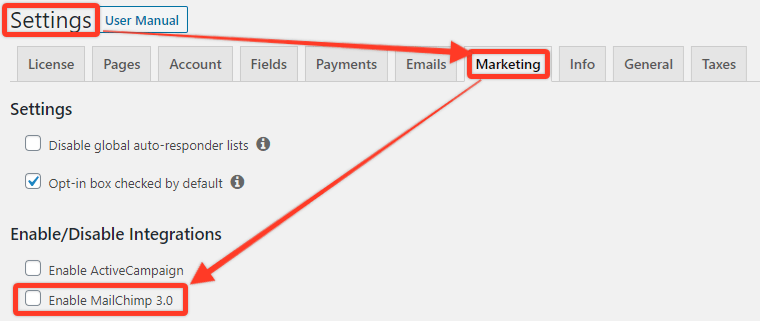
Paso 2 - Introducir la clave API de Mailchimp
Encontrarás tu clave API en la configuración de tu cuenta de Mailchimp. Haz clic en la flecha del menú desplegable situada en la parte superior derecha de la página, junto al nombre de tu cuenta de Mailchimp. A continuación, haz clic en Cuenta > Extras desplegable > Claves API > Sus claves API sección. Es posible que tenga que crear una clave API si no aparece ninguna.
Si todo es correcto, debería ver el icono “Todo es Chimpy” mensaje.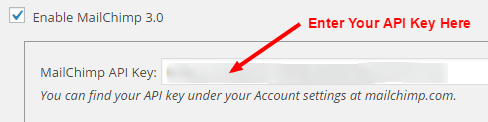
Si recibes un error que dice, "Algo ha ido mal. Vuelva a comprobar su entrada" Si, tras haber introducido correctamente tu clave API de Mailchimp, sigue sin funcionar, esto suele significar que el servicio API de Mailchimp (Akamai) está bloqueando tu dirección IP por considerarla sospechosa. Tendrás que ponerte en contacto con el servicio de asistencia de Mailchimp para resolver el problema.
Paso 3 - Elija su público
La integración Mailchimp 3.0 utiliza sólo un público. Selecciona la lista de la opción situada justo debajo de donde has introducido tu clave API. Este es el público que te gustaría asociar a los miembros de tu sitio web.
Paso 4 - Elija la etiqueta merge global de Mailchimp
MailChimp utiliza fusionar etiquetas para almacenar la información recogida en el registro en su audiencia. Para que la integración MemberPress funcione, debes elegir la etiqueta merge global que debe utilizar la integración.
MemberPress añadirá esta etiqueta merge a todos los nuevos miembros que se registren en su sitio y establecerá su valor en "0" o "1".
Se asigna el valor “0” si un usuario no ha marcado la casilla de aceptación al registrarse. Si deseas configurar una etiqueta especial para cada nivel de suscripción (muy recomendable), sigue el paso 5 que se indica a continuación. 
Paso 5 - Etiquetas merge por afiliación (Opcional, pero MUY recomendable)
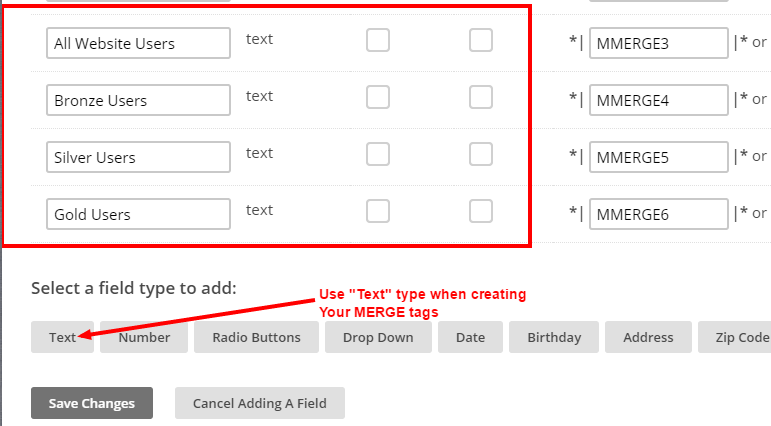
El poder de esta integración proviene de su capacidad para añadir una etiqueta de fusión específica para cada nivel de afiliación. Le recomendamos que cree una etiqueta de tipo "texto" para cada una de sus afiliaciones. MemberPress establecerá el valor de estas etiquetas en "activo" cuando el miembro esté activo en esa membresía, e "inactivo" cuando el miembro ya no esté activo. Esta es una poderosa manera de crear segmentos específicos para su lista y dirigirse sólo a los clientes que desea para sus diversas campañas de marketing / noticias.
Para crear una etiqueta MERGE en su lista de Mailchimp para cada uno de sus niveles de afiliación, siga estas instrucciones:
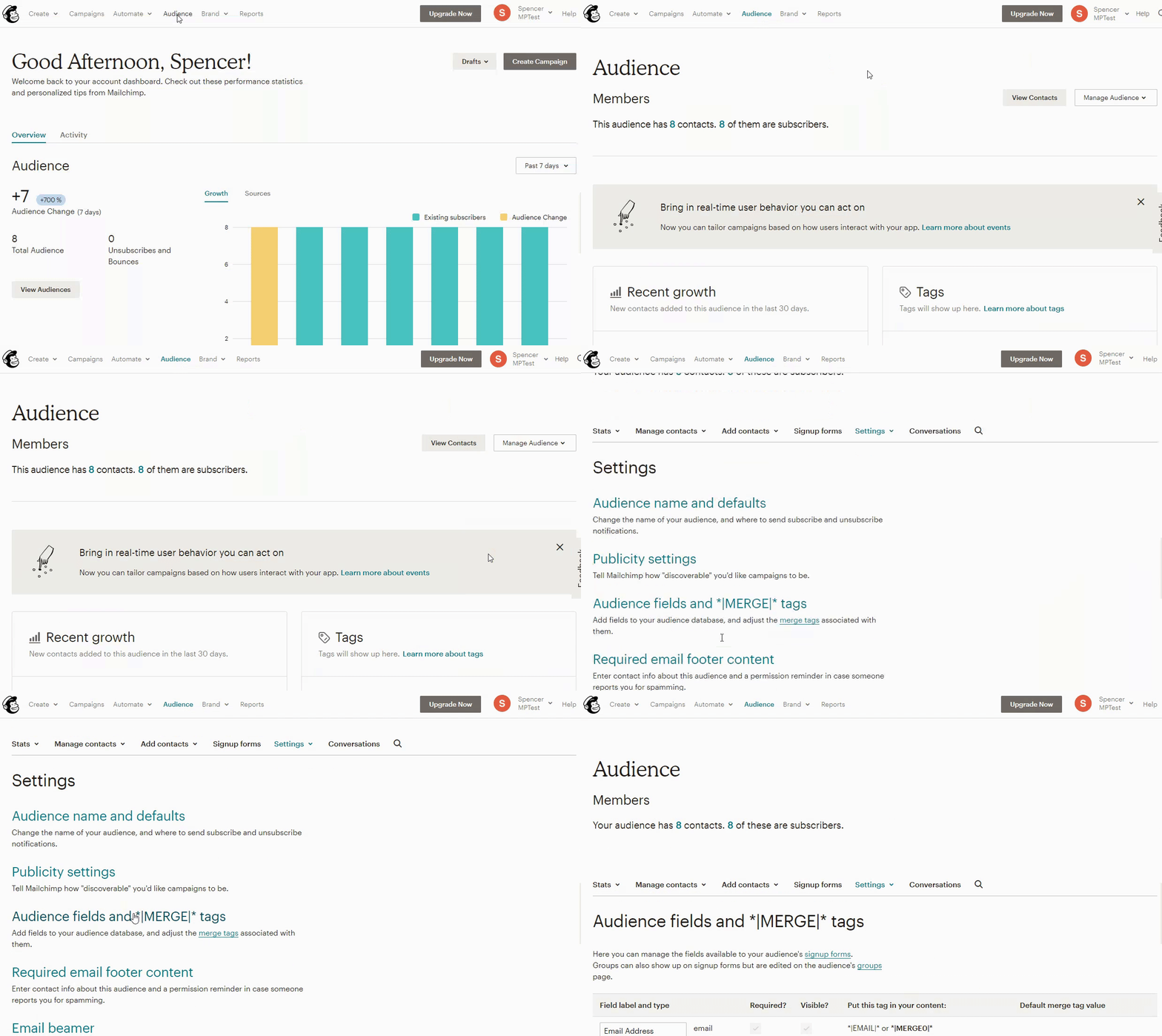
Diríjase a los campos de su Audiencia y a la configuración de las etiquetas MERGE para la Audiencia. Puede llegar aquí yendo a Audiencia de tu panel de Mailchimp. A continuación, utilice la opción desplegable a la derecha de la página para seleccionar Ajustes. A continuación, haga clic en el botón Campos de audiencia y etiquetas *|MERGE|*. opción. Como se muestra a continuación:
Cree nuevos campos de tipo "Texto", que no son obligatorios y no son visibles. Recomendamos crear una etiqueta global (por ejemplo, Todos los usuarios del sitio web) y otras etiquetas para cada nivel de afiliación (por ejemplo, Bronce, Plata y Oro).
Por último, puede especificar la etiqueta que se utilizará para cada nivel de afiliación al editar la afiliación (en la pestaña Avanzado).
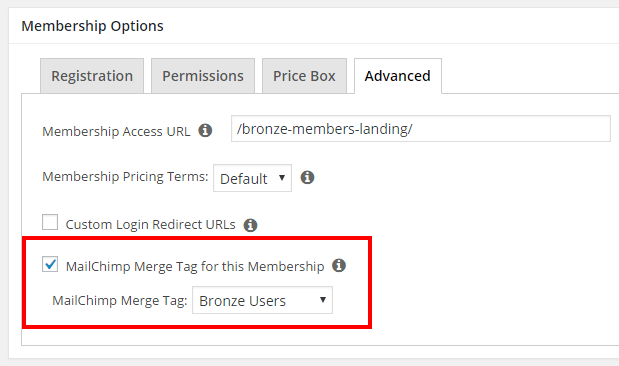
Recapitulemos
MemberPress actualizará el valor de las etiquetas de fusión específicas de tu suscripción a «activo» o «inactivo», en función del estado de la suscripción del miembro a ese nivel de suscripción. Puedes utilizar esta información para crear segmentos específicos y dinámicos (que se actualizan automáticamente) para tu lista.
MemberPress también asigna el valor "1" a la etiqueta global Merge Tag definida en el archivo Menú MemberPress > Ajustes > Marketing tab. Este valor puede establecerse en "0" si tiene activada la casilla de verificación de inclusión y el usuario NO marcó esa casilla al registrarse. Piense en la etiqueta global como un cajón de sastre para todos los miembros de su sitio.
Enviar campos personalizados a Mailchimp
De forma predeterminada, MemberPress envía los correos electrónicos y los nombres y apellidos a Mailchimp. También actualiza las etiquetas de fusión globales y las específicas de cada membresía. Si quieres enviar un campo personalizado que hayas creado en el menú de MemberPress > Configuración > pestaña «Campos», tendrás que seguir estos pasos:
Vaya a su panel de WordPress > menú MemberPress > Configuración > pestaña Campos, y cree un campo personalizado como se explica en la sección Creación de campos personalizados de este artículo. También puede copiar el slug de un campo personalizado. En el ejemplo siguiente el slug es nombre_empresa_mepr.
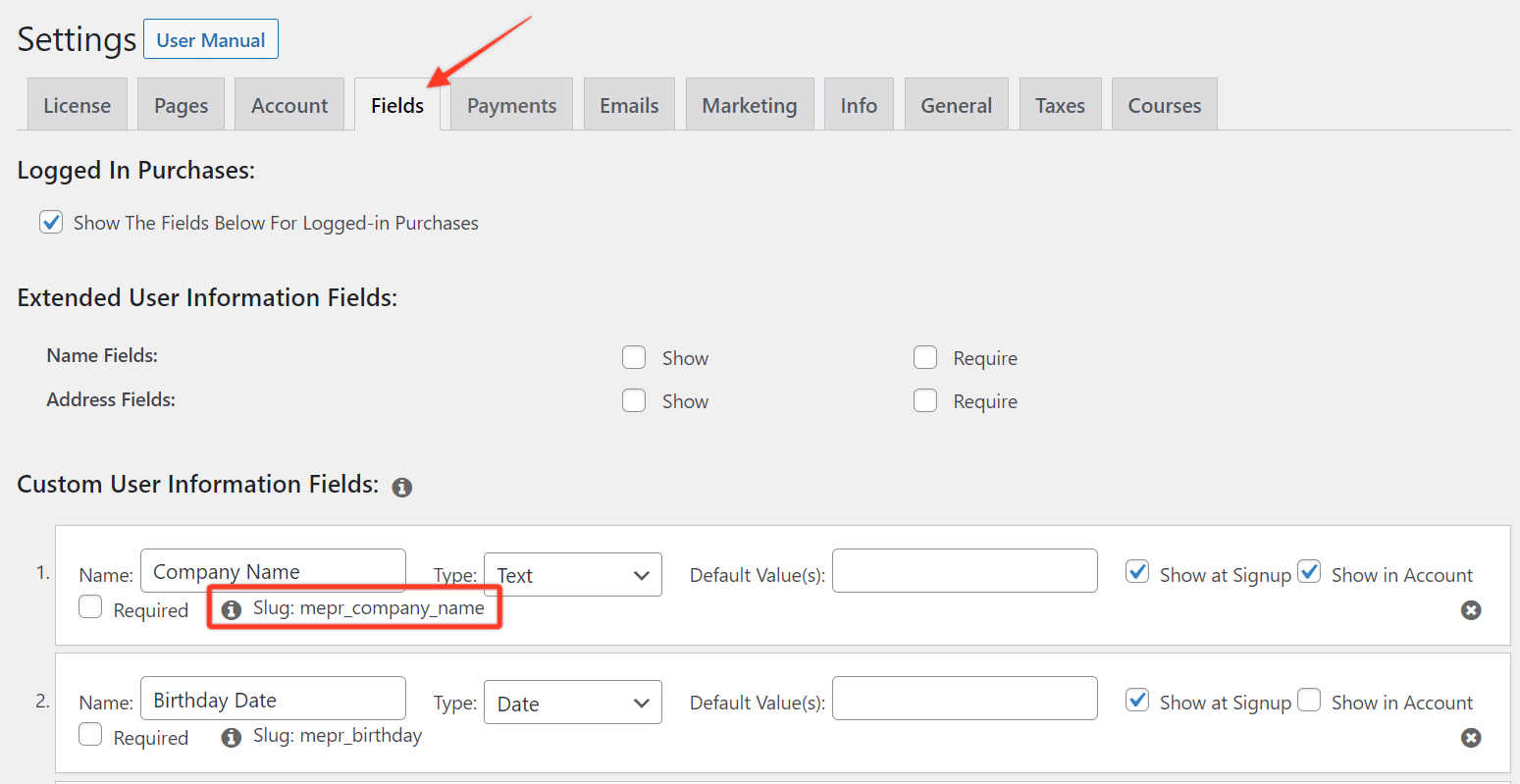
Inicia sesión en tu cuenta de Mailchimp, dirígete a los campos de tu Audience (Audiencia) y MERGE la configuración de las etiquetas para la Audience (Audiencia). Puedes llegar aquí yendo a la pestaña Audience (Audiencia) desde tu Mailchimp Dashboard (Panel de Mailchimp). A continuación, utilice la opción desplegable a la derecha de la página para seleccionar Configuración y, a continuación, haga clic en la opción Campos de audiencia y etiquetas *|MERGE|*.
Crea un nuevo campo de tipo "Texto" que no sea obligatorio ni visible, y que tenga la misma etiqueta que tu campo personalizado en el menú MemberPress > Configuración > pestaña Campos. Asegúrate de guardar los cambios.
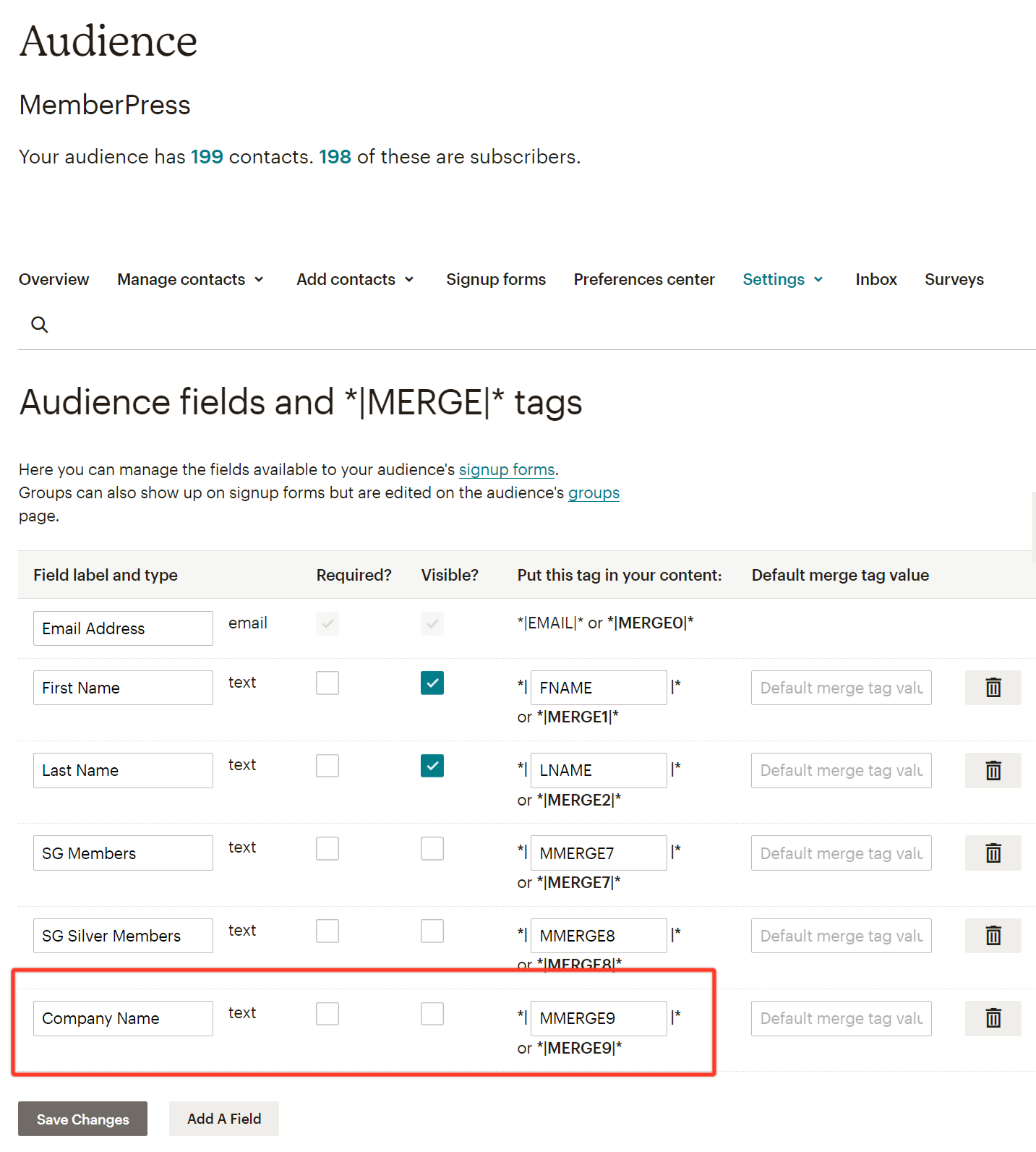
Copia la etiqueta que aparece en la columna “Inserta esta etiqueta en tu contenido”. En nuestro caso es MMERGE9.
Vuelve al panel de control de WordPress e inserta el código que aparece a continuación al final del archivo functions.php de tu tema, o instala el WPCode y añada el código allí (consulte este artículo para más detalles: Cómo añadir fragmentos de código personalizados en WPCode).
add_filter('mepr-mailchimptags-add-subscriber-args', function($args, $user) {
    $company = isset($_POST['mepr_nombre_empresa']) ? sanitize_text_field($_POST['mepr_nombre_empresa']) : '';
    $args['merge_fields']['MMERGE9'] = $company;
    return $args;
}, 10, 2);
Asegúrese de sustituir el MMERGE9 etiqueta de la tercera línea por la etiqueta que has copiado anteriormente. También tendrás que sustituir las dos apariciones de la nombre_empresa_mepr slug en la segunda línea con tu slug del primer paso.
Cuando los usuarios se den de alta para obtener una suscripción, MemberPress obtendrá el valor introducido en el campo personalizado y lo enviará a Mailchimp. Verás este valor junto al nuevo contacto en tu tabla «Audiencia» de Mailchimp.
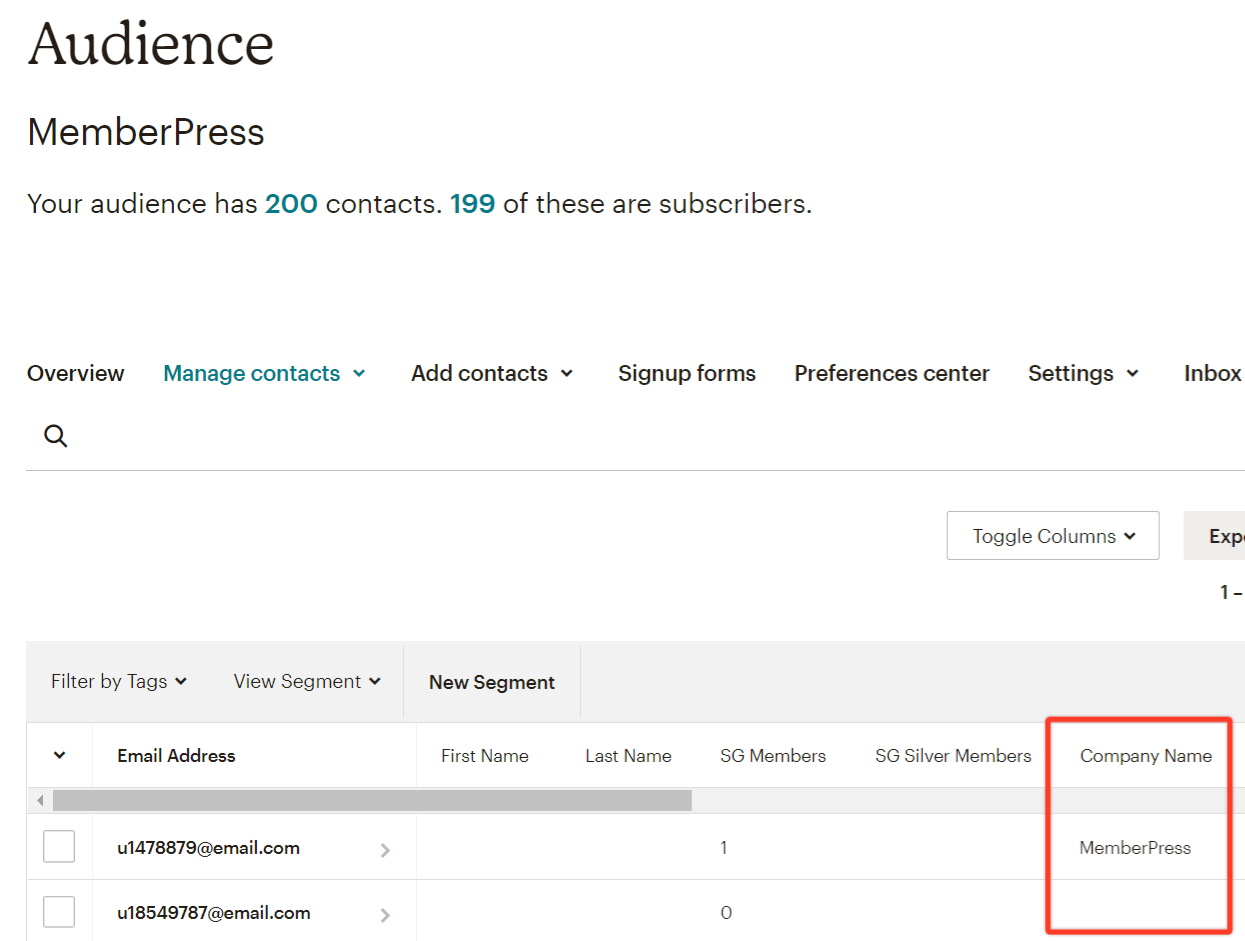
Eso es todo. ¡Puedes repetir estos pasos para enviar tantos campos personalizados como quieras a Mailchimp! Solo tienes que duplicar las líneas 2 y 3 del código anterior y sustituir las etiquetas, los campos personalizados y los nombres de las variables.
Estoy perdido. ¡Ayuda!
Envíenos un correo electrónico desde nuestro página de ayuda si necesita más ayuda con esta integración.










 ES
ES  EN
EN  FR
FR  DE
DE  PT
PT 