

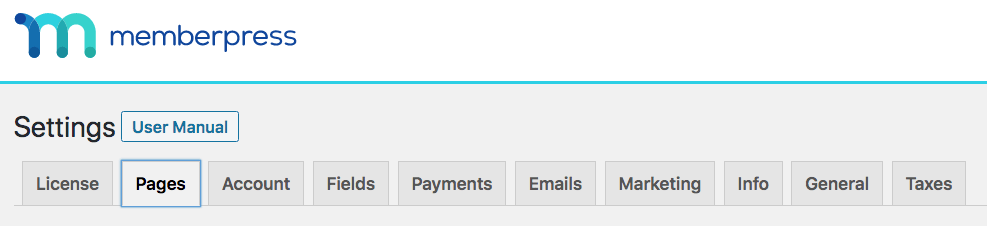
Die Registerkarte "Seiten" in "Einstellungen" dient zur Konfiguration Ihrer grundlegenden MemberPress-Seiten. Im Folgenden finden Sie eine Beschreibung dieser Optionen anhand ihres Titels.
Reservierte Seiten
MemberPress benötigt für seinen Betrieb eine Handvoll Seiten. Hier können Sie MemberPress mitteilen, welche Seiten auf Ihrer Website verwendet werden sollen. Die mit einem * gekennzeichneten Seiten sind erforderlich und müssen festgelegt werden. Wenn Sie beim Klicken auf ”Optionen aktualisieren” die Option “– Neue Seite automatisch erstellen –” auswählen, werden die Seiten automatisch für Sie erstellt und konfiguriert. Falls Sie bereits vorhandene Seiten haben, die Sie lieber verwenden möchten, wählen Sie diese aus dem Dropdown-Menü aus.
Sie müssen diese Seiten nicht mit Inhalten füllen, aber wenn Sie dies tun, fügt MemberPress seine Inhalte unter Ihren ein. Nachfolgend finden Sie eine detaillierte Beschreibung der einzelnen Seiten und ihrer Funktion ( Bitte klicken Sie auf den jeweiligen Seitennamen, um zu erfahren, wie Sie diese Seiten erstellen, bearbeiten und nutzen können):
Dankeseite – Die Dankesseite ist die Seite, die Ihren Mitgliedern angezeigt wird, nachdem sie eine Ihrer Mitgliedschaften erworben haben. In der Regel sollten Sie diese Seite in den Navigationsmenüs der öffentlichen Website ausblenden.
Konto Seite - Nachdem sich ein Mitglied bei Ihrer Website angemeldet hat, wird es normalerweise auf diese Seite weitergeleitet, es sei denn, Sie haben in den Optionen etwas anderes festgelegt. Hier kann das Mitglied seine Profilinformationen aktualisieren, sein Passwort ändern, den Zahlungsverlauf einsehen und sein Abonnement aufwerten oder kündigen. Normalerweise werden Sie diese Seite in Ihren Navigationsmenüs anzeigen wollen.
Login-Seite – Das ist ganz einfach: Auf dieser Seite wird ein Anmeldeformular angezeigt, über das sich Mitglieder auf Ihrer Website anmelden und auf alle Inhalte zugreifen können, für die sie bezahlt haben. Auf dieser Seite wird außerdem ein Link zum Zurücksetzen des Passworts angezeigt, falls sich der Nutzer nicht an sein Passwort erinnern kann.
Gruppen- und Mitgliedschaftsseiten Slugs
Gruppe Seiten Slug - Der Text, den Sie hier festlegen, wird Ihr Slug für alle Ihre MemberPress-Gruppenpreis-Seiten sein. Wenn Sie z. B. "Pläne" als Slug eingeben und eine Gruppe mit dem Namen "Trial and Paid" haben, würde Ihre URL standardmäßig wie https://wwww.yoursite.com/plans/trial-and-paid/ aussehen.
Mitgliedschaftsseiten Slug - Der Text, den Sie hier eingeben, wird Ihr Slug für alle Ihre MemberPress-Mitgliedschaftsregistrierungsseiten sein. Wenn Sie z. B. "subscribe" als Slug eingeben und eine Mitgliedschaft mit dem Namen "Gold" haben, würde Ihre URL standardmäßig wie https://wwww.yoursite.com/subscribe/gold/ aussehen.
Anmerkung: Es wird nicht empfohlen, diese Werte zu ändern, wenn Sie bereits über bestehende Gruppen und Mitgliederseiten auf einer Produktions-Mitgliederseite verfügen, da sich dadurch alle entsprechenden URLs ändern (WordPress versucht, von den alten URLs auf die neuen URLs umzuleiten).
Unbefugter Zugriff
Unbefugte Besucher auf eine bestimmte URL umleiten - Wenn Sie diese Einstellung aktivieren, können Sie Benutzer zu einer bestimmten Seite auf Ihrer Website umleiten, anstatt nur die Standardmeldung "Nicht autorisiert" anzuzeigen. Wenn Sie mehr über diese leistungsstarke Funktion erfahren möchten und was Sie damit erreichen können, besuchen Sie bitte diese Seite.
Unbefugten Besuchern einen Auszug zeigen - Aktivieren Sie diese Option, wenn Sie eine Art Auszug auf Ihren geschützten Seiten für nicht autorisierte Besucher anzeigen möchten. Dies kann auf "More Tag", "Post Excerpt" oder "Custom" eingestellt werden. Bei der Einstellung "Benutzerdefiniert" können Sie die Anzahl der Zeichen auswählen, die dem Benutzer angezeigt werden sollen. Dies ist nützlich, wenn Sie mehr oder weniger als den standardmäßigen Beitragsauszug von 55 Zeichen anzeigen möchten. Bei der Einstellung "Benutzerdefiniert" werden außerdem die HTML-Tags entfernt, so dass alle Formatierungen verloren gehen würden. Es wird nur einfacher Text angezeigt.
Anzeige eines Anmeldeformulars auf Seiten mit nicht autorisiertem Inhalt - Wenn Sie ein Anmeldeformular auf jeder Seite mit nicht autorisiertem Inhalt anzeigen möchten, aktivieren Sie diese Option.
Standardmeldung Unerlaubt - Wenn Sie auf diesen Link klicken, wird ein Live-Editor angezeigt, in den Sie die Standardmeldung für nicht autorisierte Benutzer eingeben können. Ihre nicht autorisierten Benutzer sehen diese Nachricht auf allen geschützten Seiten, für die sie nicht autorisiert sind es sei denn, Sie haben eine benutzerdefinierte unautorisierte Nachricht eingerichtet per Vorschrift. Sie können mehr darüber erfahren, wie Sie dies pro Seite, Beitrag oder benutzerdefiniertem Beitragstyp verwalten hier.










 DE
DE  EN
EN  ES
ES  FR
FR  PT
PT 