

In diesem Dokument wird erklärt, wie ein Mitglied seine Zahlungsinformationen aktualisieren kann, wenn eine Zahlung über PayPal fehlgeschlagen ist, oder einfach eine neue Zahlungsoption hinzufügen kann, um eine andere Kreditkarte zu belasten.
Erste Schritte
Das erste, was das Mitglied tun muss, ist, sich auf seiner Kontoseite auf Ihrer Website einzuloggen und auf die Registerkarte Abonnements zu klicken. Neben dem Abonnement wird ein Link Aktualisieren angezeigt. Sobald es darauf geklickt hat, wird es aufgefordert, sich bei seinem PayPal-Konto anzumelden.
Eine andere Möglichkeit wäre, sich einfach bei ihrem PayPal-Konto anzumelden, ohne die Kontoseite zu besuchen.
Hinzufügen einer neuen Zahlungsoption
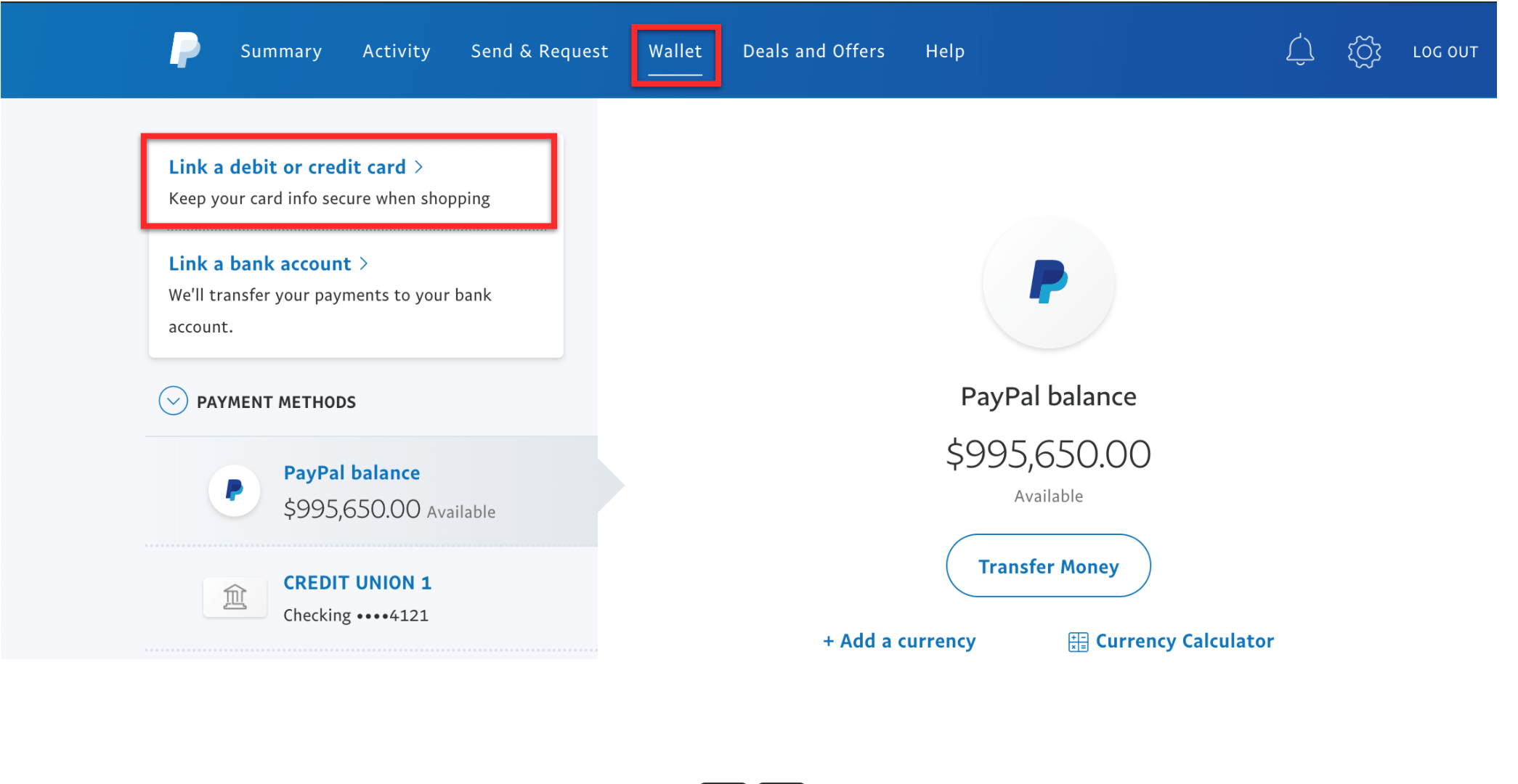
Nach der Anmeldung bei PayPal klickt das Mitglied oben auf der Seite auf die Registerkarte "Brieftasche" und dann auf den Link "Verknüpfung einer Debit- oder Kreditkarte":
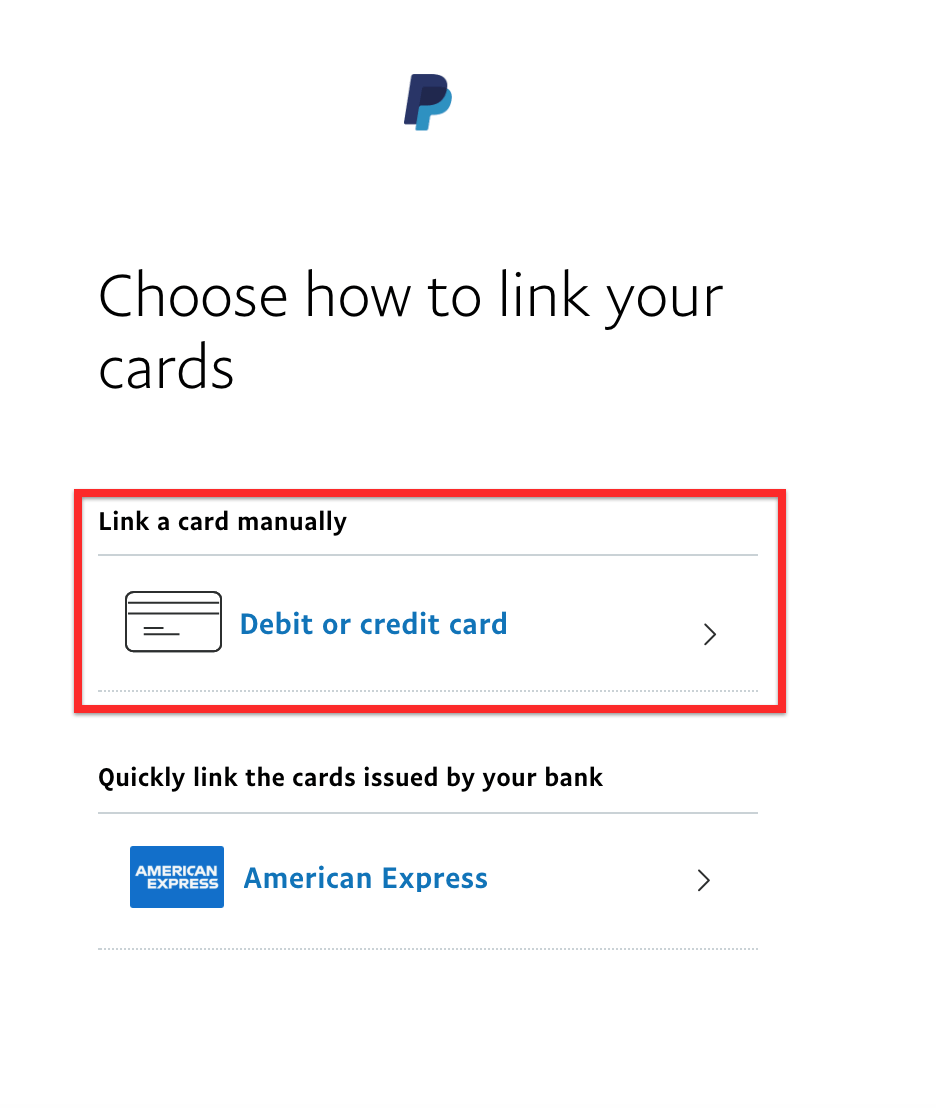
Auf der nächsten Seite klicken sie auf den Link "Debit- oder Kreditkarte":
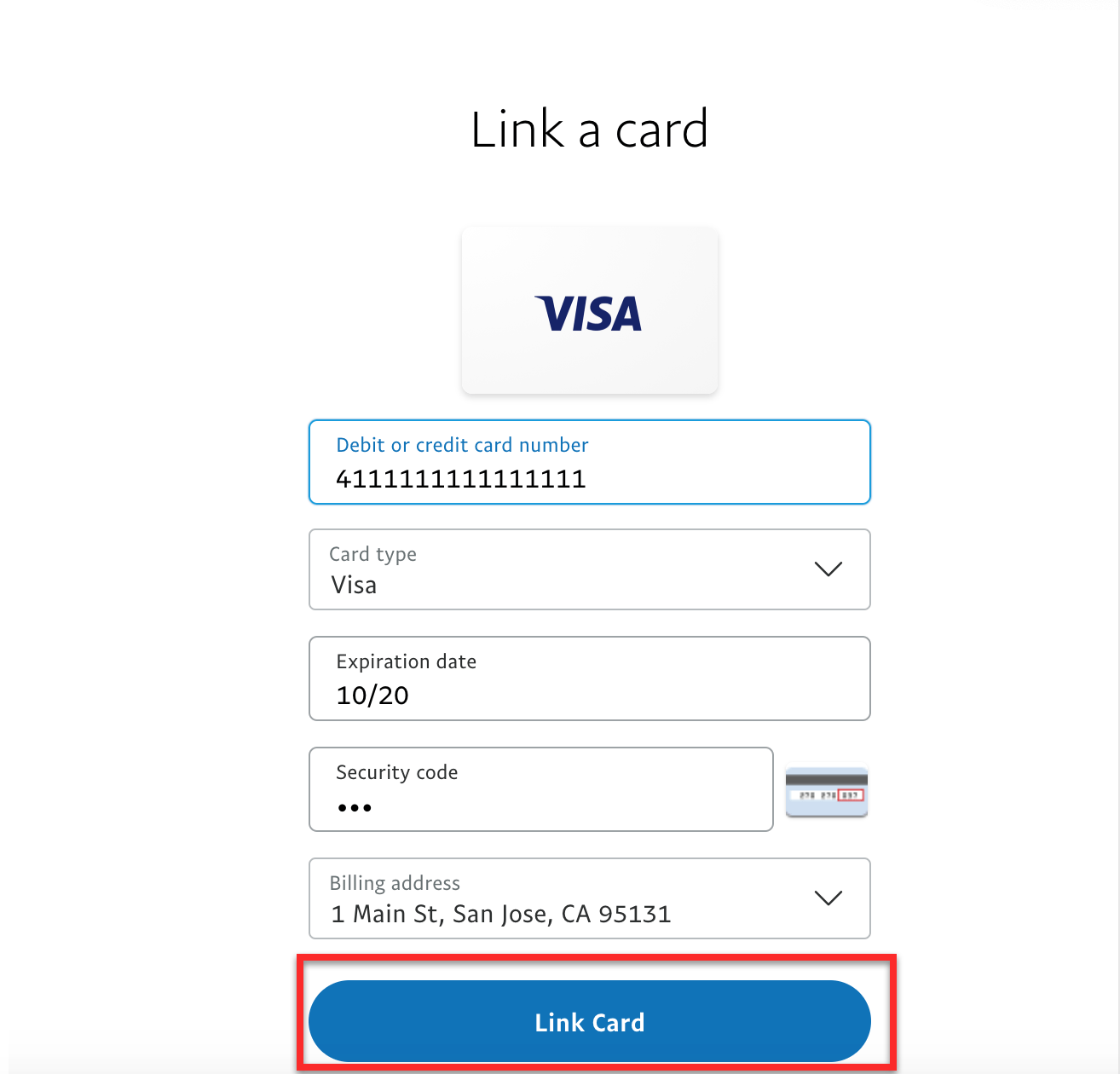
 Sie werden dann aufgefordert, die neuen Kartendaten auszufüllen. Sobald sie ausgefüllt sind, klicken Sie auf die Schaltfläche Karte verknüpfen.
 Wenn Sie auf der nächsten Seite auf "Fertig" klicken, wird die neue Karte zu ihrem PayPal-Konto hinzugefügt.
Ändern Sie die wiederkehrende Abonnementzahlung auf die neu hinzugefügte Karte
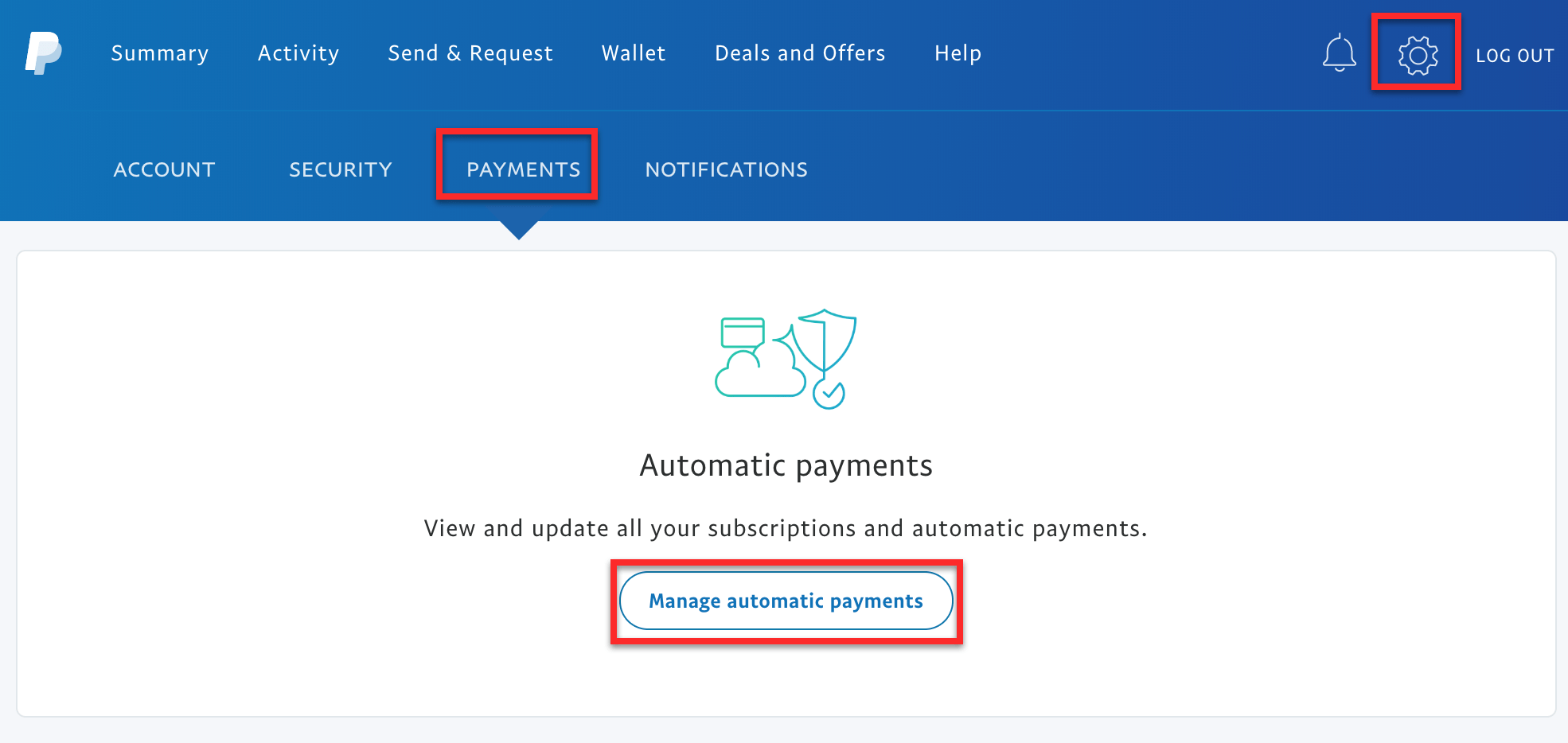
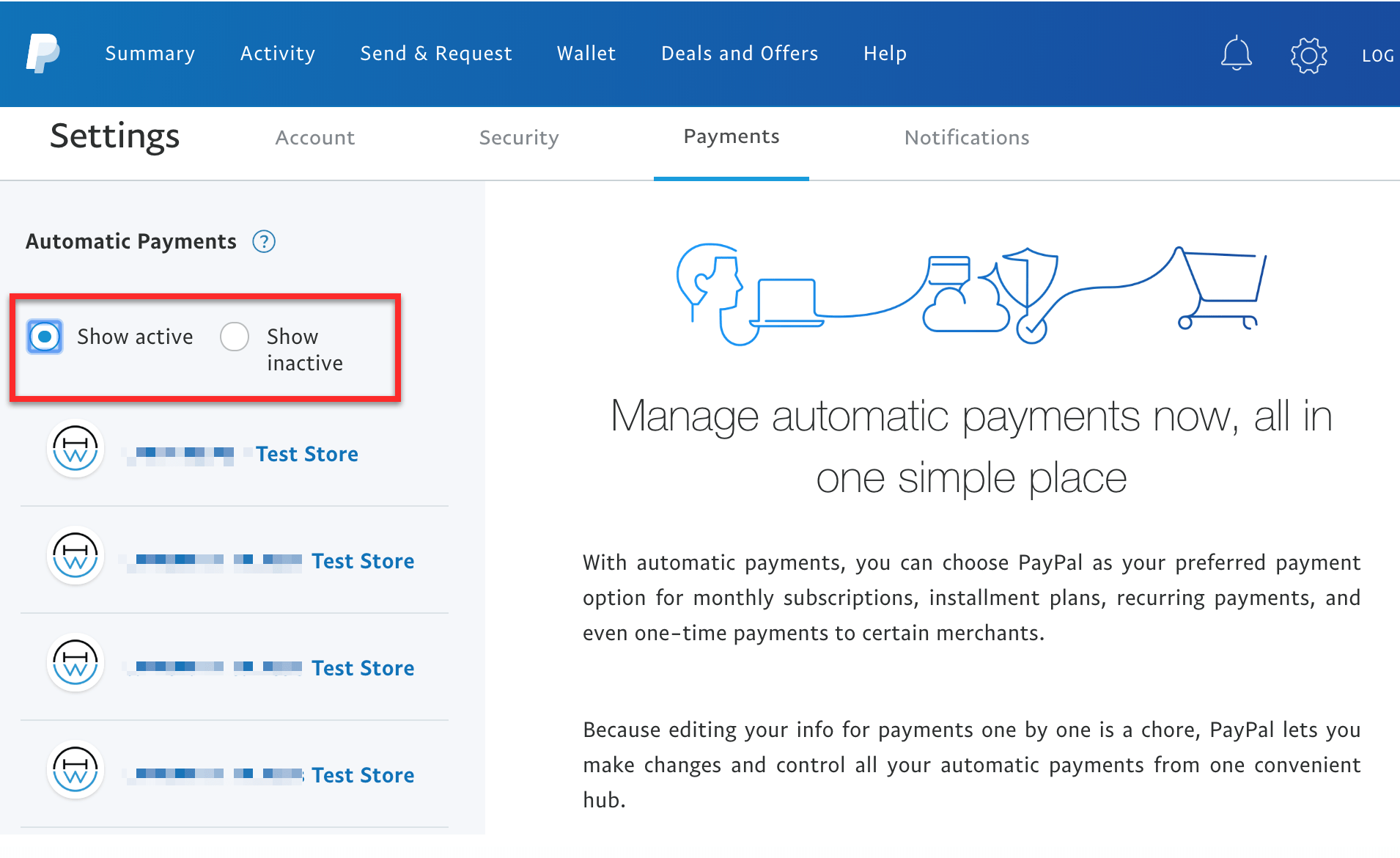
Auf dem PayPal-Dashboard klickt das Mitglied auf das Zahnrad oben rechts auf dem Bildschirm neben dem Link "Abmelden" und dann auf die Registerkarte "Zahlungen". Auf dieser Seite klickt das Mitglied auf den Link "Automatische Zahlungen verwalten":
Sie sollten das Abonnement sehen, für das sie sich angemeldet haben und bei dem sie die Kreditkartenzahlung ändern möchten. Falls das Abonnement unter der Option “Aktive anzeigen” nicht angezeigt wird, müssen sie möglicherweise die Option “Inaktive anzeigen” aktivieren, um zu prüfen, ob es dort erscheint. Anschließend klicken sie auf das Abonnement.
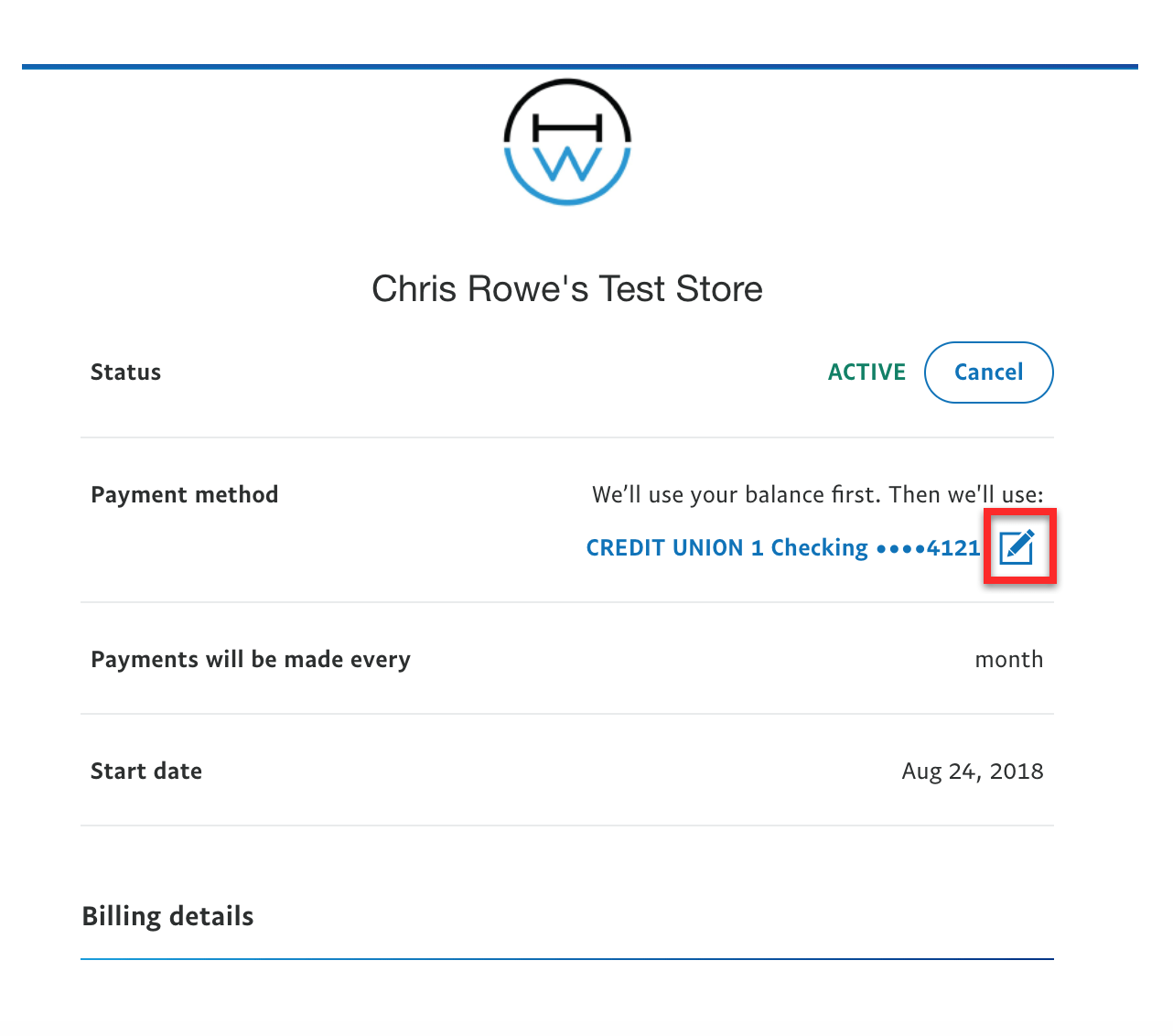
Sobald das Abonnement aufgerufen wird, sollten die aktuellen Zahlungsdaten angezeigt werden. Neben der Kreditkartennummer im Feld „Zahlungsmethode“ sollte ein blauer Stift in einem Quadrat zu sehen sein. Ist dieser nicht vorhanden, hat PayPal das Abonnement aufgrund zu vieler fehlgeschlagener Zahlungsversuche gekündigt. In diesem Fall kann sich der Nutzer auf Ihrer Website in sein Konto einloggen und auf den Reiter „Abonnements“ klicken. Dort kann er dann auf den Link „Erneut abonnieren“ neben dem gekündigten Abonnement klicken, um sich erneut anzumelden, da es nicht möglich ist, ein PayPal-Abonnement nach einer Kündigung wieder aufzunehmen:
Schließlich müssen sie die neue Karte auswählen, die sie gerade hinzugefügt haben, und auf die Schaltfläche Speichern klicken:
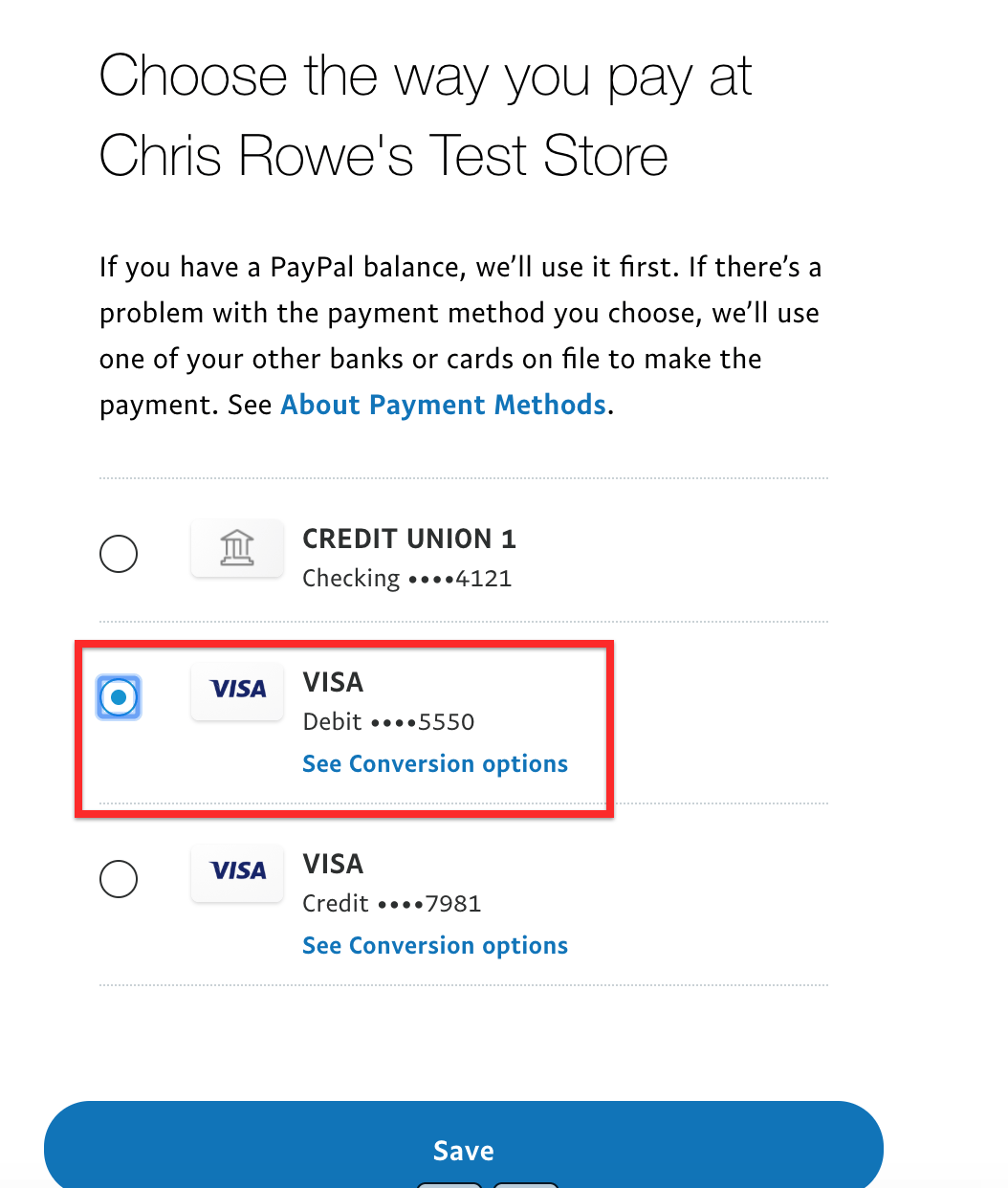
Hinweis: PayPal belastet das Mitglied nicht sofort. PayPal wird innerhalb von 1 bis 5 Tagen einen erneuten Versuch unternehmen, die Zahlung einzuziehen.










 DE
DE  EN
EN  ES
ES  FR
FR  PT
PT 