

" Konfigurieren der Registerkarte Marketing
Schritt 1 - Installieren Sie das GetResponse Add-on
Gehen Sie in Ihrem Dashboard zum Menü “MemberPress” > „Add-ons“ und klicken Sie auf „GetResponse installieren“. Nach der Installation wird die Integration automatisch aktiviert, und Sie finden die GetResponse-Integration auf der Seite „MemberPress-Einstellungen“ unter dem Reiter „Marketing“.
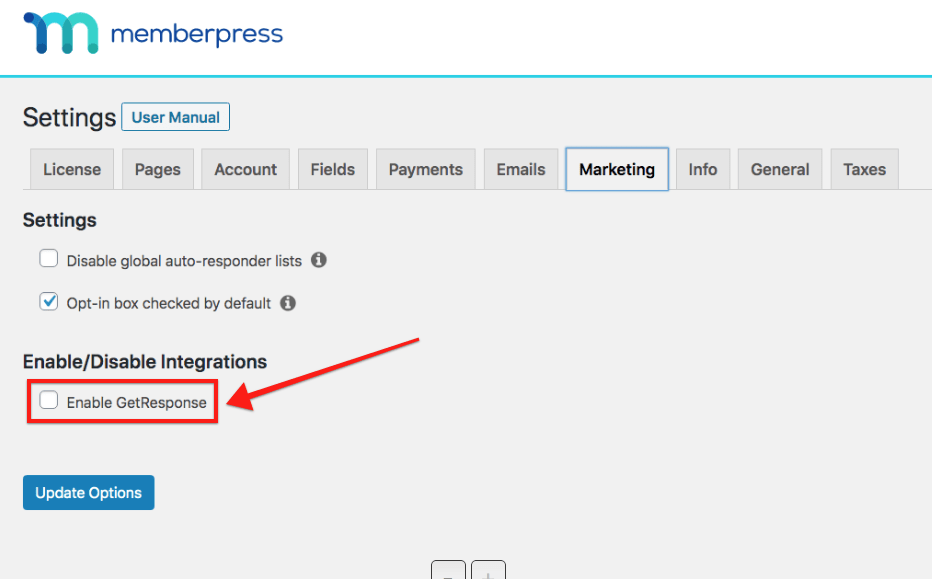
Schritt 2 - Suchen Sie Ihren GetResponse API-Schlüssel
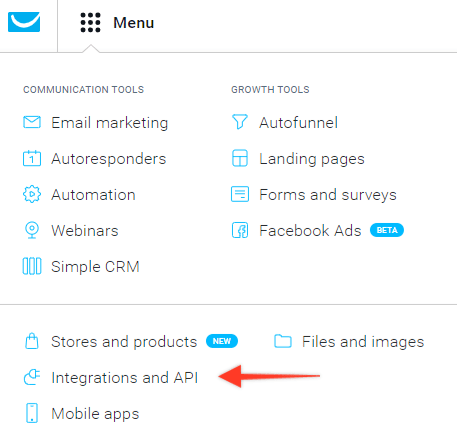
Gehen Sie rüber zu GetResponse.com um sich anzumelden, und klicken Sie dann auf die Schaltfläche Menü am oberen Rand, um die Menüliste zu erweitern. Klicken Sie auf Integrationen und API.
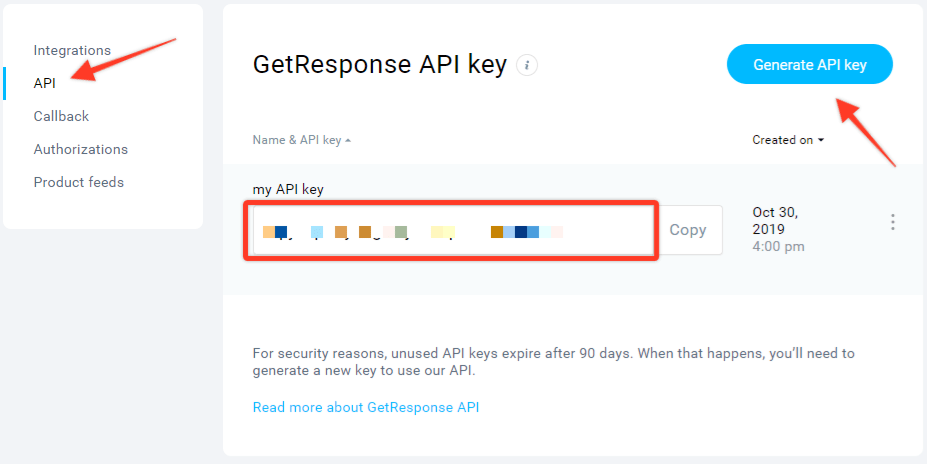
Klicken Sie dann auf das Symbol API auf der linken Seite der Seite und suchen Sie Ihren API-Schlüssel auf der Seite "GetResponse API key".
Schritt 3 - Einfügen des API-Schlüssels in MemberPress
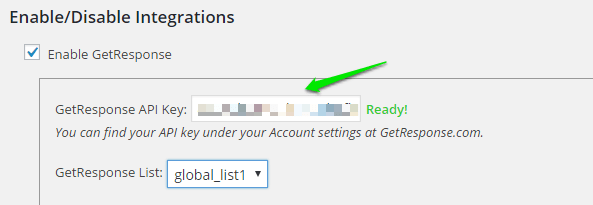
Kopieren Sie den API-Schlüssel aus Schritt 2 und fügen Sie ihn in das Feld GetResponse API-Schlüssel, wie unten dargestellt:
Schritt 4 - Auswählen einer E-Mail-Liste
Sobald Ihr API-Schlüssel eingerichtet ist, verbindet sich MemberPress mit GetResponse, um Ihre E-Mail-Liste aufzufüllen. Wenn es erscheint, wählen Sie die E-Mail-Liste, die Sie verwenden möchten, aus der GetResponse-Liste-Dropdown-Liste (siehe unten):
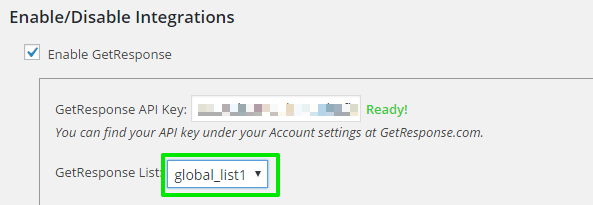
Globale Listen
Sobald Sie die oben genannten Schritte abgeschlossen haben, fügt MemberPress standardmäßig die E-Mail-Adressen aller Personen, die sich über Ihr Anmeldeformular registrieren, automatisch zu Ihrer globalen E-Mail-Liste in GetResponse hinzu. MemberPress niemals entfernt einen Benutzer aus der globalen Liste.
Schritt 5 - Einrichten von Listen für einzelne Mitglieder (optional, aber DRINGEND empfohlen)
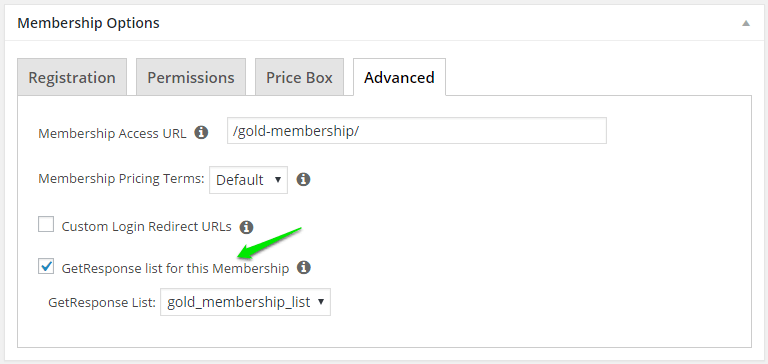
Mit den Listen pro Mitgliedschaft können Sie Ihre Mitglieder zu Marketingzwecken automatisch in verschiedene Listen aufteilen.
Sobald GetResponse aktiviert ist, erscheint eine neue Option unter der Registerkarte "Erweitert" der Mitgliedschaftsoptionen auf den Mitgliedschaftsbearbeitungsseiten. Mit dieser Option können Sie eine Liste angeben, an die nur Mitglieder, die diese spezielle Mitgliedschaft erwerben, werden hinzugefügt. Die Mitglieder werden automatisch zu dieser Liste hinzugefügt oder von ihr entfernt, je nachdem, ob sie aktueller Stand des Abonnements für diese Mitgliedschaft. Diese Liste muss sich von der globalen Liste, die Sie in den Optionen angegeben haben, unterscheiden UND sollte sich von anderen Listen pro Mitgliedschaft unterscheiden.
So aktivieren und richten Sie Ihre mitgliederspezifischen Listen ein:
Damit sind alle für diese Integration erforderlichen Schritte abgeschlossen.
Ich bin verwirrt. Hilfe!
Schicken Sie uns eine E-Mail von unserem Support-Seite wenn Sie weitere Unterstützung bei dieser Integration benötigen.










 DE
DE  EN
EN  ES
ES  FR
FR  PT
PT 